UG10.0练习工程图十八

 时间:2026-02-16 08:03:35

1、如下图所示,

打开UG10.0软件,新建一空白的模型文件,

另存为:UG10.0练习工程图十八

UG10.0练习工程图十八

2、如下图所示,

快速创建一个下图中的图钉实体,作为后面的演示所用,

将基准坐标系隐藏。

UG10.0练习工程图十八

3、如下图所示,

 执行【应用模块——制图——新建图纸页】‘’

选择“使用模板:A4-无视图”,

点击确定。

UG10.0练习工程图十八

4、如下图所示,

关闭视图导向,

点击工具栏中的基本视图,

默认选择俯视图,调整比例3:1(合适图框即可),

在工程图内选择合适位置放置。

UG10.0练习工程图十八

5、如下所示,

执行【菜单——格式——图层设置】,

 勾选“图框”所在的图层

UG10.0练习工程图十八

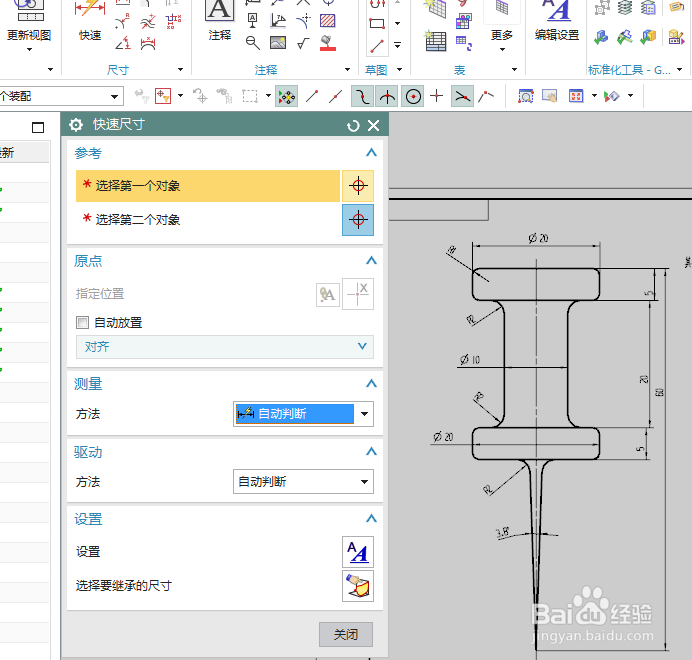
6、如下图所示,

点击工具栏中的快速尺寸命令,

标注详细尺寸,

UG10.0练习工程图十八

7、如下所示,

双击R1,前面添加“4-”,

————

至此,

这个图钉的工程图就制作完成了,

本次练习结束。

UG10.0练习工程图十八

  • UG10.0如何建模锁紧支承套筒
  • UG10.0如何建模10x30的A型内螺纹圆柱销?
  • UG10.0如何建模M12x60活节螺栓?
  • UG哪个命令可以实现创建指定顶点和尺寸双曲线?
  • UG使用大全:[8]修剪体
  • 热门搜索
    广州怎么样 业之峰装饰公司怎么样 微信公众号怎么登陆 怎么制作网站 西南石油大学怎么样 qq怎么隐藏 睡眠不足怎么办 危险期怎么算 永久山地车怎么样 水族箱锦鲤鱼怎么养