如何让视频文件播放时让画面90度旋转

 时间:2026-04-22 04:30:43

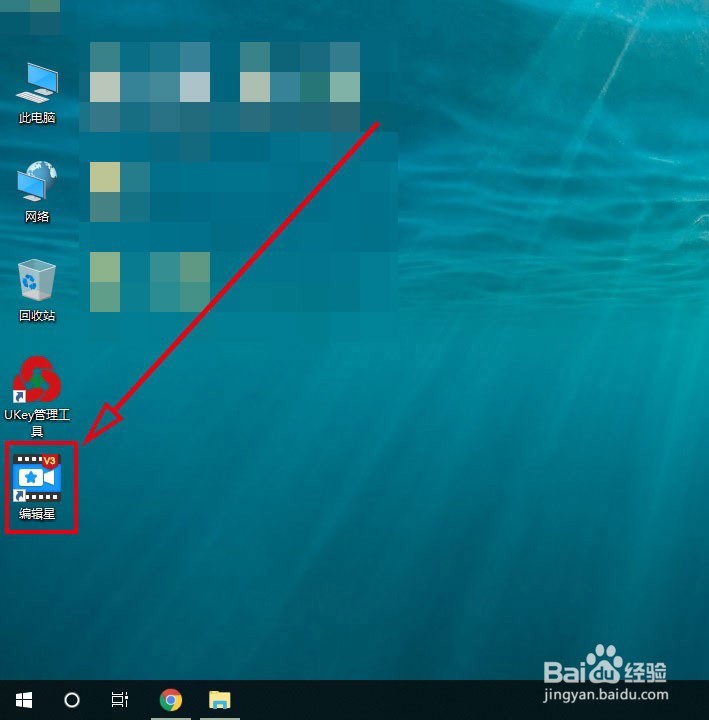
1、首先,我们打开电脑桌面,在上面找到编辑星软件,然后双击打开它
如何让视频文件播放时让画面90度旋转

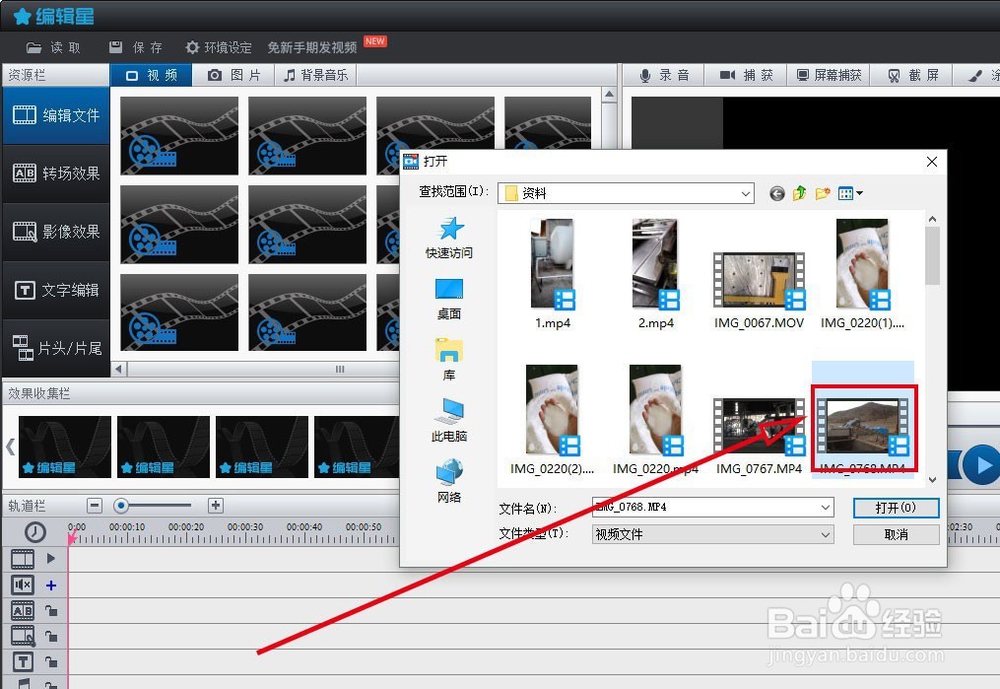
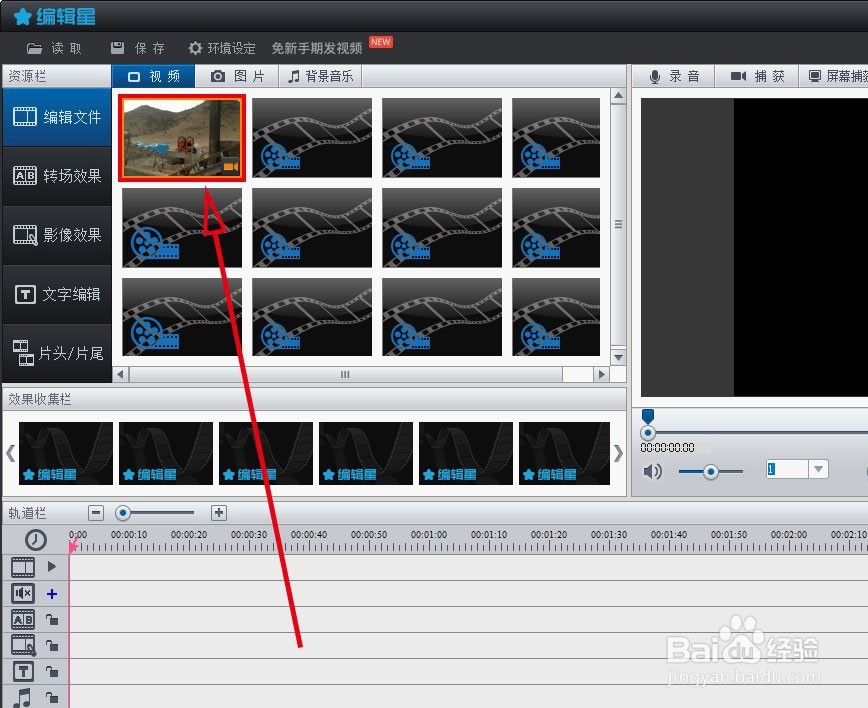
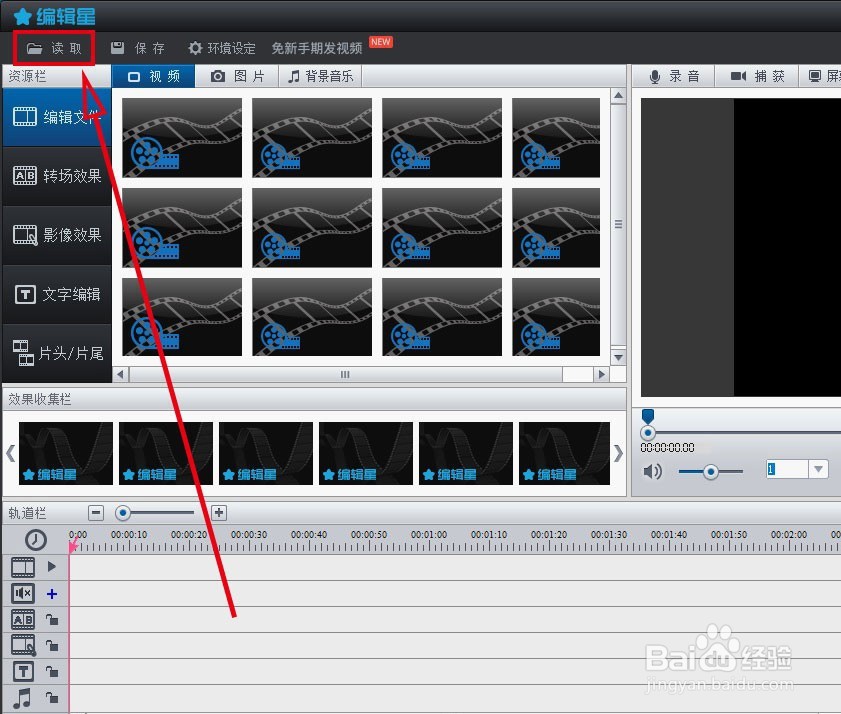
2、然后,打开软件主界面后,我们找到主界面的左上角的【读取】按钮,点击开打它,找到需要编辑的视频,选中后加载进来。
如何让视频文件播放时让画面90度旋转

如何让视频文件播放时让画面90度旋转

如何让视频文件播放时让画面90度旋转

3、然后,我们用鼠标左键按着加载的视频文件不放,拖动到软件主界面下方轨道栏的视频栏里,如图所示。
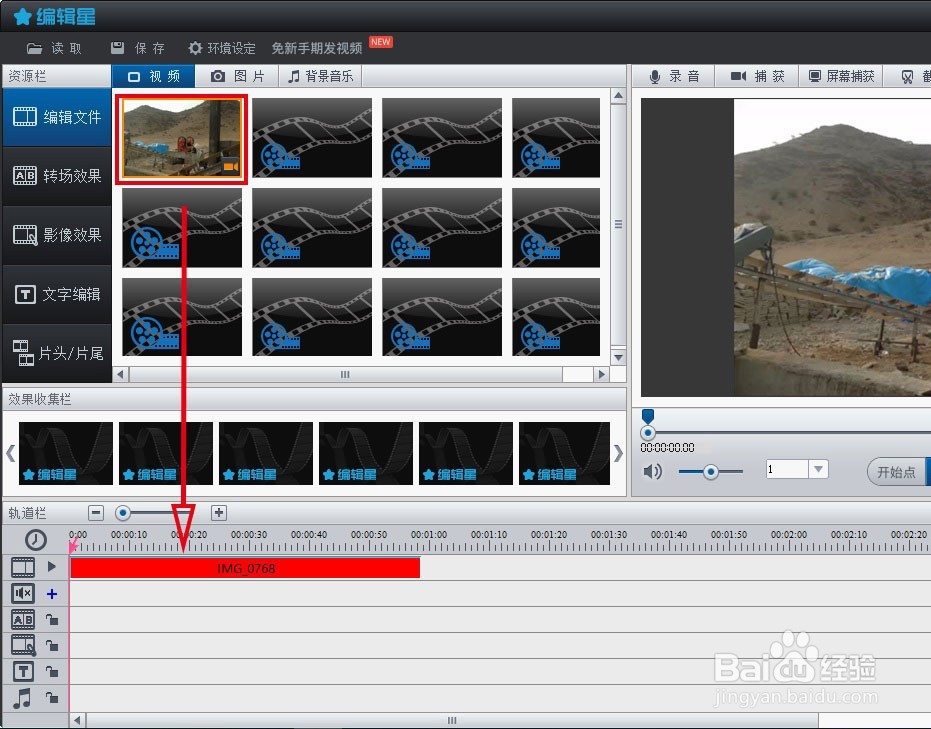
如何让视频文件播放时让画面90度旋转

4、在软件主界面的左边找到【影像效果】选项,点击它,打开影像效果编辑界面。
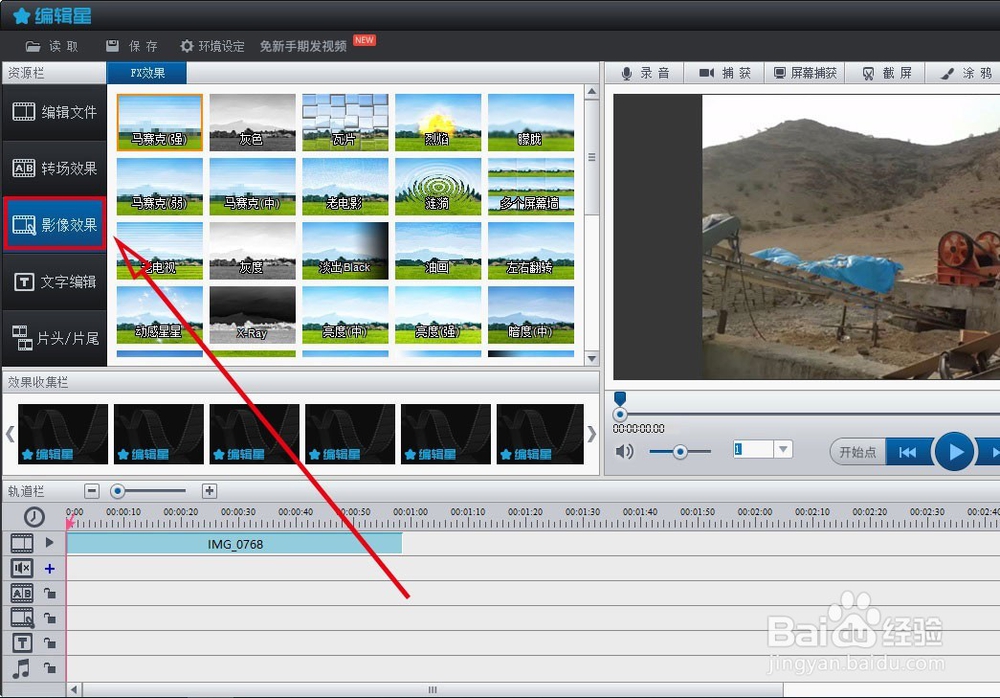
如何让视频文件播放时让画面90度旋转

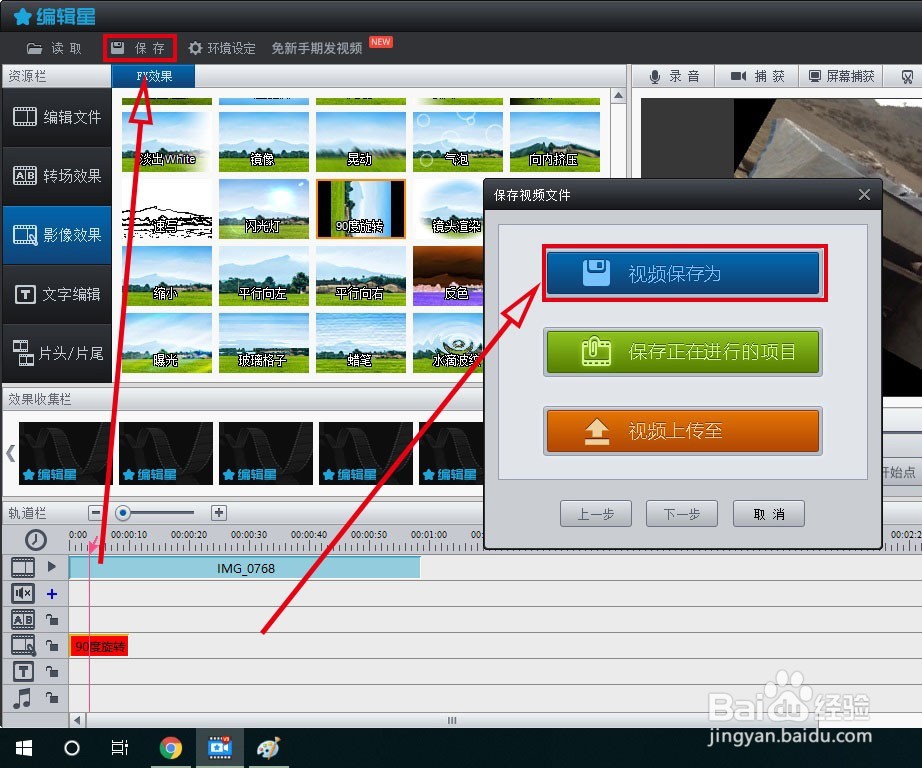
5、如图所示,在影像效果界面的上方特效栏里面找到“90度旋转”特效,按住不放,将它拖到下方轨道栏里的影像效果栏。这样,里面的红色方框显示“90度旋转"字样。
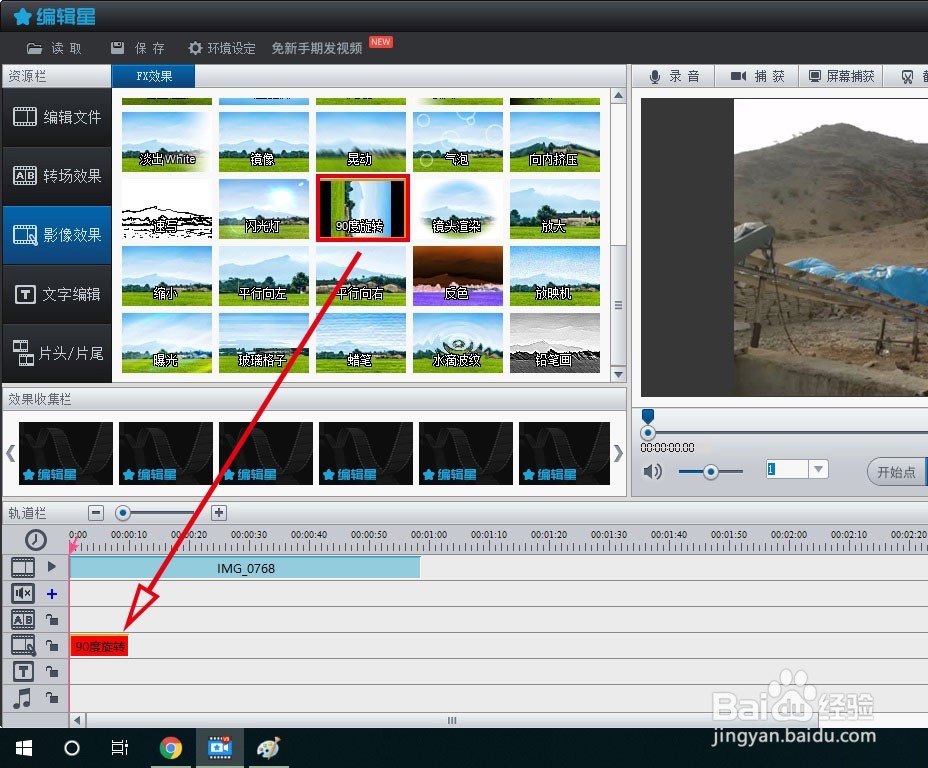
如何让视频文件播放时让画面90度旋转

6、一切完成后,我们点击软件主界面右上角的预览窗口,播放视频文件预览一下效果。
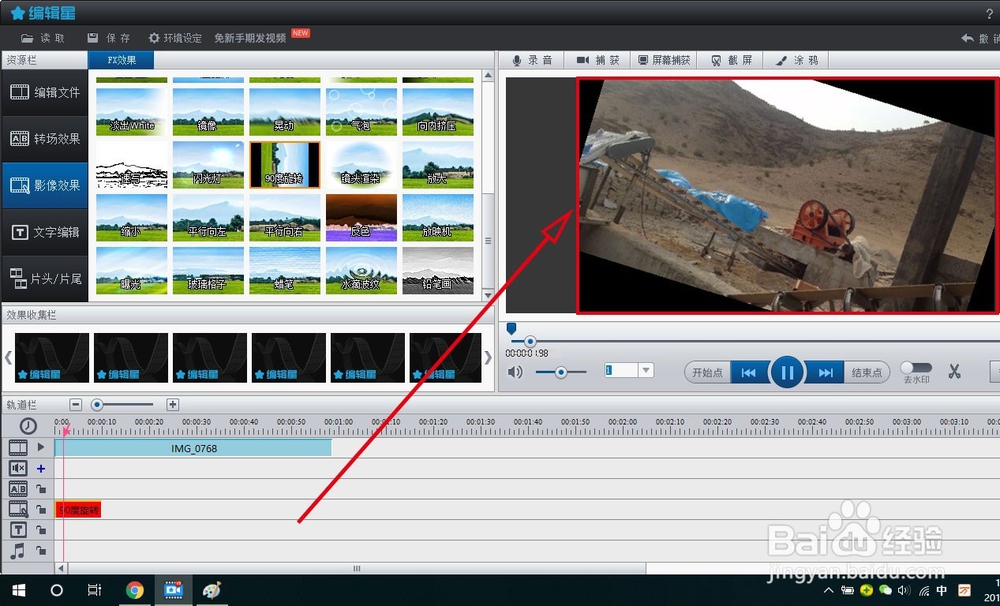
如何让视频文件播放时让画面90度旋转

7、最后,点击上方的【保存】按钮,进行保存。这样,视频播放时画面就会90度旋转了
如何让视频文件播放时让画面90度旋转

  • AE模板错误解决方法
  • 如何在美图秀秀中将白色莲花变成粉色
  • 教你轻松给Gif动图添加文字
  • 怎么上传淘宝视频 如何将描述视频宽度调整为750
  • 电脑驱动坏了怎么修复
  • 热门搜索
    电脑上怎么截图 张国荣怎么走的 三个火怎么读 丸美化妆品怎么样 霉菌性阴道炎怎么治疗 怎么算预产期 生理盐水怎么配 怎么修改路由器密码 汉堡怎么做 qq怎么改密码