如何实现在PPT中照片滚动播放效果

 时间:2024-10-13 18:05:44

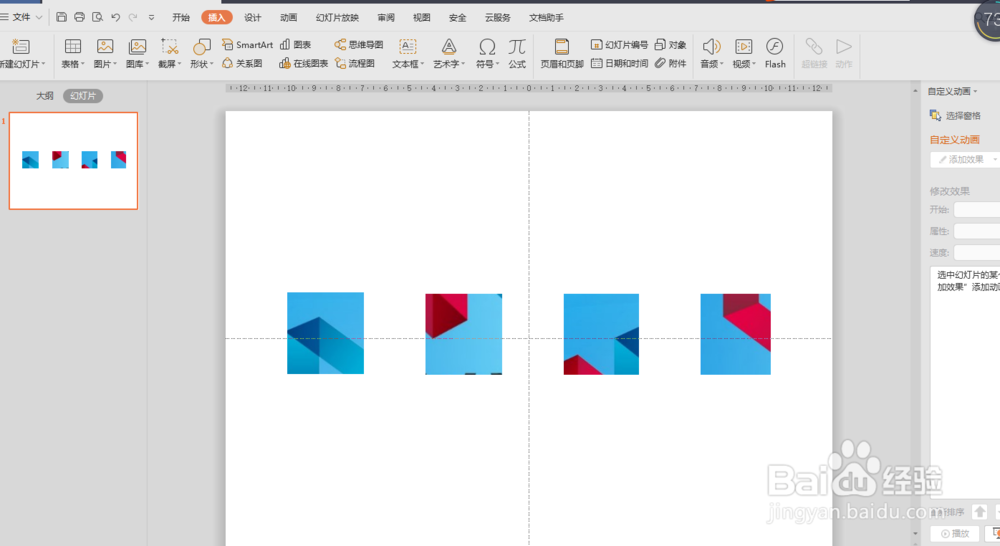
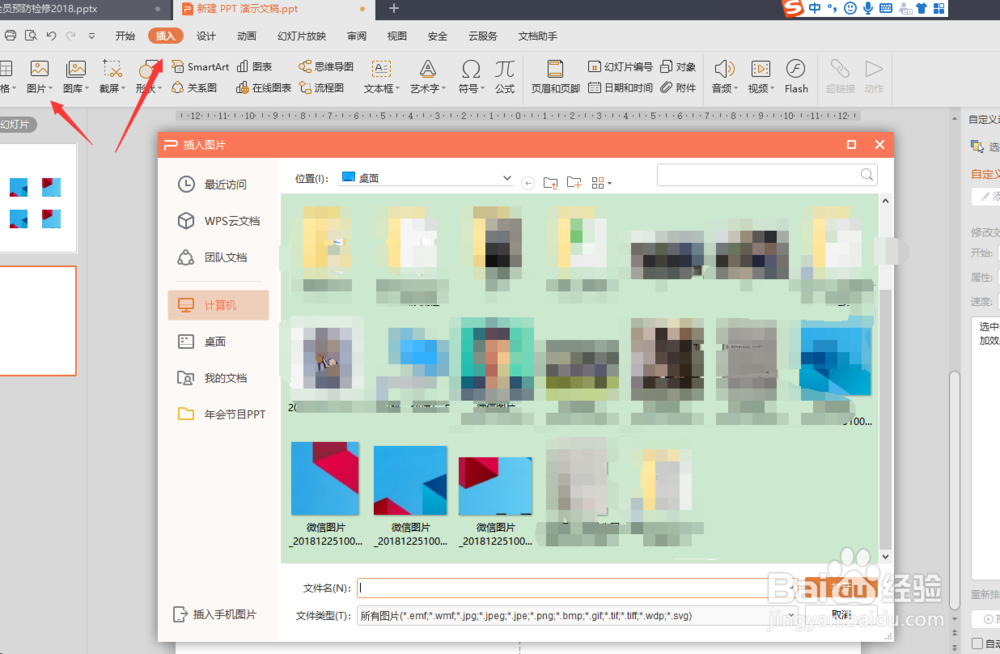
1、首先插入需要滚动的图片,依次单击“插入”--“图片”--“来自文件”命令
如何实现在PPT中照片滚动播放效果

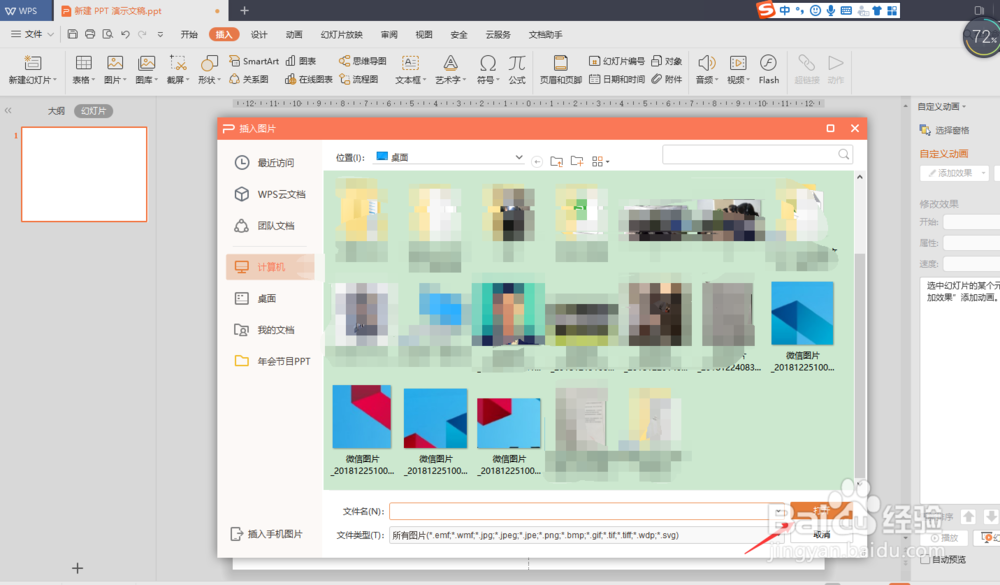
2、在打开的“插入图片”对话框,选中需要插入的图片,这里选取4张图片,单击“打开”命令按钮
如何实现在PPT中照片滚动播放效果

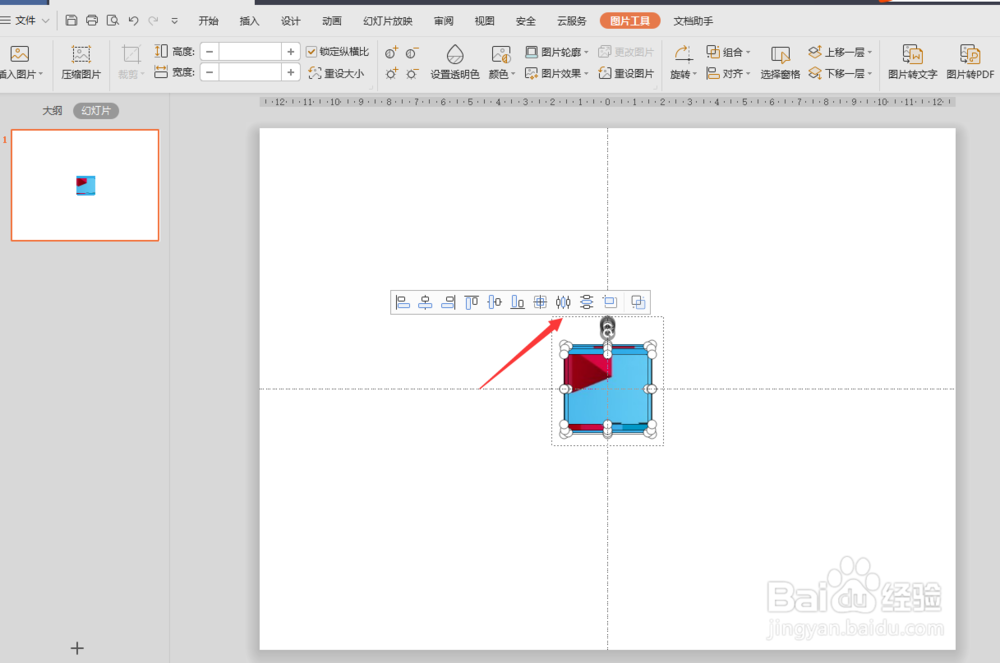
3、照片插入后有可能会重叠起来,这里只需要点击图中所示的“横向分布”按钮就可以实现等间距横向分布,在根据自己的需要调整图片大小就可以了。
如何实现在PPT中照片滚动播放效果如何实现在PPT中照片滚动播放效果

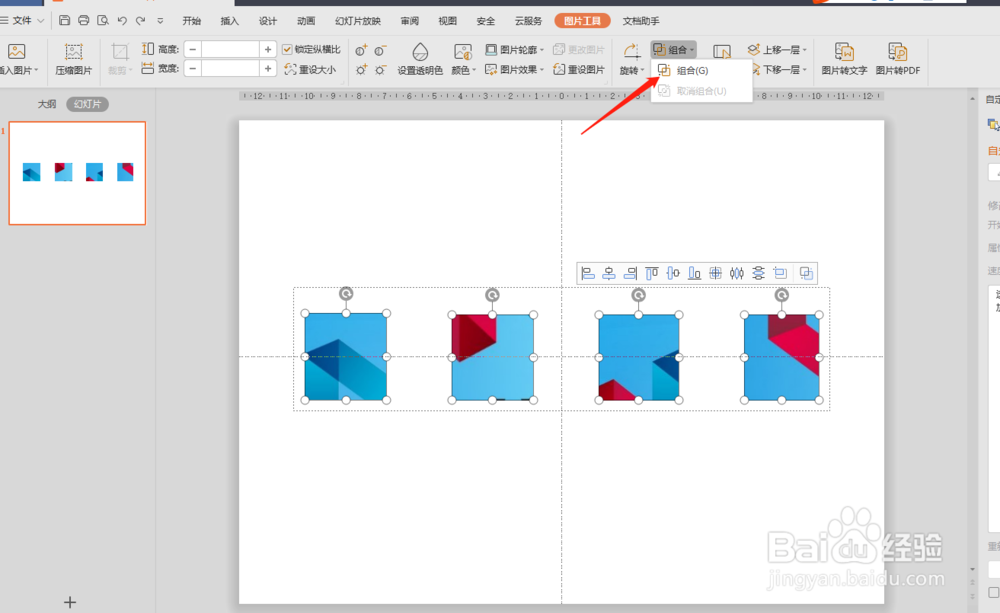
4、调整好图片后就可以进行动画设置了,这里需要先把需要滚动的图片进行“组合”豹肉钕舞设置,将需要滚动播放的照片合并在一起,如图所示。

如何实现在PPT中照片滚动播放效果

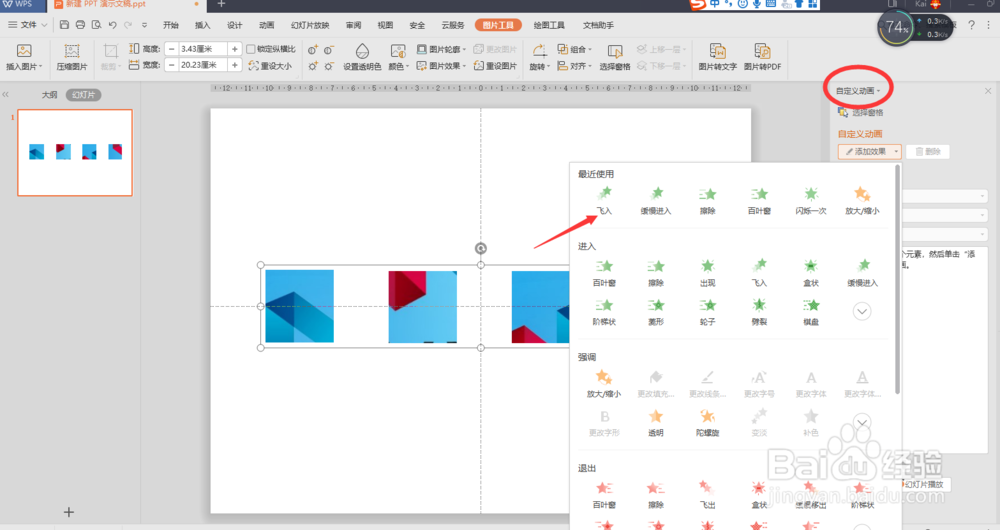
5、在“自定义动画”里选择“动画效果”进行添加“飞入”动画效果。

如何实现在PPT中照片滚动播放效果

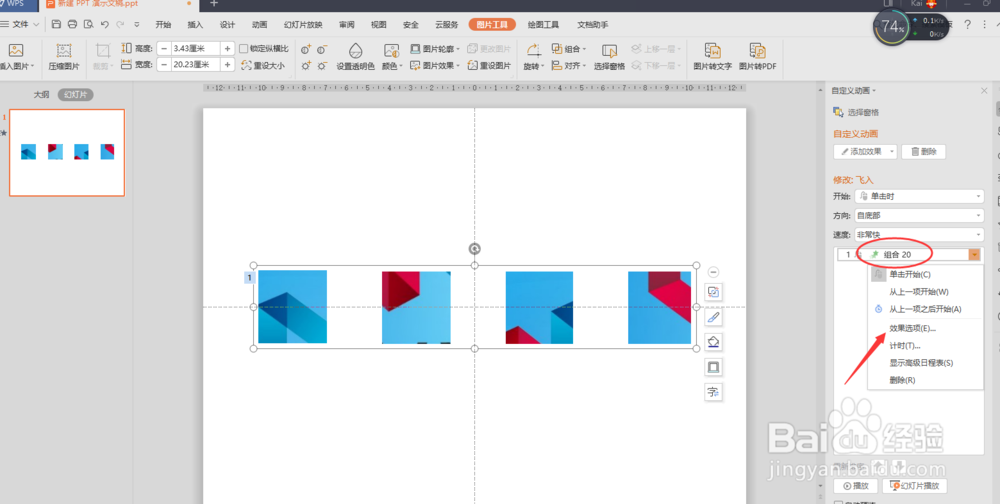
6、右键点击“飞入”动画效果选择“效果”选项进行滚动动画设置。

如何实现在PPT中照片滚动播放效果

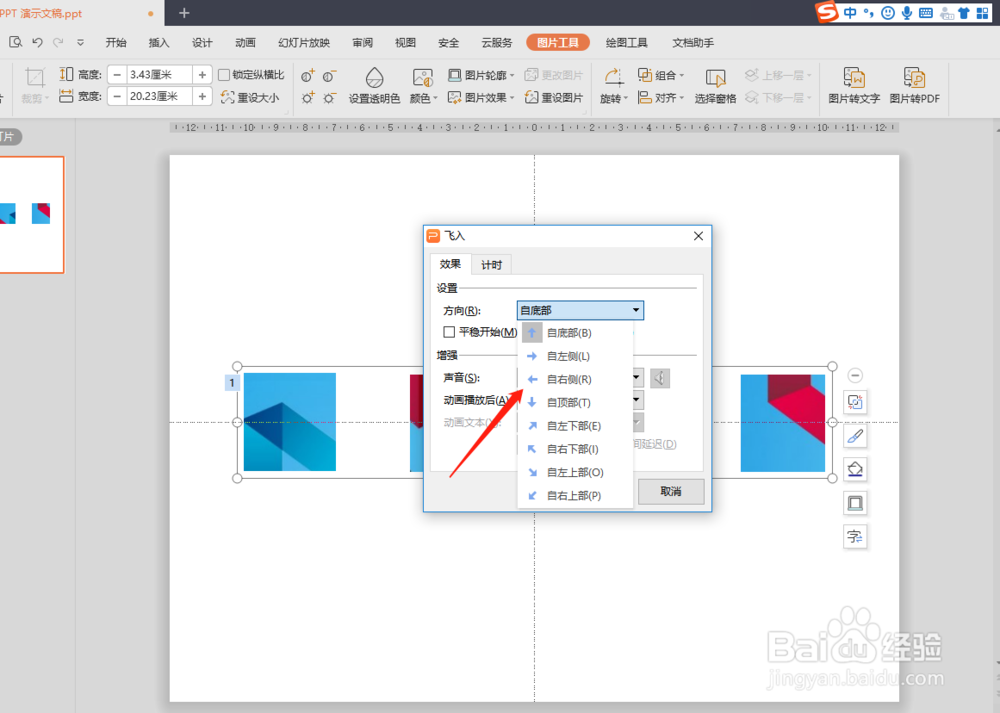
7、在“飞入”效果对话框中以此选择“效果”-“方向”-“自右侧”。

如何实现在PPT中照片滚动播放效果

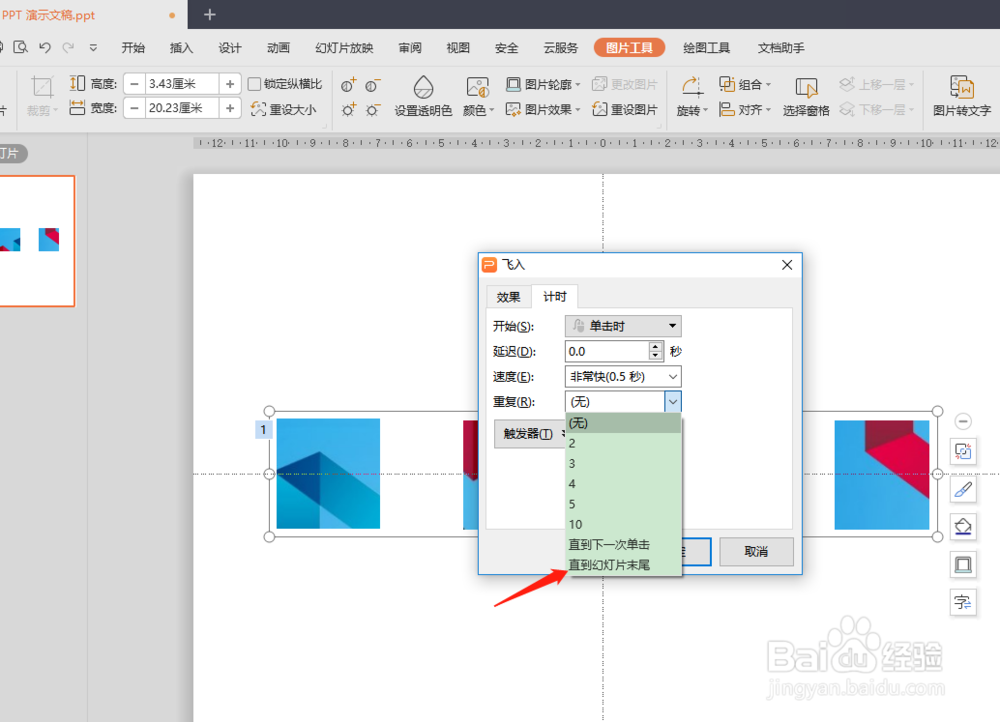
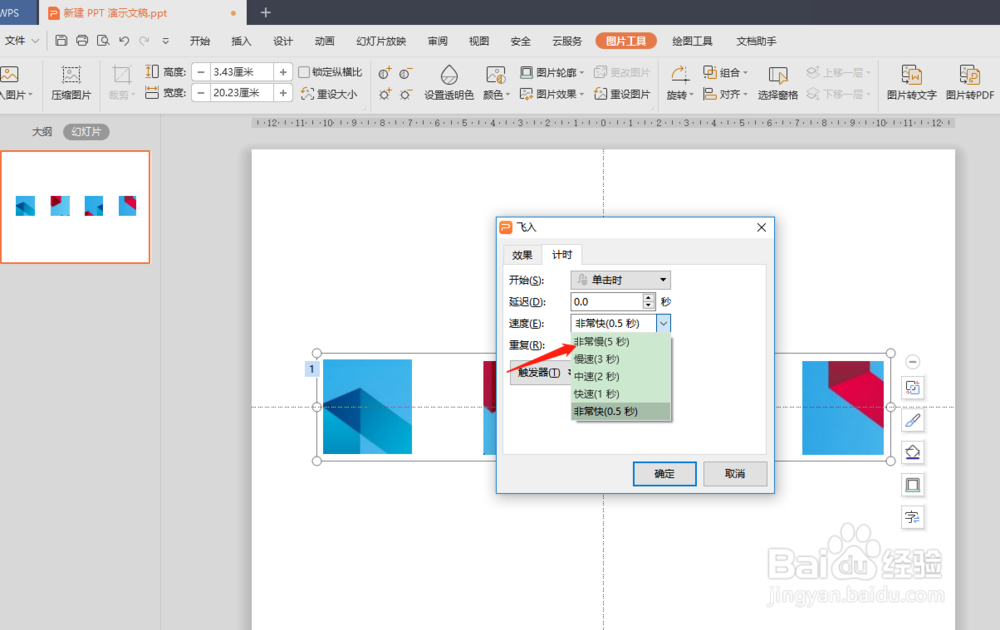
8、在“飞入”计时对话框中以此选择“速度”-“非常慢”和“重复”-“直到幻灯片末尾”。
如何实现在PPT中照片滚动播放效果如何实现在PPT中照片滚动播放效果

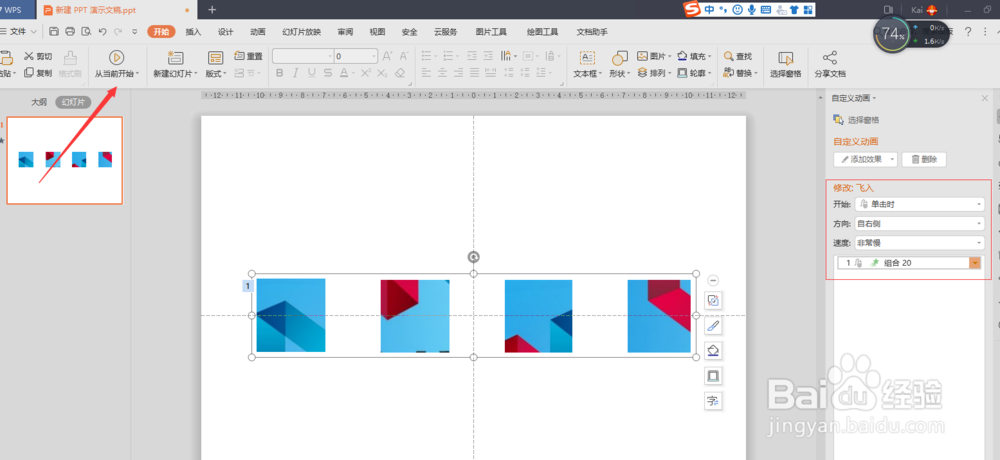
9、设置完成后点击“确定”进行保存设置,最后点击“从当前开始”选项就可以预览照片滚动播放效果了。
如何实现在PPT中照片滚动播放效果
  • PPT中怎样设置图片滚动轮播效果
  • 怎样在ppt中实现图片的电影滚动效果?
  • PPT怎么实现图片滚动
  • ppt多张图片怎么制作滚动播放效果
  • ppt像电影胶片一样播放照片
  • 热门搜索
    蚊子咬了怎么消肿 暴瘦减肥法 梦幻西游手游秘境降妖副本攻略 黑痣怎么去除 武当山住宿攻略 丽江古城简介 仙剑奇侠传5前传攻略 银行借款利息怎么算 宜春学院怎么样 王者荣耀攻略