1、打开亿图图示,进入软件的工作界面;
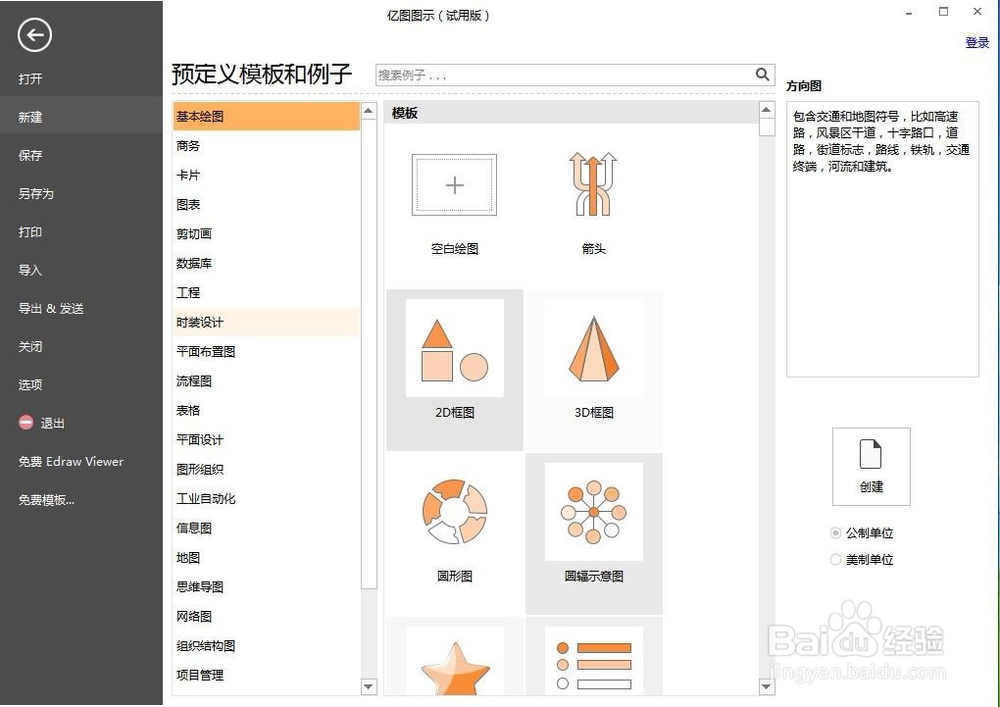
2、在菜单栏中找到思维导图,点击它;
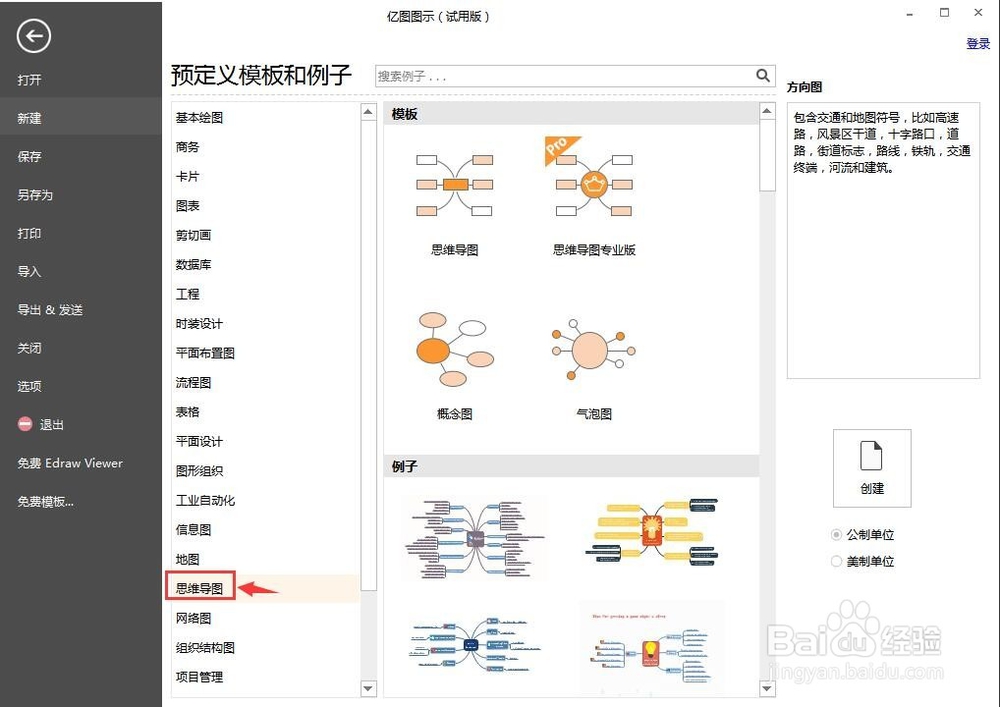
3、在模板中找到并双击思维导图;

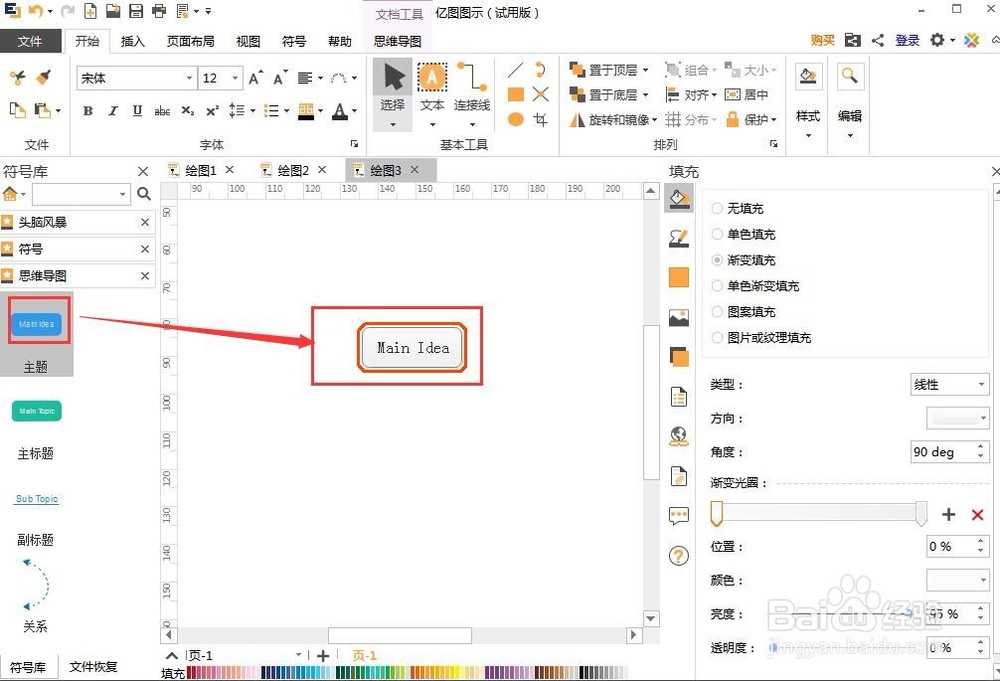
4、进入思维导图页面,先拉一个main idea到编辑区;
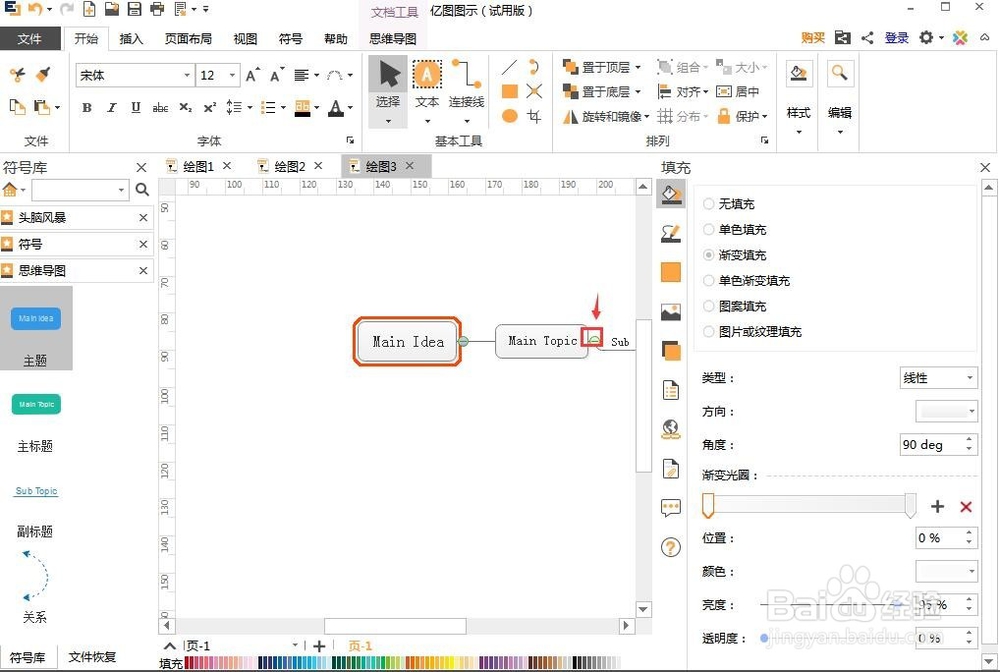
5、点击右下角的添加按钮,再添加一个main topic;

6、再根据需要点击main topic右下角的按钮添加sub topic;
7、添加好所有的sub topic;
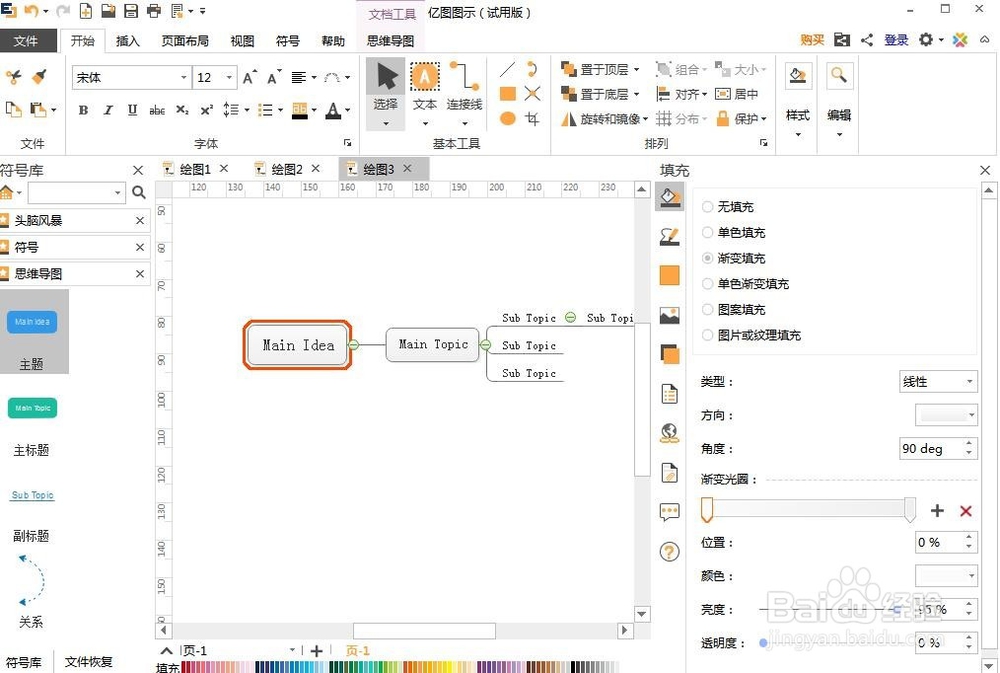
8、我们在亿图图示软件中就绘制好了一个思维导图。
时间:2026-05-03 20:05:17
1、打开亿图图示,进入软件的工作界面;
2、在菜单栏中找到思维导图,点击它;
3、在模板中找到并双击思维导图;
4、进入思维导图页面,先拉一个main idea到编辑区;
5、点击右下角的添加按钮,再添加一个main topic;
6、再根据需要点击main topic右下角的按钮添加sub topic;
7、添加好所有的sub topic;
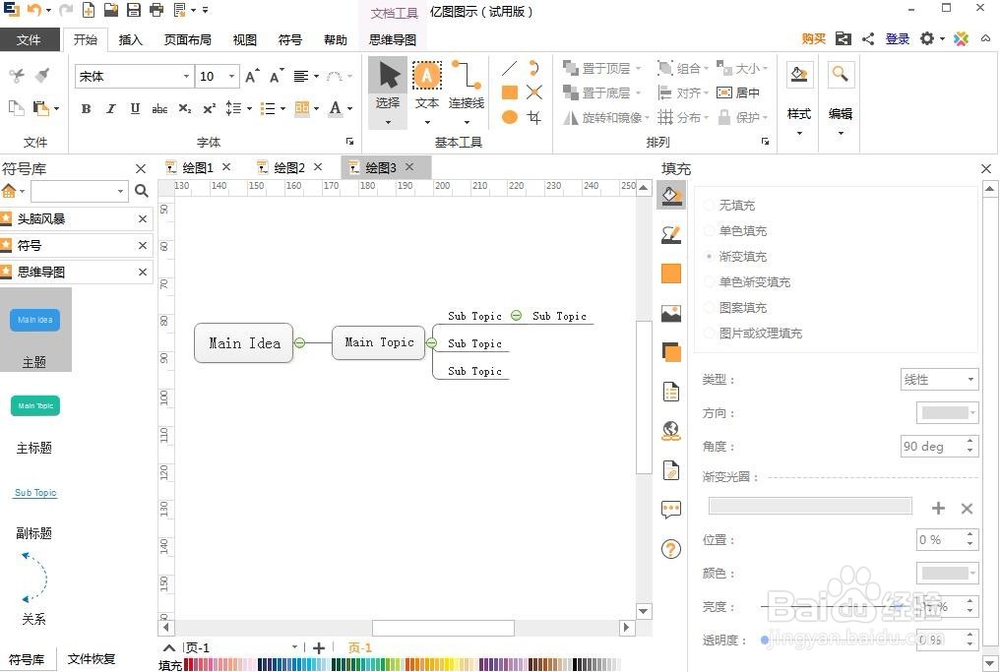
8、我们在亿图图示软件中就绘制好了一个思维导图。
