如何在excel 2010中建立一个工作表目录索引

 时间:2026-04-24 12:29:21

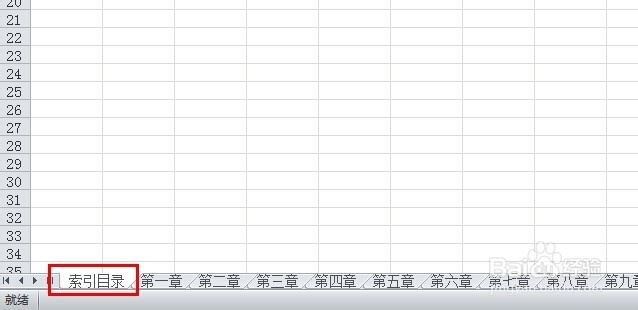
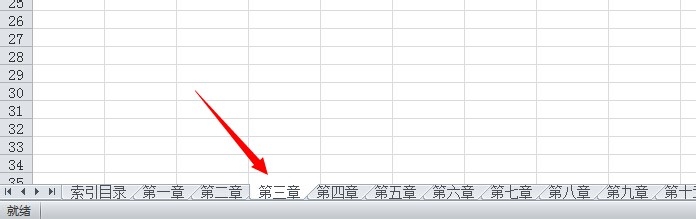
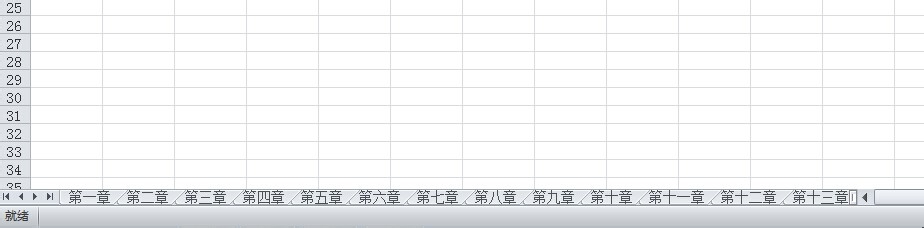
1、打开一个excel工作簿,我这里就新建一些工作表来举例,如图。
如何在excel 2010中建立一个工作表目录索引

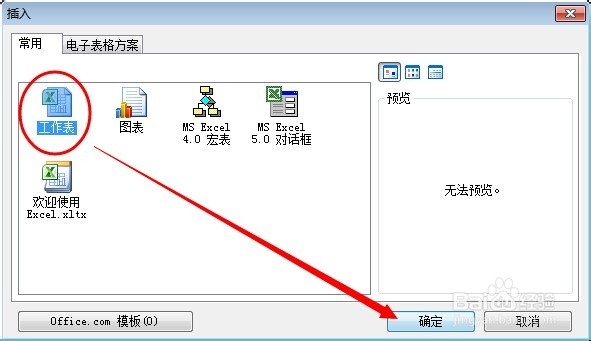
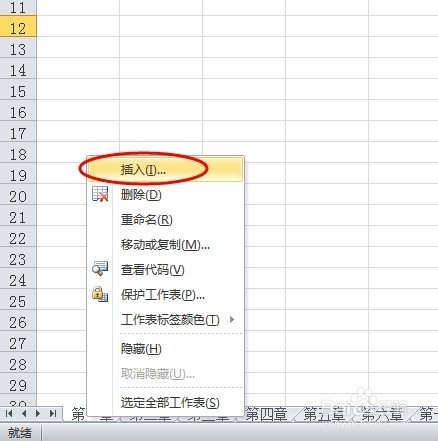
2、在第一个工作表上点击鼠标右键,选择插入命令,然后重命名为【索引目录】。
如何在excel 2010中建立一个工作表目录索引

如何在excel 2010中建立一个工作表目录索引

如何在excel 2010中建立一个工作表目录索引

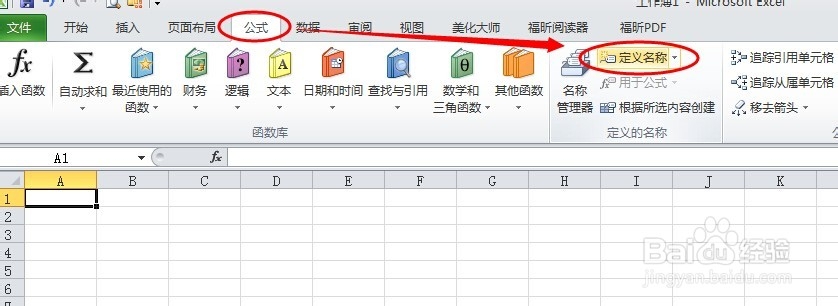
3、点击选中【索引目录】工作表中的B1单元格,然后点击菜单【公式】中的定义名称。
如何在excel 2010中建立一个工作表目录索引

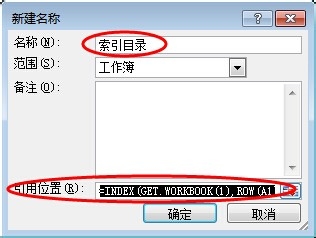
4、在弹出的定义名称窗口中输入名称【索引目录】,然后在引用位置文本框输入公式 =INDEX(GET.WORKBOOK(1),ROW(A1))&T(NOW()) ,最后点击确定。
如何在excel 2010中建立一个工作表目录索引

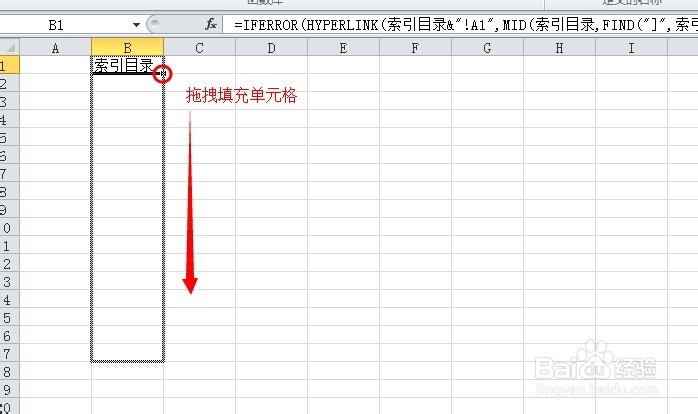
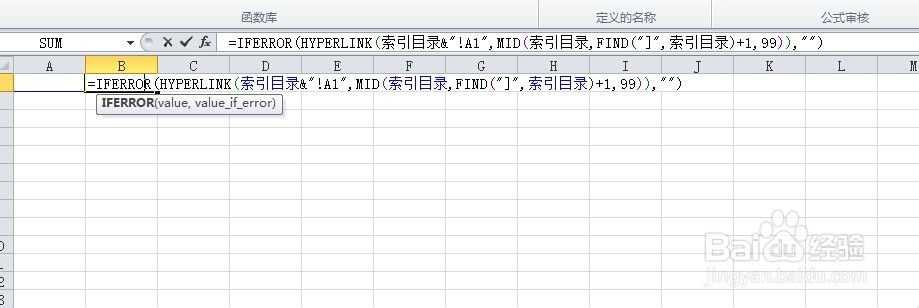
5、点击B1单元格,输入公式=IFERROR(HYPERLINK(索引目录&"!A1",MID(索引目录,FIND("]",索引目录)+1,99)),"") 确定后拖拽快速填充下方单元格。
如何在excel 2010中建立一个工作表目录索引

如何在excel 2010中建立一个工作表目录索引

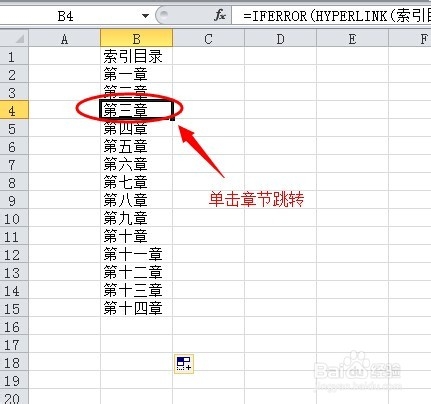
6、现在目录索引建立完毕,单击需要的章节即可直接跳转到工作表。

如何在excel 2010中建立一个工作表目录索引

如何在excel 2010中建立一个工作表目录索引

  • Excel如何做目录索引 ?
  • excel工作簿中快速找到需要的工作表--索引
  • SAP FI如何为结算差异创建科目
  • excel目录索引怎么做
  • Excel工作表目录,快速跳转到某一工作表!
  • 热门搜索
    老式锅包肉的做法 电饭煲煲仔饭的做法 咖喱鸡的做法 早泄怎么办 虢怎么读 巧克力蛋糕的做法 清蒸福寿鱼的做法 炒米的做法 前列腺炎怎么引起的 香菇排骨汤的做法