微软 Surface Pro怎么用U盘安装系统

 时间:2026-02-15 02:44:05

1、一、网上下载U教授U盘启动盘制作工具

(注意:电脑内存不能小于512MB;)

2、二、下载GHOST Win7系统。

3、三、安装U教授软件。安装完成后打开U教授软件,插入U盘,点击“一键制作usb启动盘”按钮;

微软 Surface Pro怎么用U盘安装系统

4、四、u盘启动盘制作成功。

微软 Surface Pro怎么用U盘安装系统

5、五、下载一个电脑系统(win7,xp,win10,win8都行),将下载好的系统复制到U盘的GHO目录。

1、一、将该U盘插入电脑USB接口,重启电脑,按F12键。使用键盘上下方向键"↑↓"选择u盘,将U盘设置为第一启动顺序。
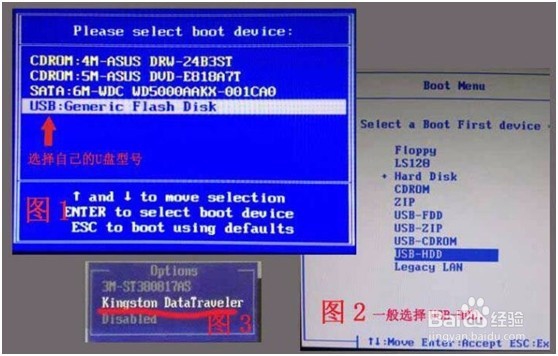
微软 Surface Pro怎么用U盘安装系统

2、二、进入U教授菜单界面,按键盘上下↑↓方向键选择“U教授Win2003 PE增强版",然后按下"回车键":

微软 Surface Pro怎么用U盘安装系统

3、三、双击"U教授PE一键装机"图标,点击"确定(Y)"按钮:

微软 Surface Pro怎么用U盘安装系统

4、四、当点击"确定"按钮后会弹出一个小窗口,我们只需继续点击该弹出窗口的"是(Y)"按钮即可:

微软 Surface Pro怎么用U盘安装系统

5、五、电脑开始重装系统

微软 Surface Pro笔记本电脑可以使用以上U盘装系统的方法来重装系统。

微软 Surface Pro怎么用U盘安装系统

  • C#实现屏幕截图
  • centos7切换gnome3桌面与gnome经典桌面
  • Windows10如何创建电源计划?
  • vmware安装系统出现Boot Manager怎么办
  • virtualbox怎么使用
  • 热门搜索
    贷款怎么贷 163邮箱格式怎么写 怎么看电脑系统 鼻翼大怎么办 弓形虫怎么治疗 怎么做游戏 手机网速慢怎么办 电子科技大学怎么样 柚子皮怎么做好吃 小孩发热怎么办