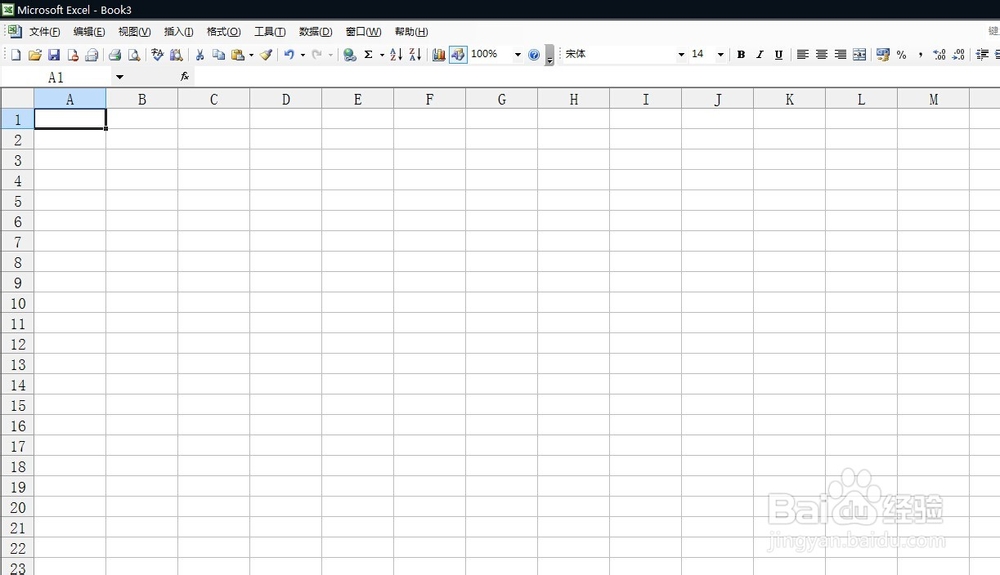
1、打开excel软件
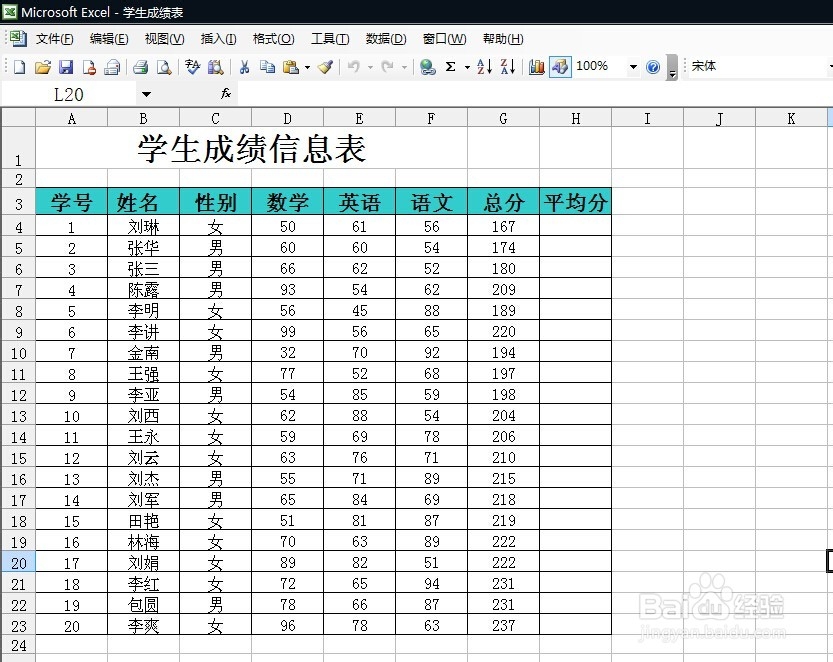
2、打开上节课的学生成绩表。
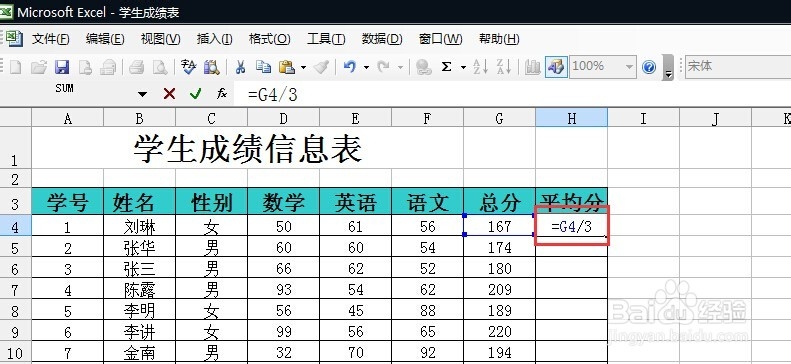
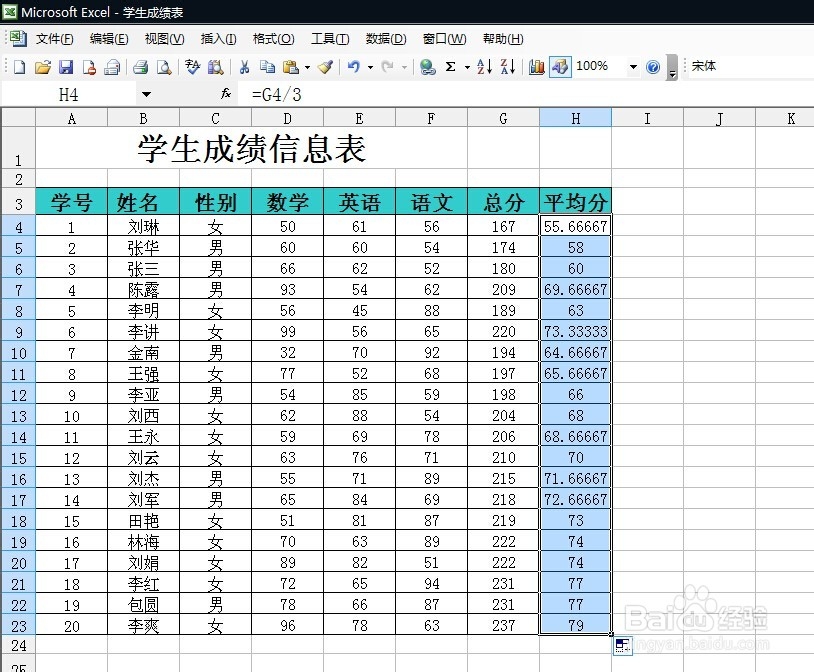
3、我们在平均分下面的单元格中输入这样一个公式=G4/3,什么意思呢,G4是总分所在的单元格,3是说我们要算出这3科的平均分。
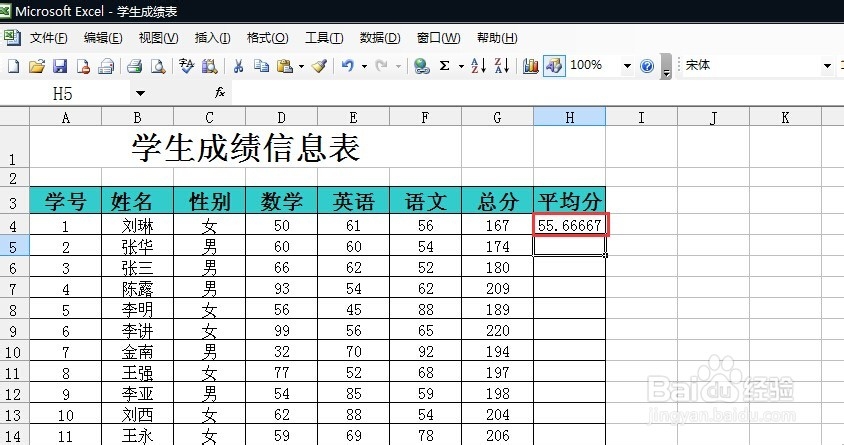
4、然后我们点回车
5、还是用上节课的方法往下一拉,下面所有的平均分就都算出来了。
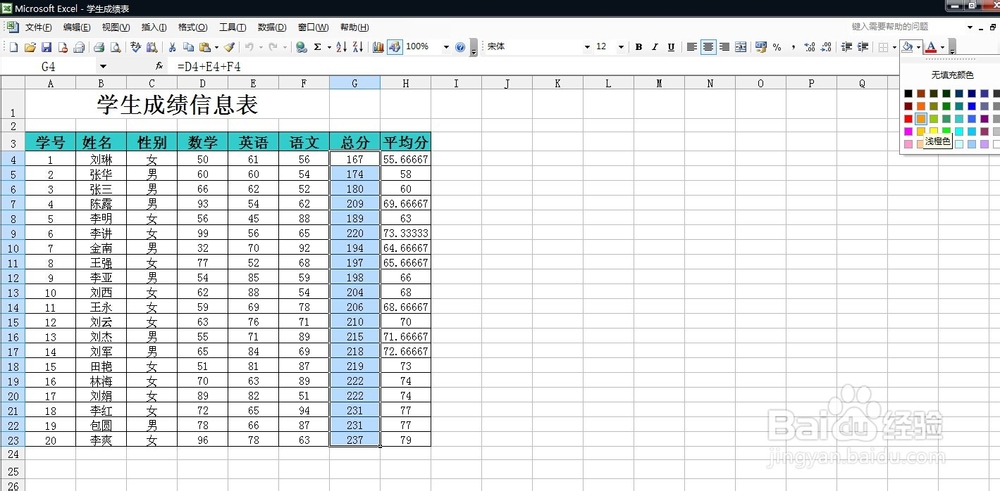
6、我们把总分的单元格选中,点击上面的填充颜色图标,给单元格选择一个颜色填充上。
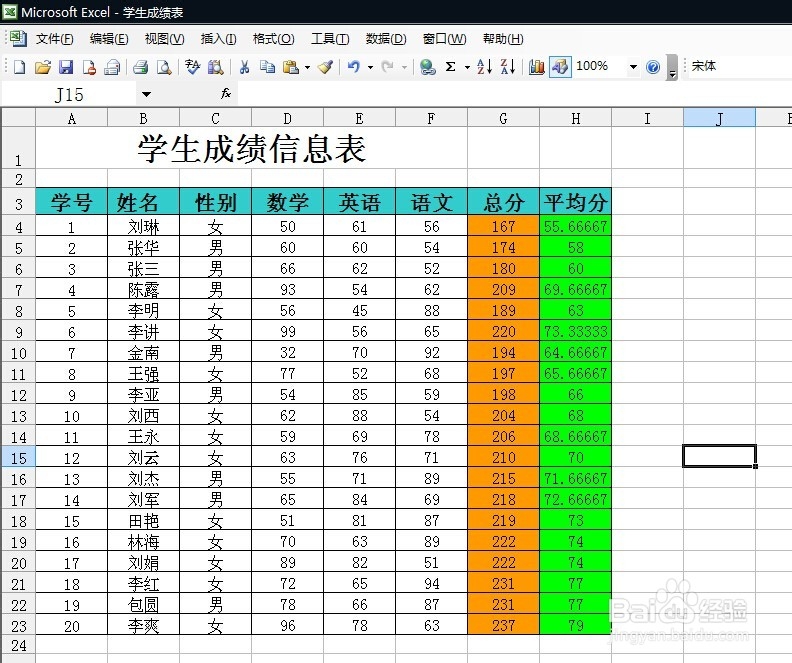
7、平均分所在的单元格也填充上颜色,这样我们一眼就看出来总分和平均分了。
时间:2026-04-22 07:16:02
1、打开excel软件
2、打开上节课的学生成绩表。
3、我们在平均分下面的单元格中输入这样一个公式=G4/3,什么意思呢,G4是总分所在的单元格,3是说我们要算出这3科的平均分。
4、然后我们点回车
5、还是用上节课的方法往下一拉,下面所有的平均分就都算出来了。
6、我们把总分的单元格选中,点击上面的填充颜色图标,给单元格选择一个颜色填充上。
7、平均分所在的单元格也填充上颜色,这样我们一眼就看出来总分和平均分了。
