手机怎么在微信公众号发文章

 时间:2024-10-13 12:47:44

1、打开订阅号助手首先在手机桌面上打开【订阅号助手】,在开始的操作页面上点击【微信登录】即可。

手机怎么在微信公众号发文章

2、登录公众号进入【微信登录】的操作页面之后,选择需要发表文章的公众号进行登录即可。

手机怎么在微信公众号发文章

3、选择发表登录成功之后,会自动进入到【互动】的操作页面中,然后点击【互动】旁边的【发表】即可。
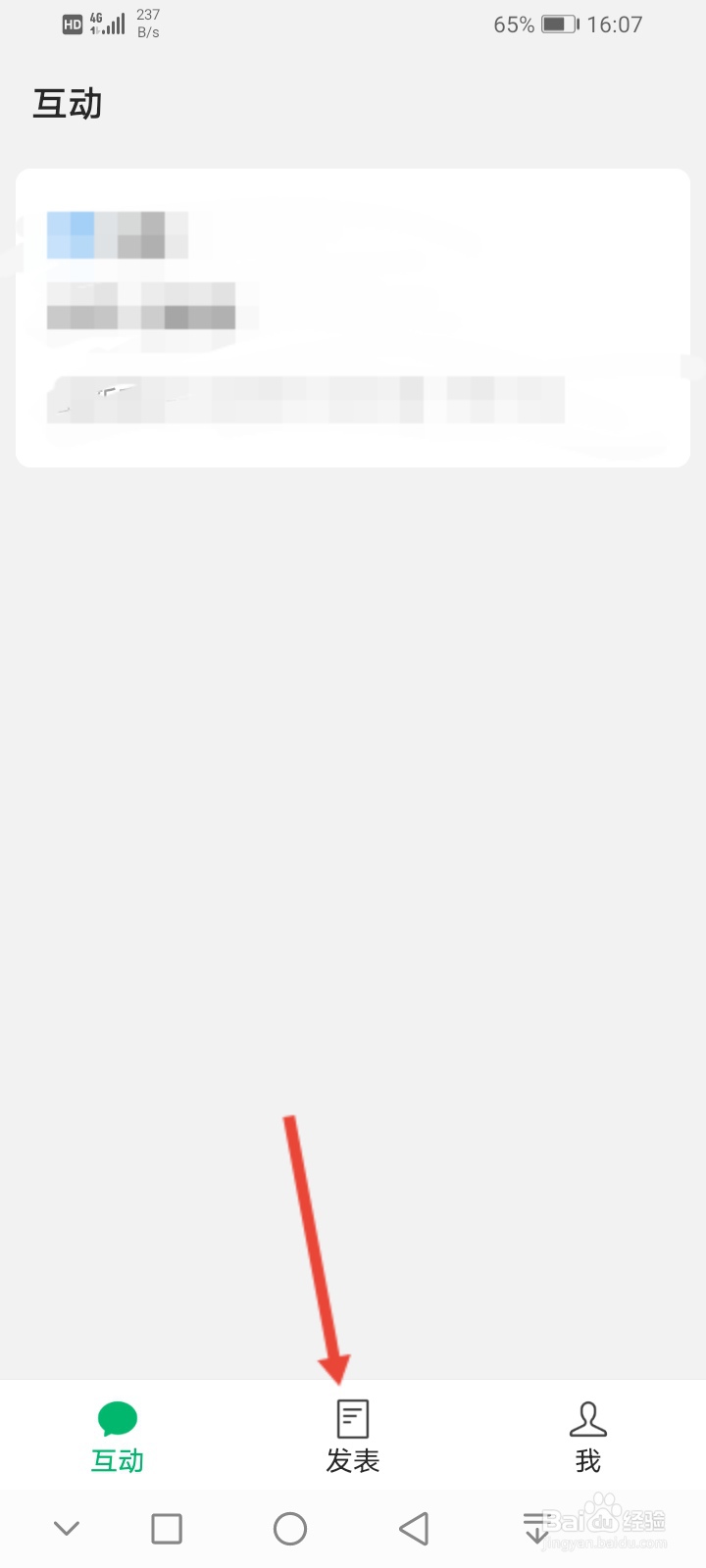
手机怎么在微信公众号发文章

4、点击文章进入【发表】的操作页面后,在里面找到【文章】,然后点击进入即可。

手机怎么在微信公众号发文章

5、点击下一步进入【文章】的操作页面后,编辑好需要发表的文章,然后点击右上角的【下一步】即可。
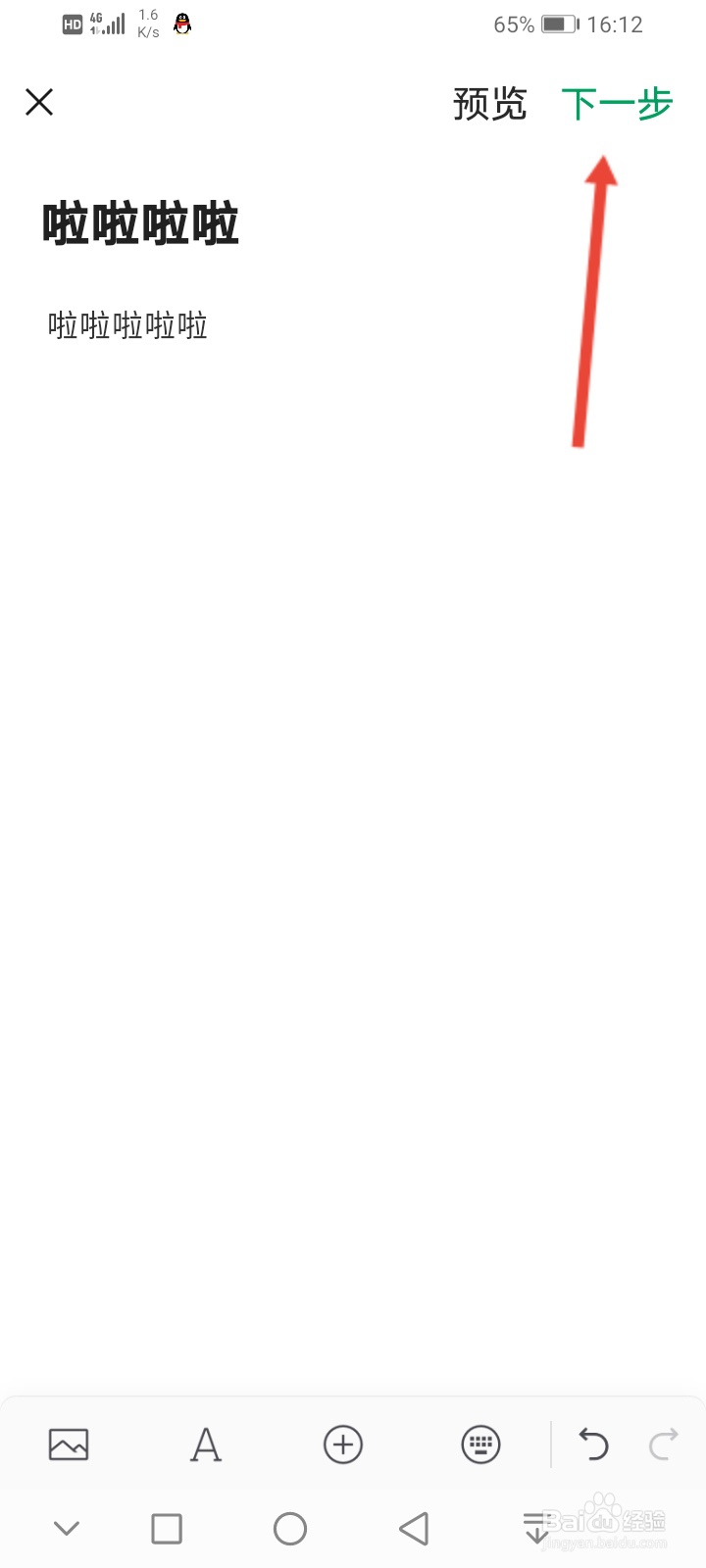
手机怎么在微信公众号发文章

6、点击发表进入【下一步嘉滤淀驺】的操作页面后,按要求填好里面的东西,然后点击右下方的【发表】即可成功在微信公众号发表文章。
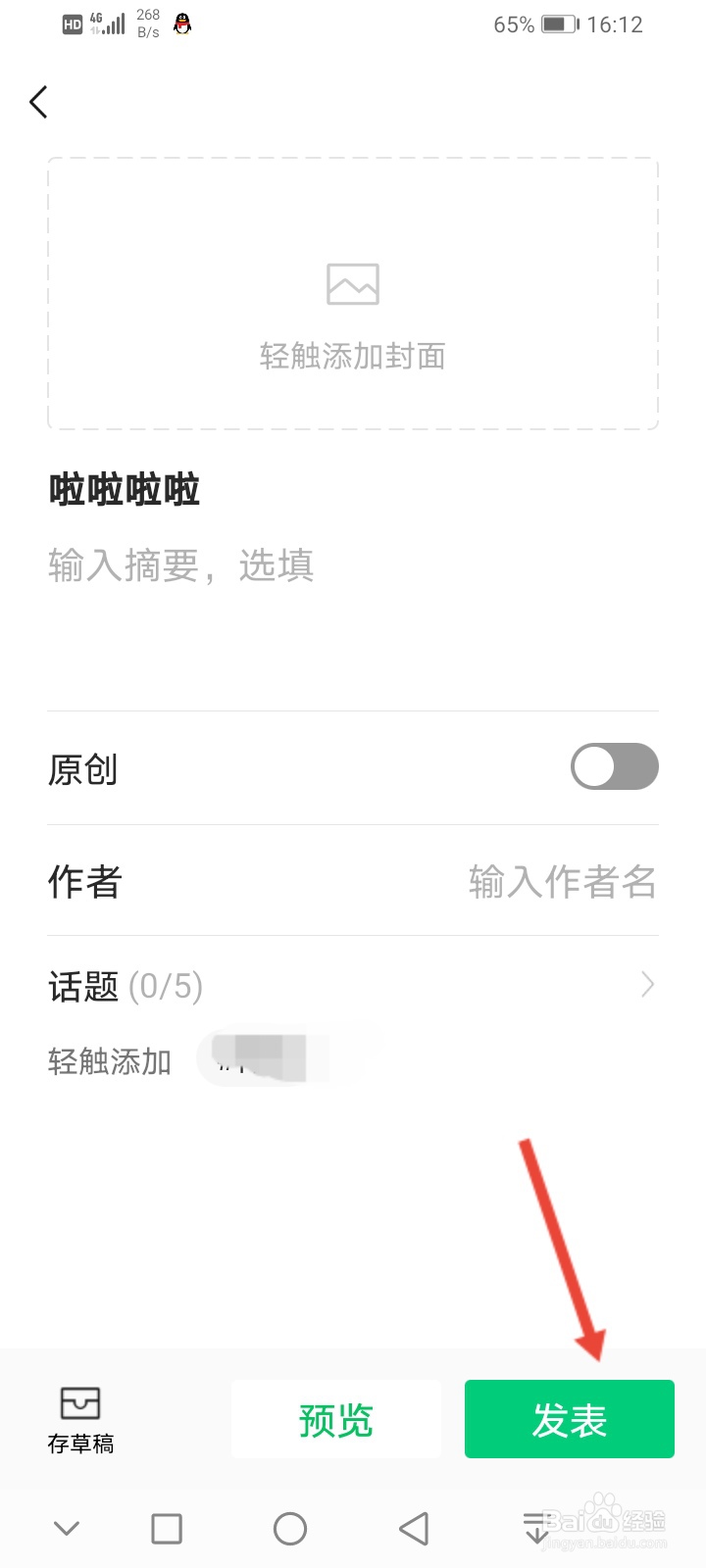
手机怎么在微信公众号发文章
  • 微信公众号怎么发布信息
  • 微信公众号怎么发表文章?
  • 手机微信怎么登录公众号
  • 公众号如何发布文章
  • 微信公众号如何发文章
  • 热门搜索
    甜菜根怎么吃 排骨炖什么好吃又有营养 静脉曲张的治疗方法 生栗子怎么做好吃 邮箱号码大全 丰田mpv商务车大全 向日葵传播种子的方法 腱鞘囊肿最佳治疗方法 二年级下册数学口算题大全 怎么把照片内存变小