VirtualBox安装Ubuntu教程(超详细)

 时间:2024-11-15 12:38:27

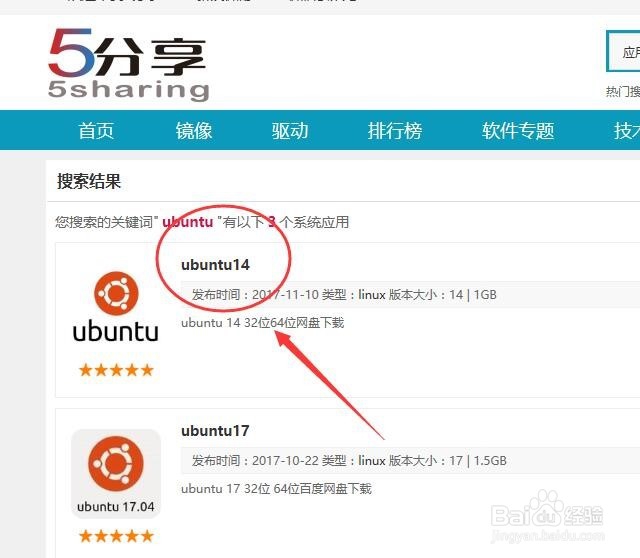
1、下载ubuntu系统镜像,准备虚拟机挂载镜像用。
VirtualBox安装Ubuntu教程(超详细)

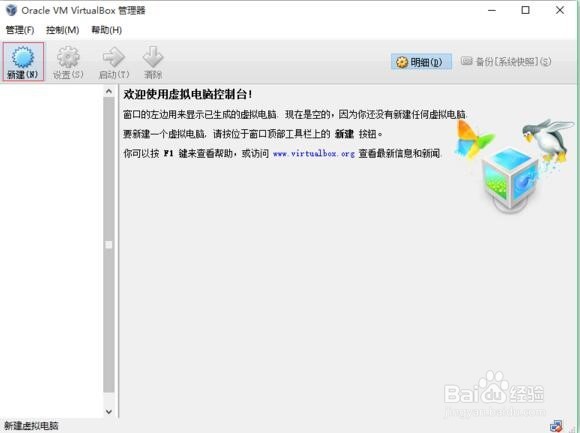
2、选择新建,创建虚拟机。

VirtualBox安装Ubuntu教程(超详细)

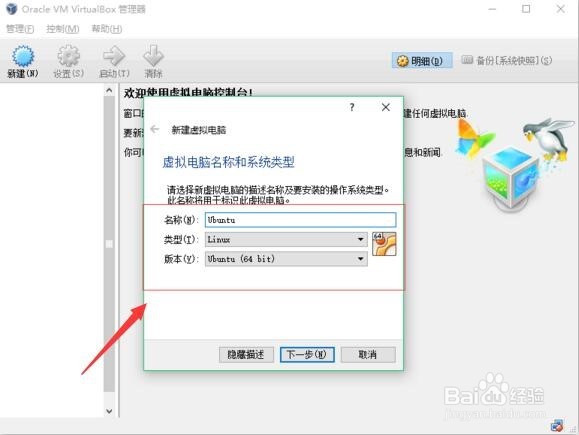
3、选择系统版本,因为要安装ubuntu,所以选择ubuntu。

VirtualBox安装Ubuntu教程(超详细)

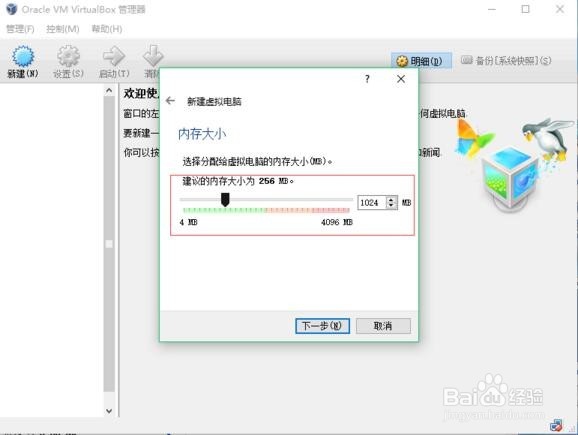
4、设置虚拟机ubuntu的内存。

VirtualBox安装Ubuntu教程(超详细)

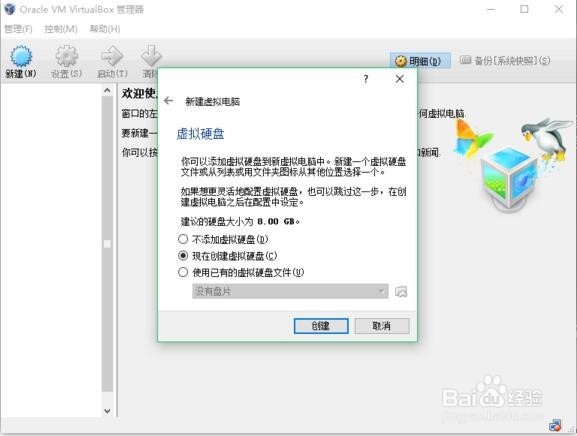
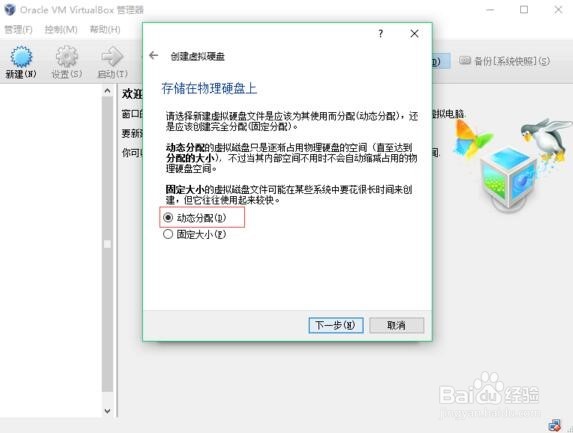
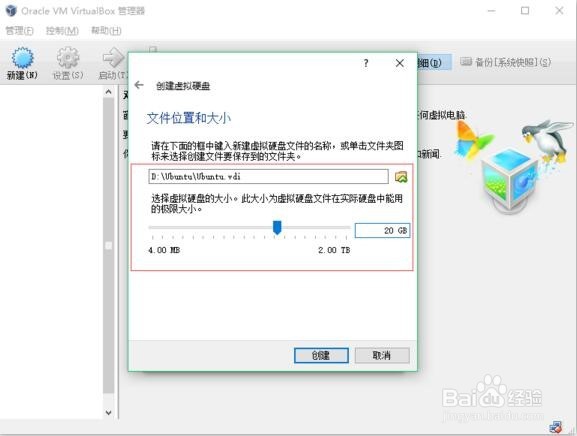
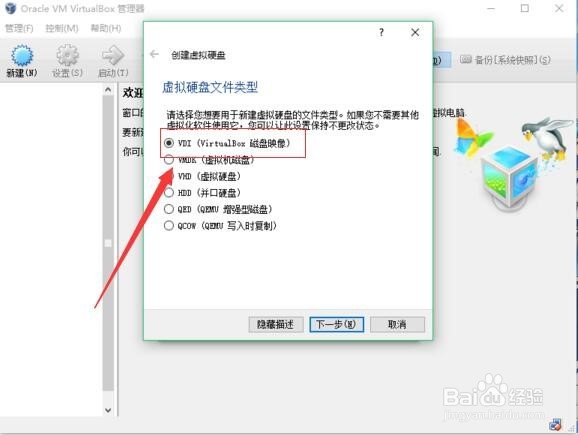
5、创建虚拟机的磁盘,分配20G空间,动态分配是逐渐占用物理机硬盘空间。
VirtualBox安装Ubuntu教程(超详细)VirtualBox安装Ubuntu教程(超详细)VirtualBox安装Ubuntu教程(超详细)VirtualBox安装Ubuntu教程(超详细)

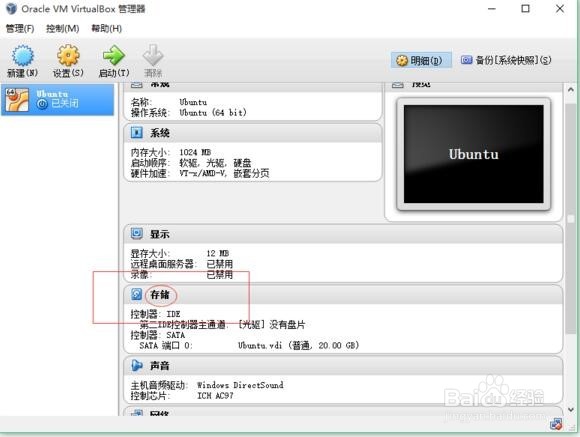
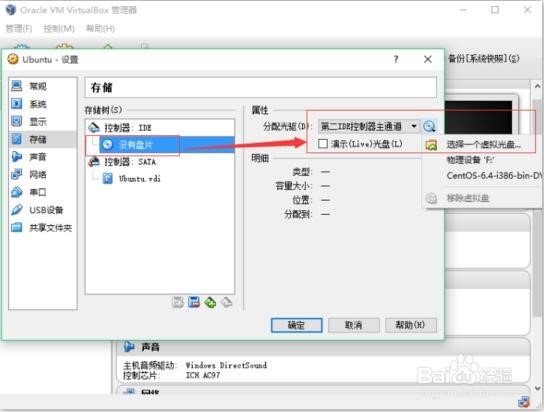
6、点击存储,设置虚拟光盘,也就是下载的ubuntu镜像。

VirtualBox安装Ubuntu教程(超详细)VirtualBox安装Ubuntu教程(超详细)

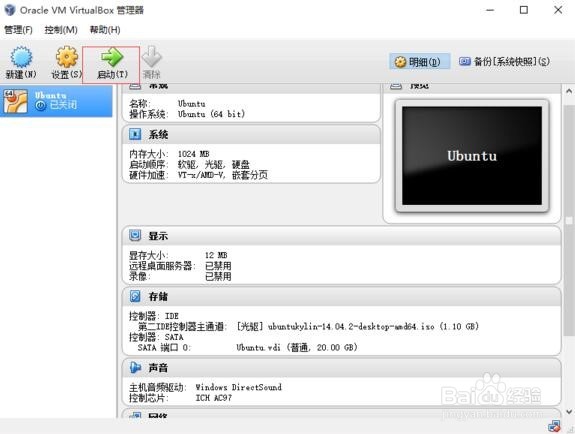
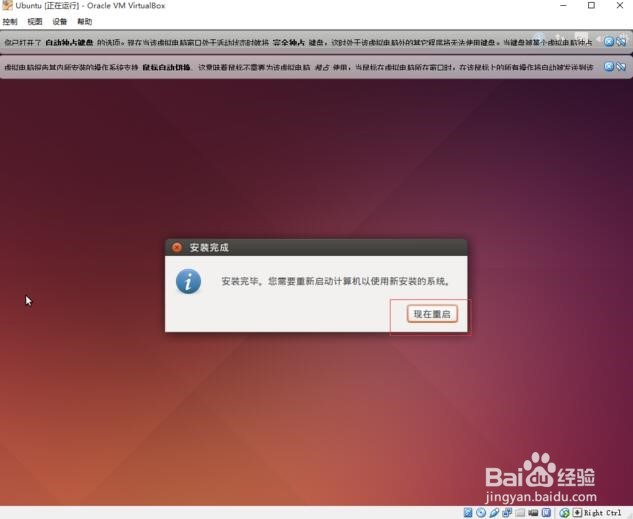
7、点击启动。

VirtualBox安装Ubuntu教程(超详细)
  • PR源监视器如何选择性插入素材到指定轨道
  • pr2020CEA-608字幕的内容如何呈现?
  • PR怎么把视频画面划分为一个个小方格效果
  • arctimepro怎么设置压制字幕的颜色
  • Adobe Premiere Pro怎么给视频添加片头封面
  • 热门搜索
    qq怎么看单向好友 电脑自动开机怎么设置 青岛黄海学院怎么样 爱心图片大全 猎人稀有宝宝大全带图 求职意向怎么写范文 肛门湿疹怎么治 悬空寺简介 广汽传祺车怎么样 陶弘景简介