PPT放不下太长太宽图片的解决办法(绘图用法)

 时间:2026-02-15 16:12:24

1、在进行图片进行编辑时,往往会出现图片太宽,超出了PPT的背景。但是我们又不想再对图片进行缩小。

PPT放不下太长太宽图片的解决办法(绘图用法)

2、如果强制通过PPT生成图片,会发现只有背景上的图片会被生成,其他部分都是消失 的。图片是不完整的。

PPT放不下太长太宽图片的解决办法(绘图用法)

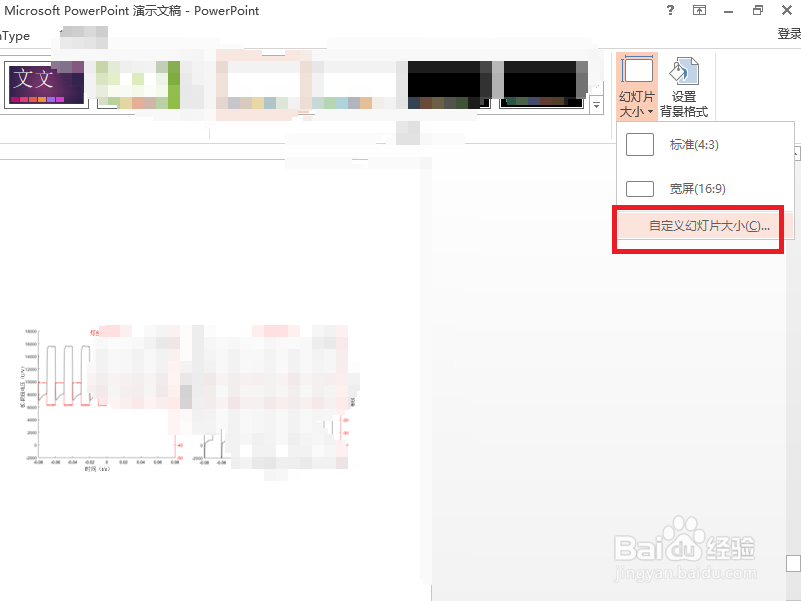
1、此时选中:

设计——幻灯片大小——自定义幻灯片页面大小,点击一下。

PPT放不下太长太宽图片的解决办法(绘图用法)

2、新的窗口显示了显示模式,此时将宽度高度进行修改,都是往大的值填写。不过也可以单独调大一个参数。

PPT放不下太长太宽图片的解决办法(绘图用法)

3、我将高度和宽度均变为50,比原来的大。注意单位。然后点击确定。

PPT放不下太长太宽图片的解决办法(绘图用法)

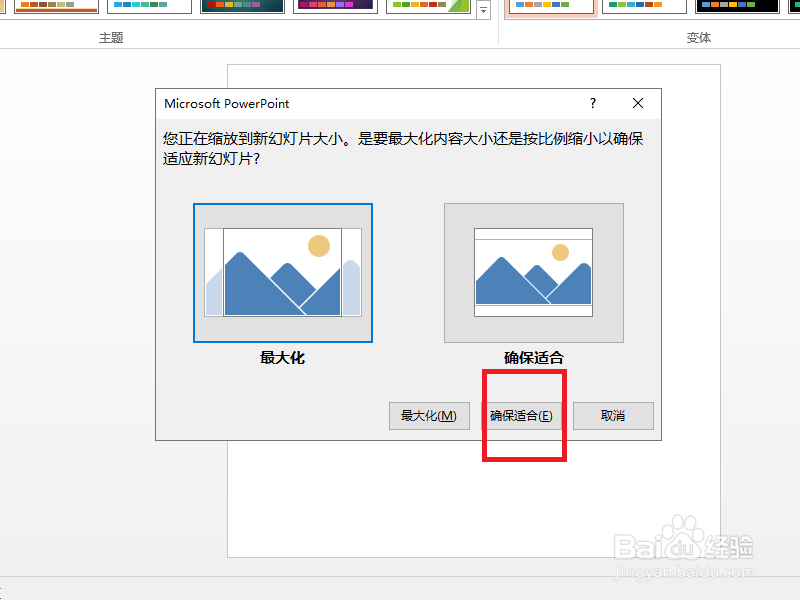
4、确定后,在新的窗口一定要选择:确保适合大小。

PPT放不下太长太宽图片的解决办法(绘图用法)

1、此时先从PPT的角度去看,发现刚才的图片比背景小了很多。

PPT放不下太长太宽图片的解决办法(绘图用法)

2、然后进行图片生成,会发现原来无法显示完全的右边界,现在显示完全了。所以本经验非常有效。

PPT放不下太长太宽图片的解决办法(绘图用法)

  • ppt图片怎么组合成整体?
  • PPT中怎样制作图片的立体效果
  • PPT中怎么任意修改箭头方向
  • PPT内播放长图
  • PPT 图片、文本框演示显示不全或不显示解决办法
  • 热门搜索
    越战电影大全 日韩电影大全 韭菜的做法大全 纸质手工制作大全 满分作文大全 人不吃盐会怎么样 防病毒手抄报大全 杜甫的简介 我怎么变这样 韩国爱情电影大全