如何用ps制作“仁者寿”印章?

 时间:2026-02-14 01:37:29

1、首先制作一个500×500像素,的空白文件

如何用ps制作“仁者寿”印章?

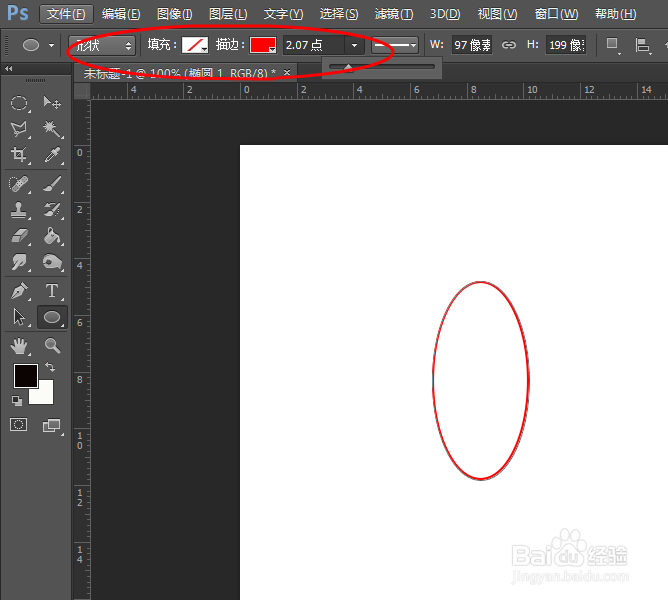
2、点击左侧的,图形工具里面的,椭圆形工具设定颜色为大红色,线条粗细为2.07像素在空白,图片上拉出一个椭圆形,也就是印章的外轮廓

如何用ps制作“仁者寿”印章?

如何用ps制作“仁者寿”印章?

3、点击左侧菜单的文字工具,选取字体为篆书颜色为大红色,粗细与边框是一样的

如何用ps制作“仁者寿”印章?

4、现在印章内打出”仁“这个字,按ctrl+t进行大小的调整

如何用ps制作“仁者寿”印章?

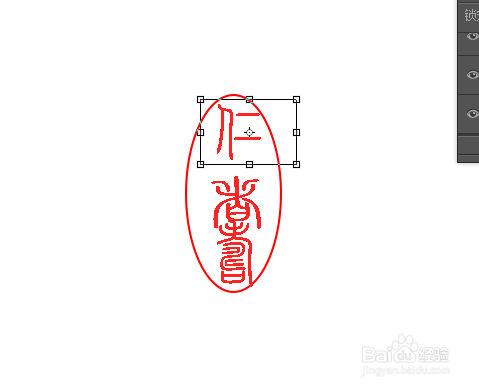
5、然后在右边菜单图层里面新建一个图层,在打”者“这个字按ctrl+t进行大小的调整

如何用ps制作“仁者寿”印章?

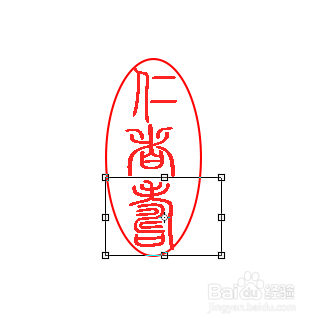
6、再新建一个图层,打出“寿”这个字,现在这三个字有一些字重叠,而且大小,不均匀我们分别在各自的图层内,进行自动调整,使之相协调

如何用ps制作“仁者寿”印章?

如何用ps制作“仁者寿”印章?

如何用ps制作“仁者寿”印章?

如何用ps制作“仁者寿”印章?

7、最后,每一个字大小均齐,非常古雅的一枚印章就制作好了,点击图层合并图层进行储存,就可以了

如何用ps制作“仁者寿”印章?

  • 教你用3DMAX做《魔戒》中的妖魔鬼怪
  • vf6.0设置常用的组合框控件属性
  • 微信红包祝福语8字考上大学
  • 金铲铲之战萨勒芬妮介绍
  • 怎样写好一个“重”字?
  • 热门搜索
    biangbiang面怎么写 聒噪怎么读 烤翅做法 手腕疼是怎么回事 金针菇怎么做好吃 为什么要割皮 怎么办银行卡 王宝钏为什么只活18天 羊肉怎么炖好吃 珏怎么读