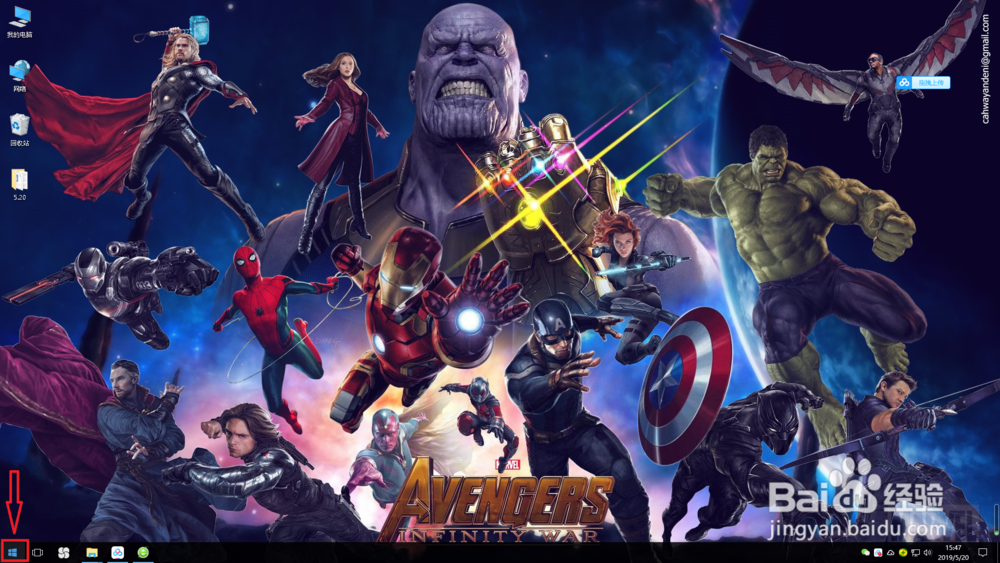
1、点击桌面左下角“开始”,弹出开始“功能页面”。
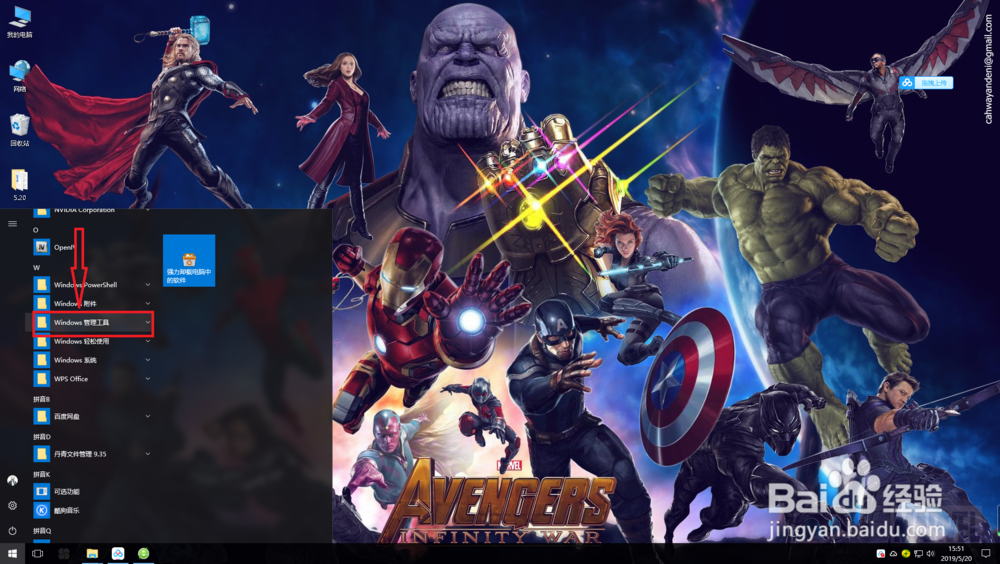
2、在开始“功能页面”,找到“Windows管理工具”。
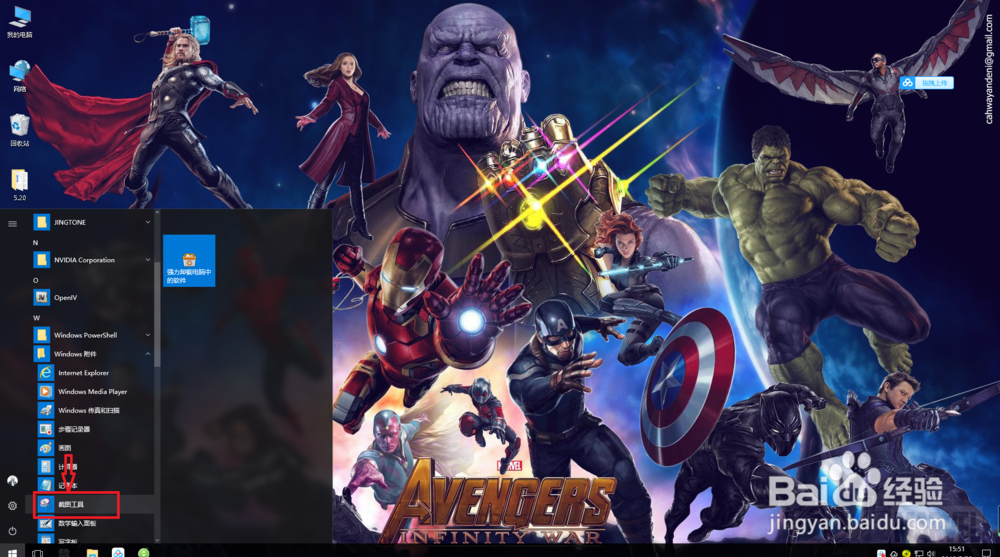
3、点击展开“Windows管理工具”,找到并点击“截图工具”,弹出“截图工具”窗口。
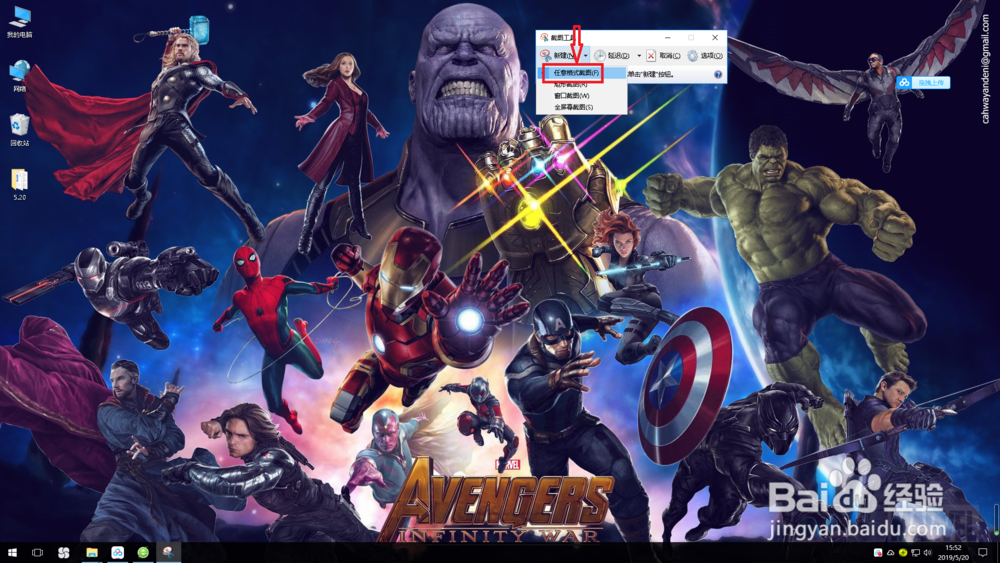
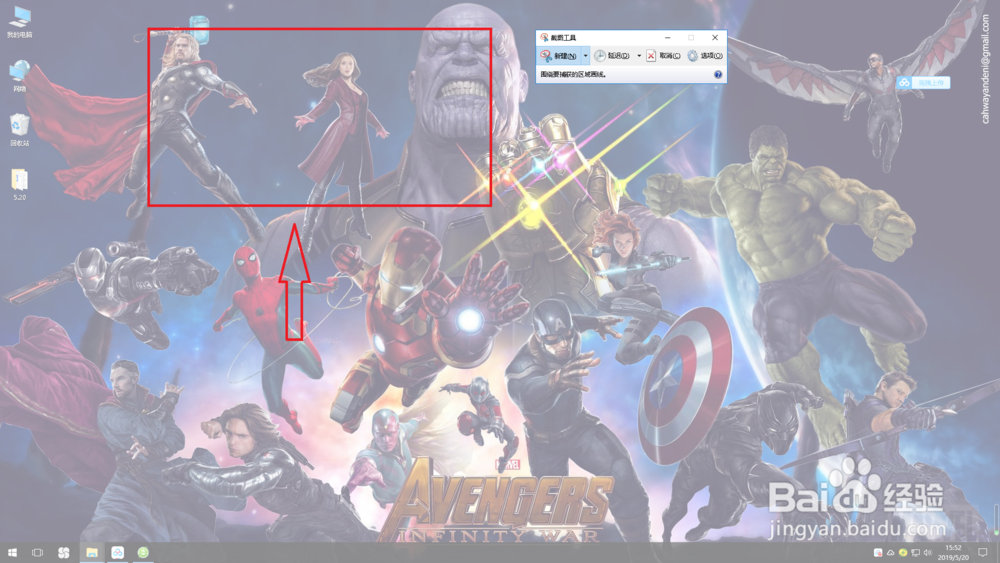
4、点击“新建”,选择截图方式,比如下图,选择“任意格式截图”。
5、点击鼠标绘制截图区域,即可进行“截图”。
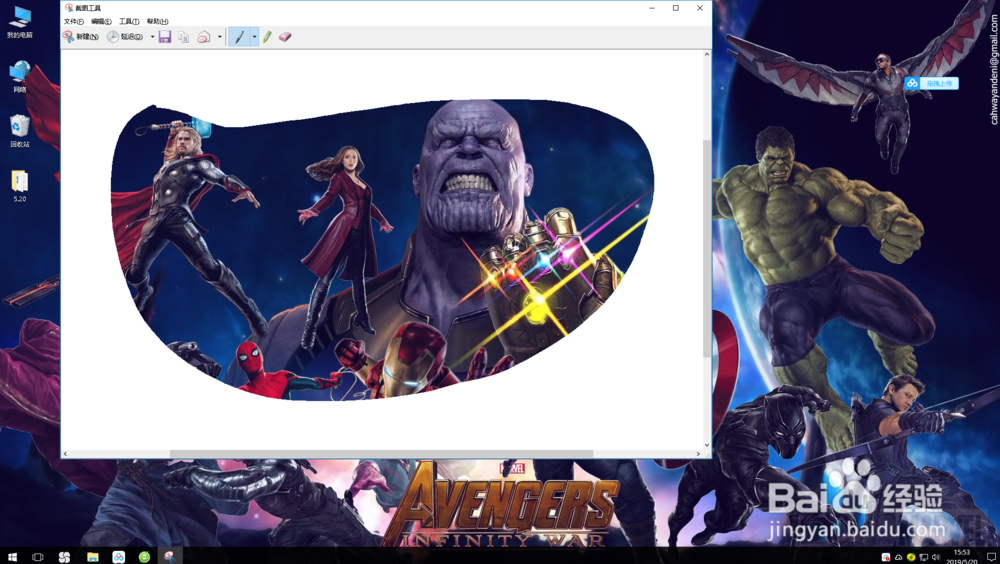
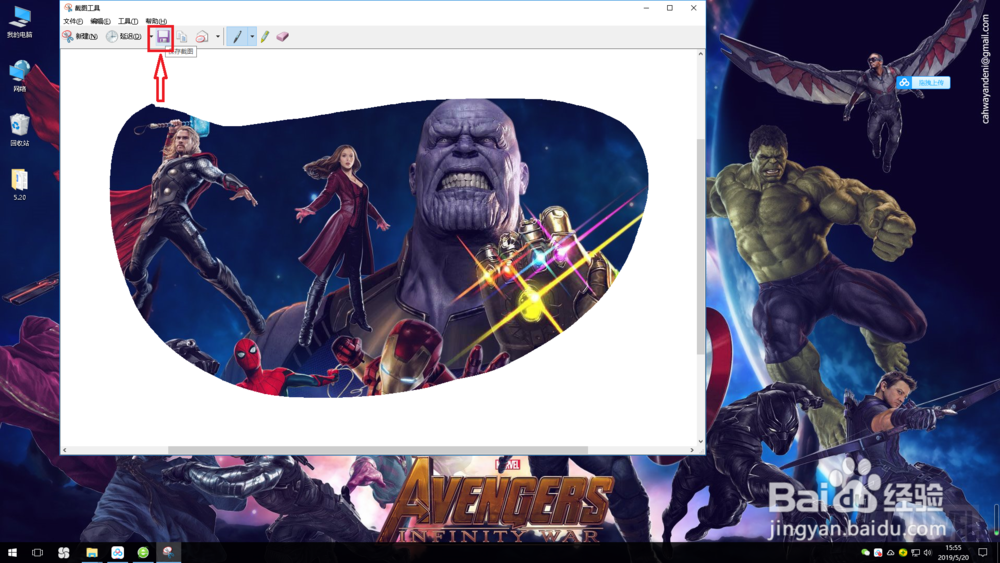
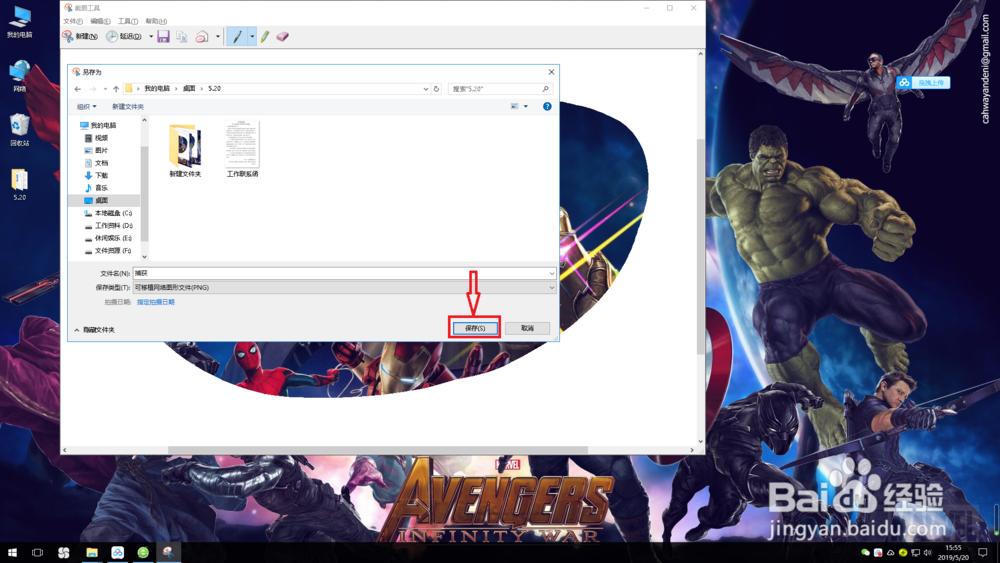
6、点击“保持截图”,选择保存位置,点击“保存”即可将截图保存。
时间:2026-04-23 14:42:16
1、点击桌面左下角“开始”,弹出开始“功能页面”。
2、在开始“功能页面”,找到“Windows管理工具”。
3、点击展开“Windows管理工具”,找到并点击“截图工具”,弹出“截图工具”窗口。
4、点击“新建”,选择截图方式,比如下图,选择“任意格式截图”。
5、点击鼠标绘制截图区域,即可进行“截图”。
6、点击“保持截图”,选择保存位置,点击“保存”即可将截图保存。
