1、这个错误的提示就是我们在安装软件的过程中出现的。有时,在安装失败的界面的下面它会提示下载一些清理工具来进行清理,但是在这个界面中并没有出现这样的提示。这里就不需要来下载这个清理工具。而是需要清理电脑中的一个文件夹。

2、点击打开电脑中的c盘,在它的列表中找到一个Program Files 的文件夹。找到它后并点击打开。接着在打开的Program Files的文件夹中找到 Common Files 的文件夹并点击打开。


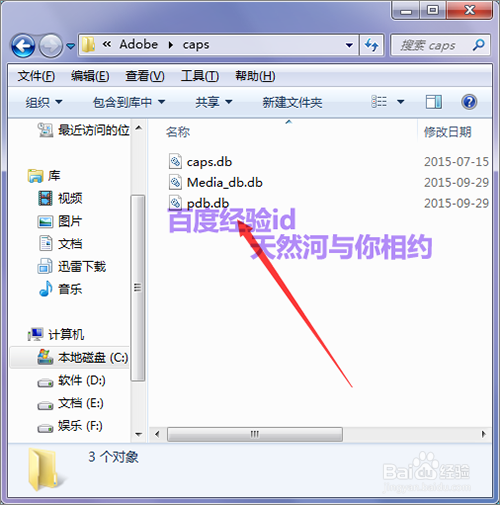
3、接着在打开的文件夹列表中找到Adobe的文件夹并点击打开。接着在打开的Adobe文件夹中找到一个caps的文件夹。


4、当我们点击打开这个文件夹之后,就可以看到在这个文件夹中有这个几个文件。我们把这几个文件全部选中,然后在它的上面点击右键把这几个文件全部删除。

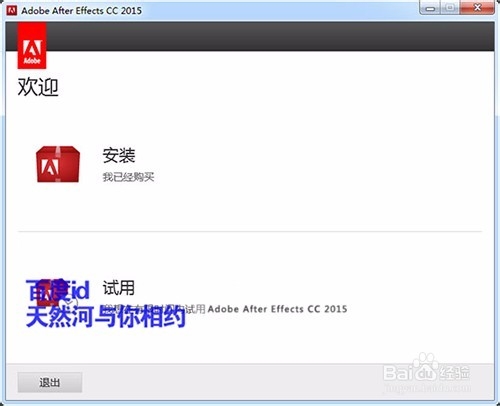
5、当把它删除之后,接下来就可以打开ps cc 2015的软件进行一个重新的安装。我们就可以按照它的操作步骤来一步步的进行操作。

6、在安装这类软件的时候,它默认的安装路径是在电脑的c盘中。如果你更改了它的安装路径它就不能进行安装。所以在电脑的c盘中除了一些不能更改安装路径的软件安装在c盘中外,其它可以更改它的安装路径的软件尽量不要安装到c盘中。
