苹果手机如何将通讯录保存到icloud上

 时间:2026-02-12 10:04:44

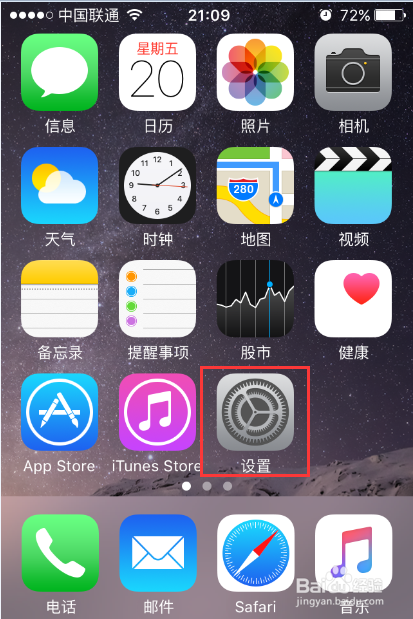
1、首先在苹果手机上找到【设置】功能选项,如下图所示。
苹果手机如何将通讯录保存到icloud上

2、点击【设置】功能选项进入到苹果手机设置界面,下翻界面可以看到icloud选项,要想使用icloud功能,必须保证已登陆apple id账号,如下图所示。

苹果手机如何将通讯录保存到icloud上

苹果手机如何将通讯录保存到icloud上

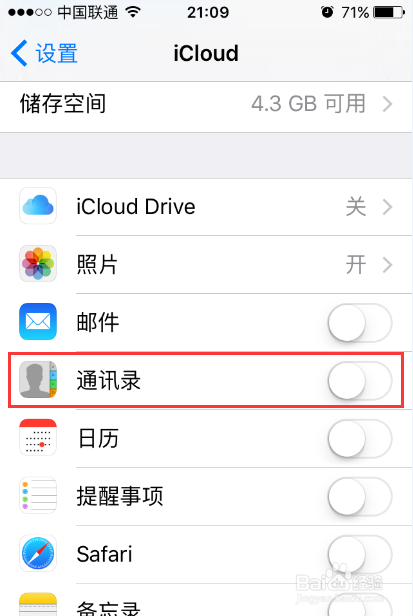
3、点击【icloud】选项进入苹果手机icloud界面,在该界面可以看到储存空间容量,以及可以保存到icloud里的信息,通讯录就在其中,如下图所示。

苹果手机如何将通讯录保存到icloud上

苹果手机如何将通讯录保存到icloud上

4、滑动通讯录右侧的按钮,变成绿色后,弹出通讯录将于icloud合并的对话窗口,选择【合并】,即可将苹果手机上的通讯录备份到icloud上,如下图所示。

苹果手机如何将通讯录保存到icloud上

5、接下来我们可以用电脑登陆到icloud官网,登录apple id账号,然后点击【通讯录】,即可看到保存到icloud上的通讯录了,如下图所示。

苹果手机如何将通讯录保存到icloud上

苹果手机如何将通讯录保存到icloud上

6、特别需要注意的一点就是,如果不想将通讯录保存到icloud上时,可以选择关闭该功能,此时弹出一个窗口,一定不要选择【从我的iphone删除】选项,这会导致手机上的通讯录被直接删除。

苹果手机如何将通讯录保存到icloud上

  • iCloud通讯录导出:多种通讯录备份方法
  • 苹果13如何导入通讯录
  • 苹果13如何通过隔空投送传照片
  • 苹果手机如何导入SIM卡通讯联系人
  • iPhone14如何启用大写锁定的功能
  • 热门搜索
    shift怎么读 耳屎是湿的怎么回事 怎么举报骚扰电话 凤凰古城怎么去 怎么看手机型号 眼袋怎么去除 怎么戒撸 鞋带怎么系好看 康佳电视怎么样 800米怎么跑