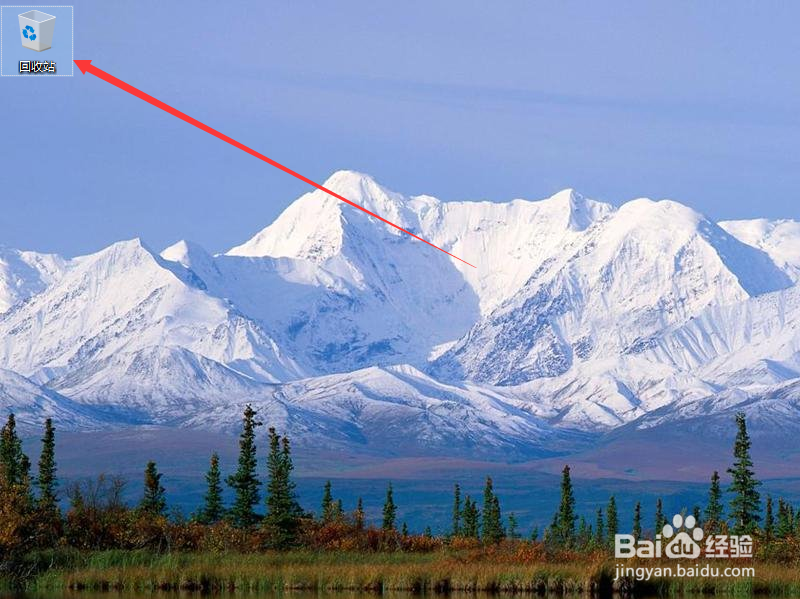
1、Windows10安装完成后,开机后桌面上只有一个回收站图标。
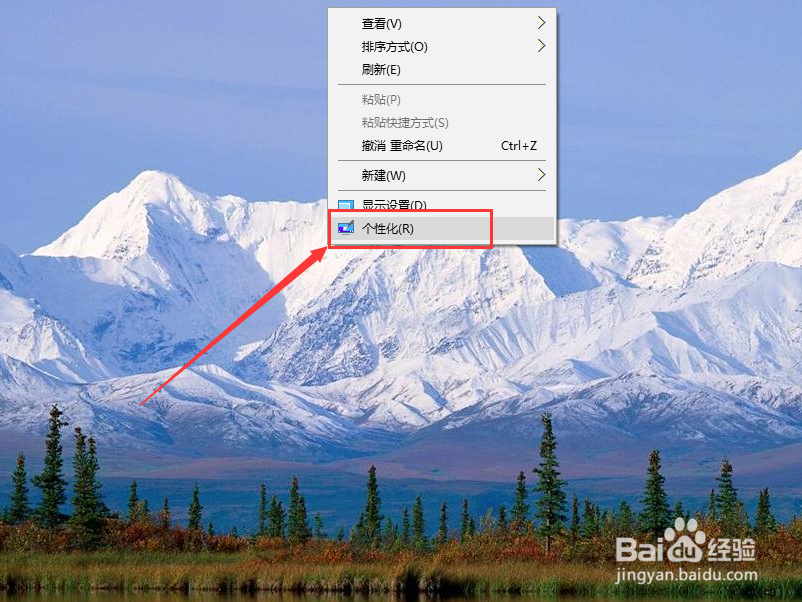
2、在桌面空白处点击鼠标右键,然后选择“个性化”选项。
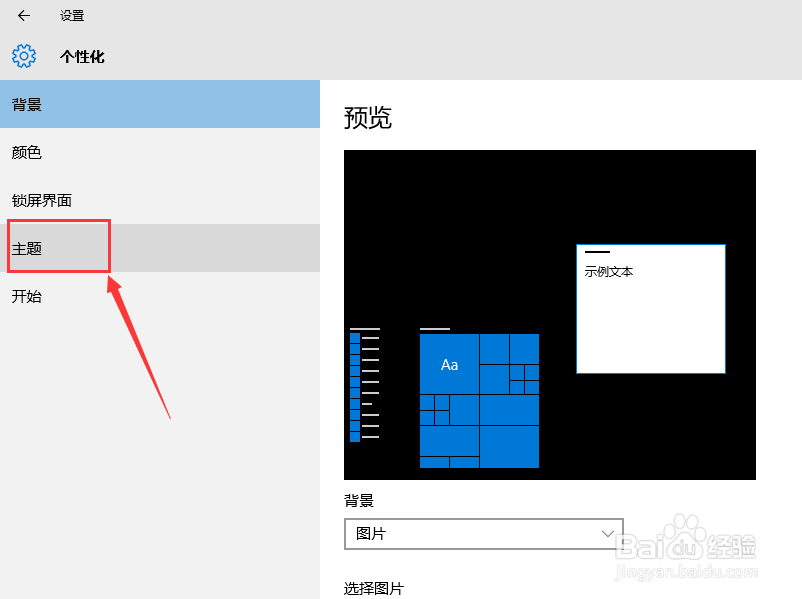
3、打开个性化设置窗口后,首先点击窗口左侧的“主题”选项卡。
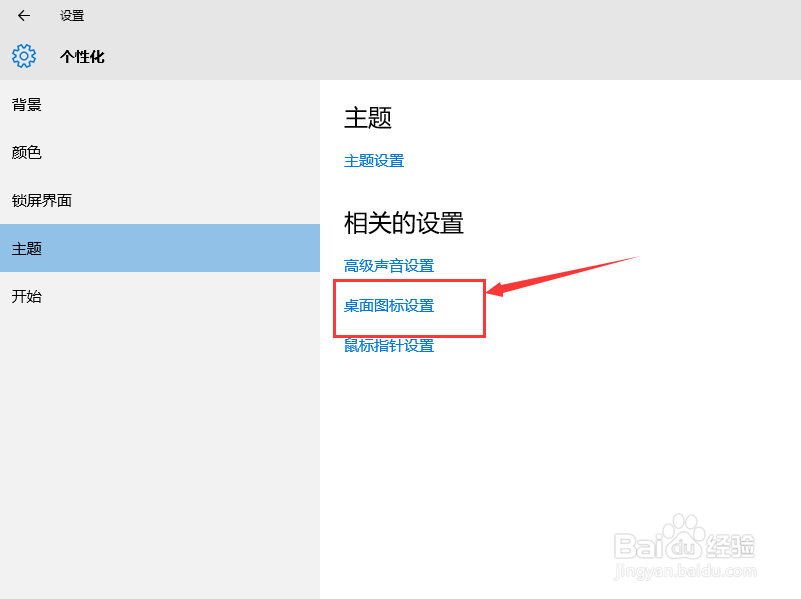
4、打开主题选项卡后,点击相关设置中的“桌面图标设置”选项。
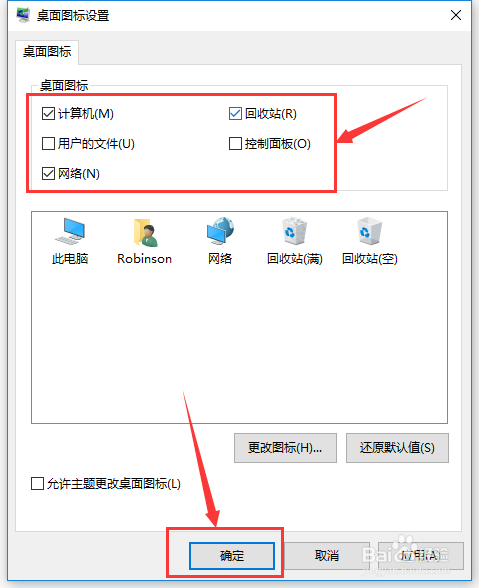
5、在桌面图标一栏中,勾选需要向桌面添加的图标,然后点击“确定”按钮。
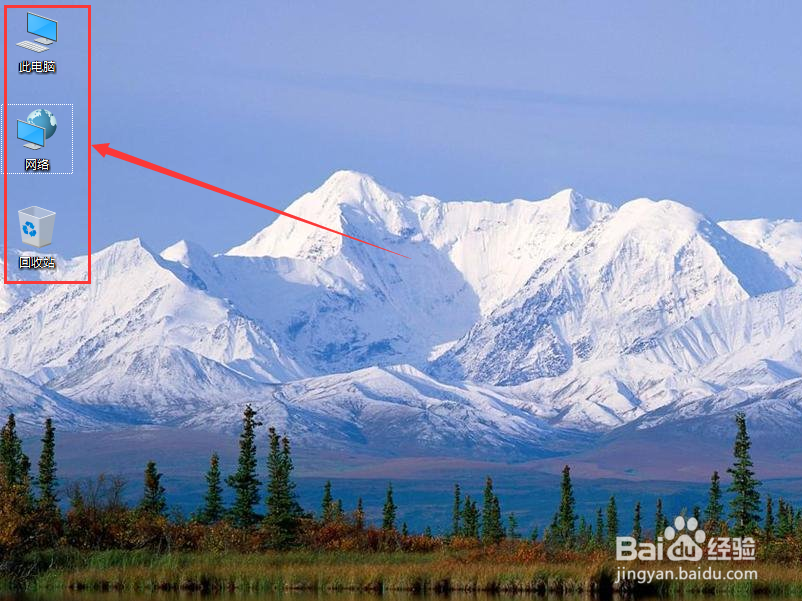
6、回到桌面,可以看到刚才勾选的图标选项已经出现在桌面上了。
时间:2026-04-26 17:09:49
1、Windows10安装完成后,开机后桌面上只有一个回收站图标。
2、在桌面空白处点击鼠标右键,然后选择“个性化”选项。
3、打开个性化设置窗口后,首先点击窗口左侧的“主题”选项卡。
4、打开主题选项卡后,点击相关设置中的“桌面图标设置”选项。
5、在桌面图标一栏中,勾选需要向桌面添加的图标,然后点击“确定”按钮。
6、回到桌面,可以看到刚才勾选的图标选项已经出现在桌面上了。
