Win10系统桌面显示模糊不清的处理方法

 时间:2026-02-14 02:26:27

1、1.在桌面上空白点一下鼠标右键,挑选“显示设置”;
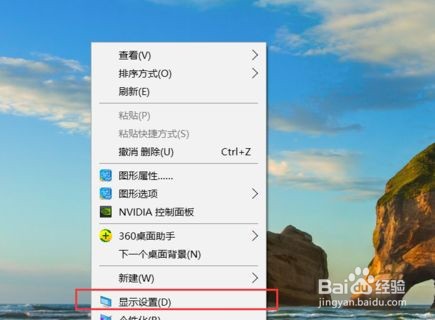
Win10系统桌面显示模糊不清的处理方法

2、2.点一下对话框中的“高級显示设置”;

Win10系统桌面显示模糊不清的处理方法

3、3.在高級显示设置界中,把分辨率设置成最好,拖拽到最终面,挑选“文字和别的新项目尺寸调节的高級选择项”;
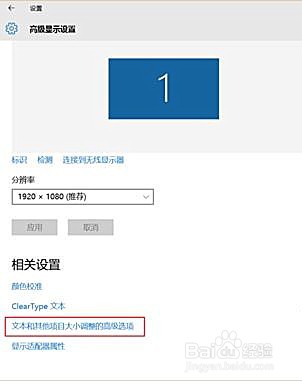
Win10系统桌面显示模糊不清的处理方法

4、4.在“变更尺寸新项目”中,点一下深蓝色图片的“设定自定等级放缩”;

Win10系统桌面显示模糊不清的处理方法

5、5.看自个的必须,能够将其设定为100%,意味着一切正常放缩,也会有些人愿意将其设定为124%感觉更强,这儿就将其设定为100%,假如不适合也可自定;

Win10系统桌面显示模糊不清的处理方法

6、6.设定好后点一下明确,随后回下如下图页面,再度点一下运用,提醒必须销户才可以起效,点一下马上销户就可以。

Win10系统桌面显示模糊不清的处理方法

  • win10系统显示模糊怎么办
  • Win10应用图标显示模糊怎么修复
  • 屏幕分辨率和实际不符怎么解决
  • win10软件图标界面模糊怎么办
  • win10分辨率怎么调
  • 热门搜索
    town是什么意思 工笔绘画注重什么 汽车功放什么牌子好 梦见蛇是什么意思 双层玻璃杯什么牌子好 阿其那是什么意思 应运而生是什么意思 什么时间喝茶最好 eye是什么意思 推荐的意思