1、1.选定需要设置的单元格。
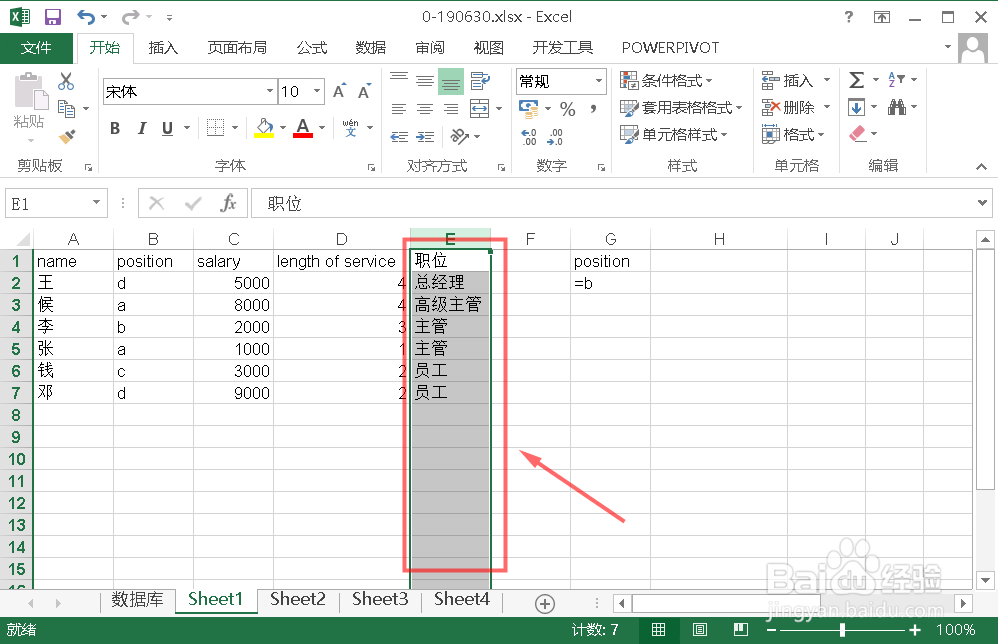
2、2.点击开始选项卡下的条件格式。
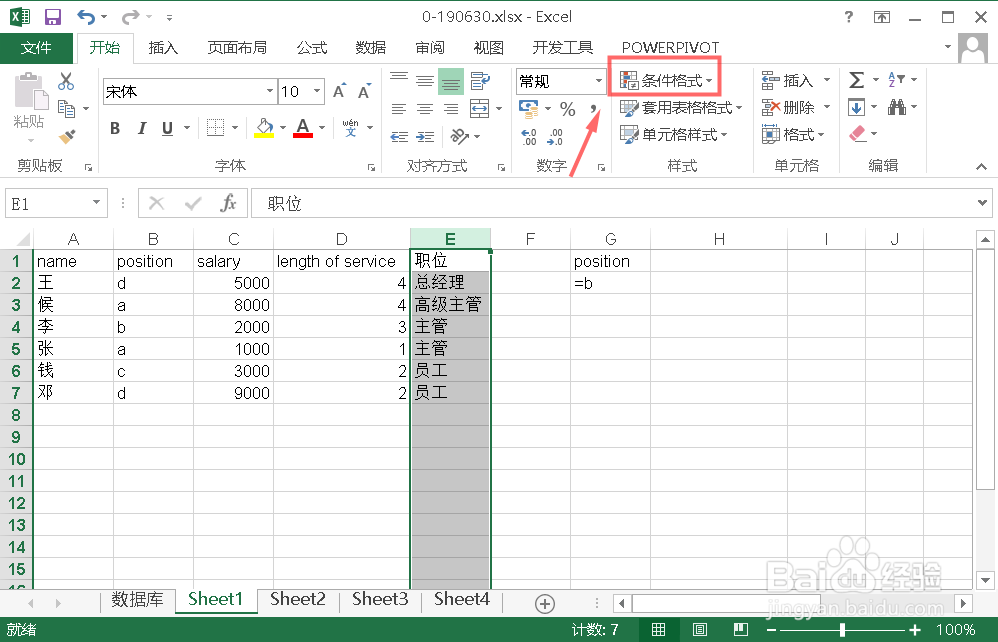
3、3.点击管理规则。
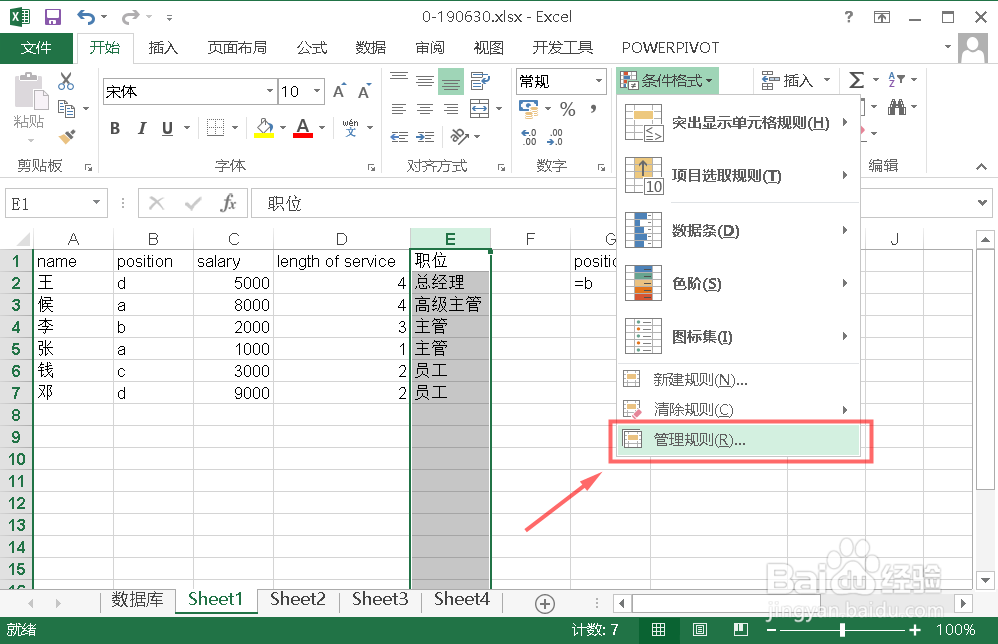
4、4.点击新建规则。
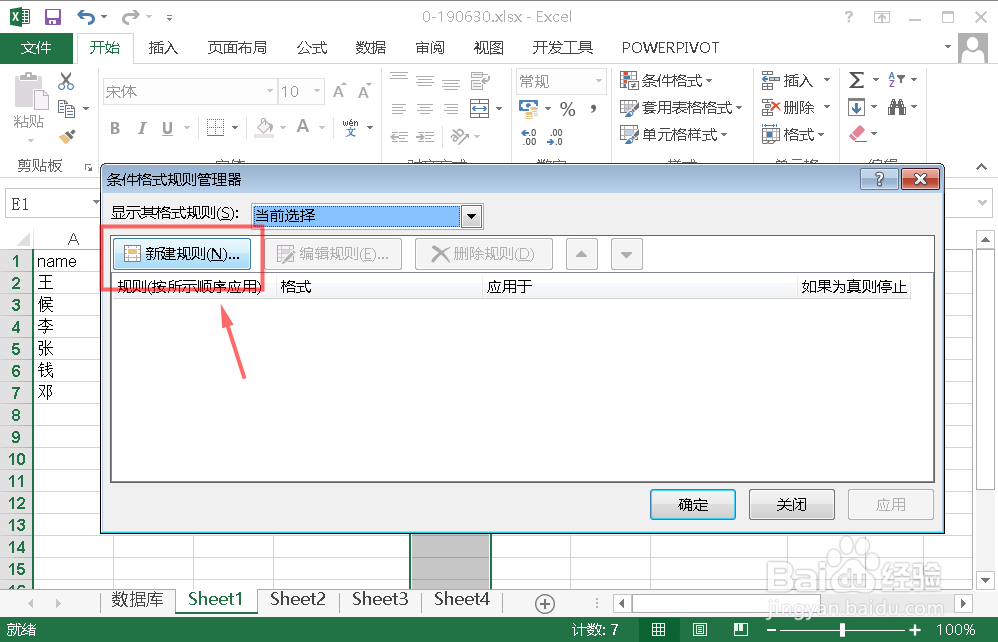
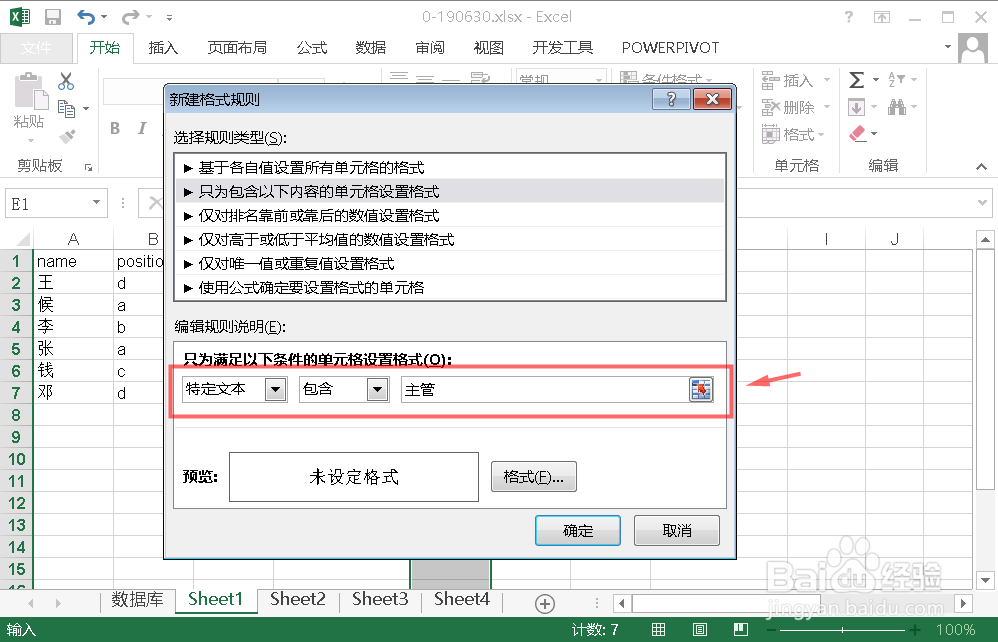
5、5.选择只为包含以下内容的单元格设置格式。

6、6.将单元格条件以此设置为:特定文本;包含;空白框中输入关键字。
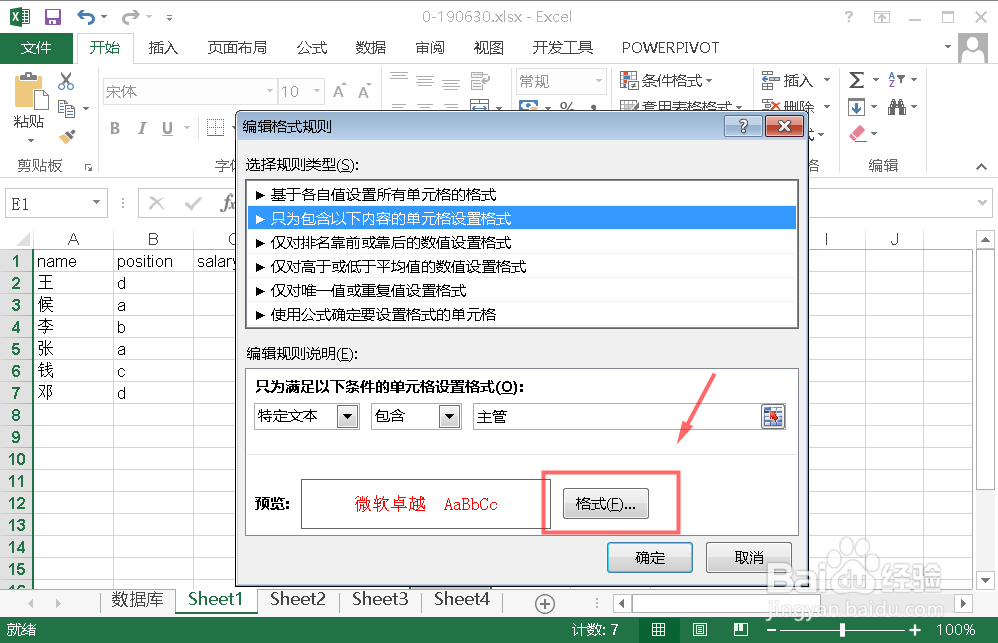
7、7.点击下方的格式。
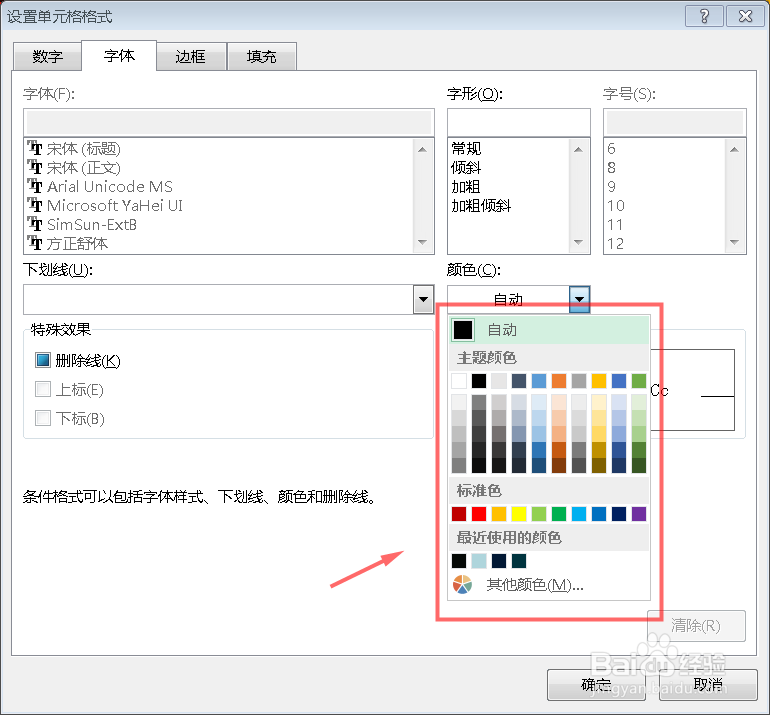
8、8.将字体选项卡下的颜色设置为你需要的颜色。
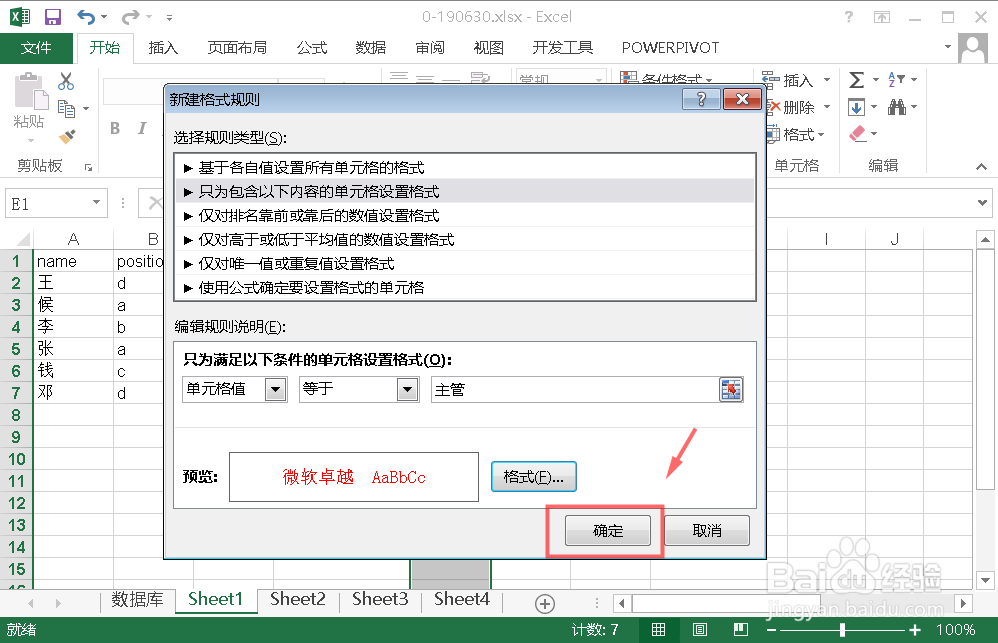
9、依次点击确认即可。
时间:2026-04-21 21:21:20
1、1.选定需要设置的单元格。
2、2.点击开始选项卡下的条件格式。
3、3.点击管理规则。
4、4.点击新建规则。
5、5.选择只为包含以下内容的单元格设置格式。
6、6.将单元格条件以此设置为:特定文本;包含;空白框中输入关键字。
7、7.点击下方的格式。
8、8.将字体选项卡下的颜色设置为你需要的颜色。
9、依次点击确认即可。
