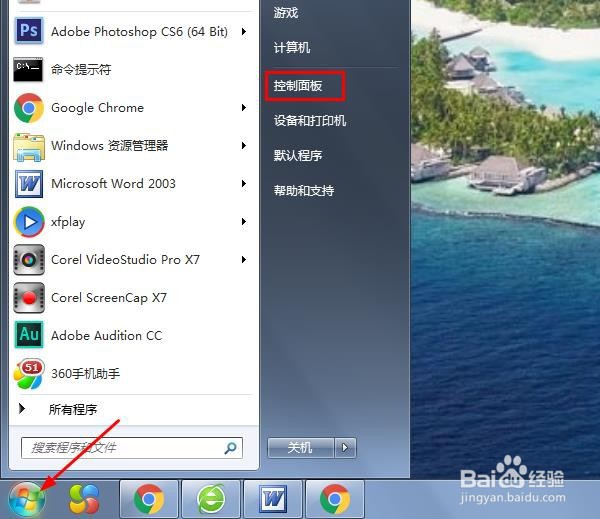
1、点击“开始”进入“控制面板”。
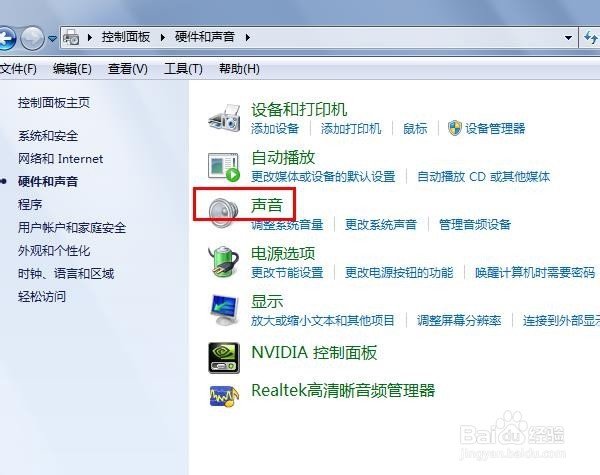
2、选择“硬件和声音”

3、在出现的对话窗口里选择“声音”。
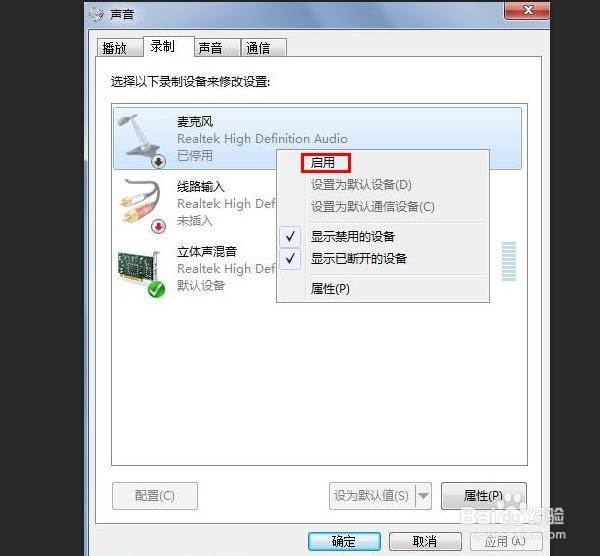
4、选择“录制”,如果“麦克风”禁用。双击选择“启用”。
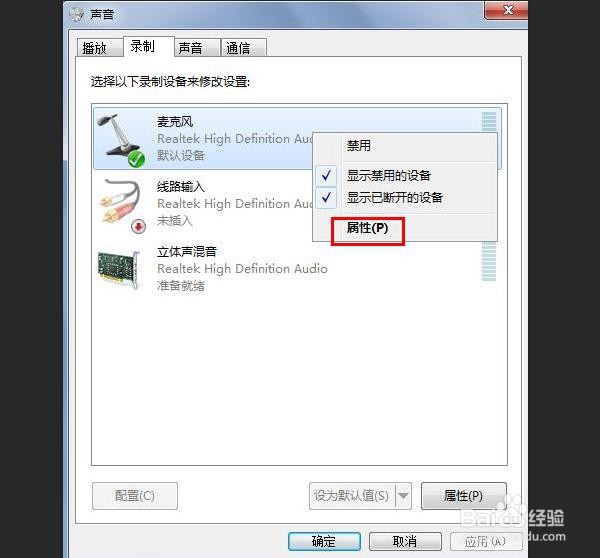
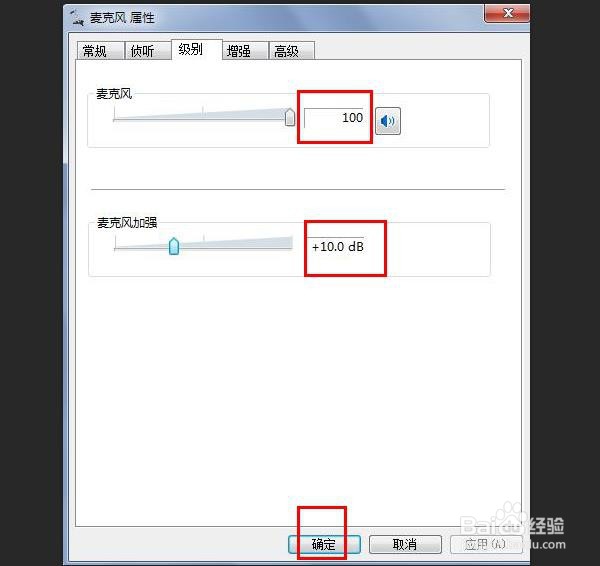
5、麦克风右键,选择“属性”在麦克风的属性里选择“级别”。

6、在这里,将麦克风音量设置成100%,麦克风加强10至20 dB,然后“确定”。
7、最后,退出先前的对话框,然后重新启动计算机并使用Windows上可用的录制工具进行测试!
时间:2026-04-29 08:44:04
1、点击“开始”进入“控制面板”。
2、选择“硬件和声音”
3、在出现的对话窗口里选择“声音”。
4、选择“录制”,如果“麦克风”禁用。双击选择“启用”。
5、麦克风右键,选择“属性”在麦克风的属性里选择“级别”。
6、在这里,将麦克风音量设置成100%,麦克风加强10至20 dB,然后“确定”。
7、最后,退出先前的对话框,然后重新启动计算机并使用Windows上可用的录制工具进行测试!
