小白浏览器怎么清空网页缓存数据

 时间:2026-04-26 06:56:46

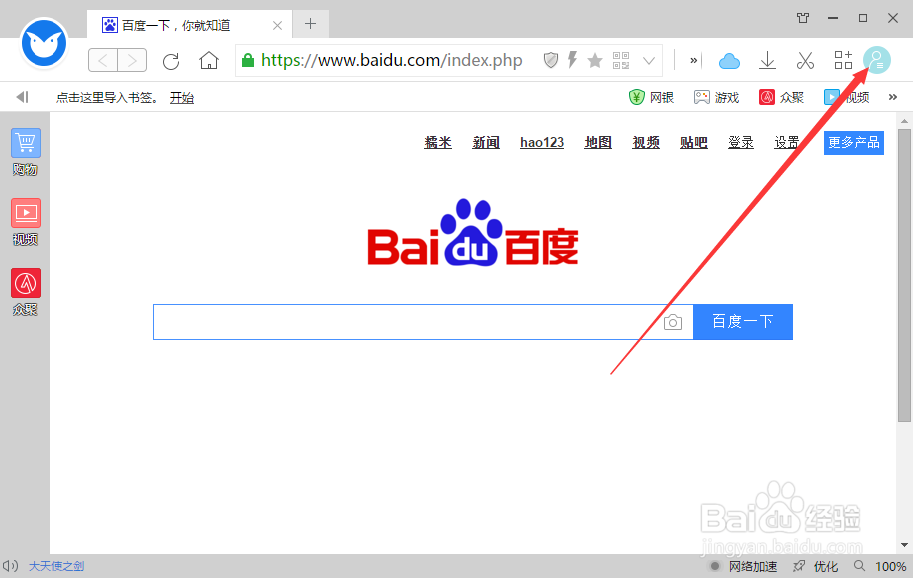
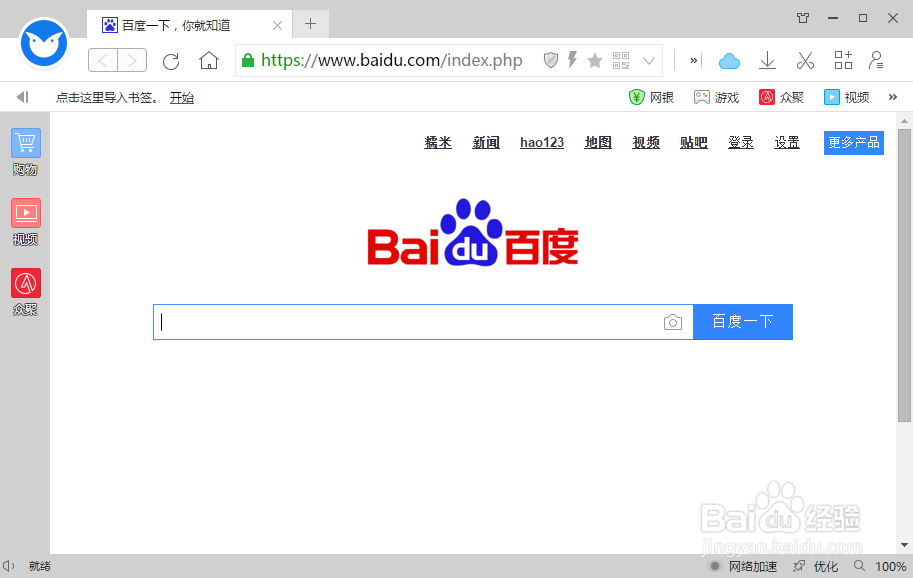
1、在计算机桌面“小白浏览器”程序图标上双击鼠标左键,将其打开运行。如图所示;
小白浏览器怎么清空网页缓存数据

2、在打开的浏览器界面,点击右上角的“登录图标”按钮。如图所示;

小白浏览器怎么清空网页缓存数据

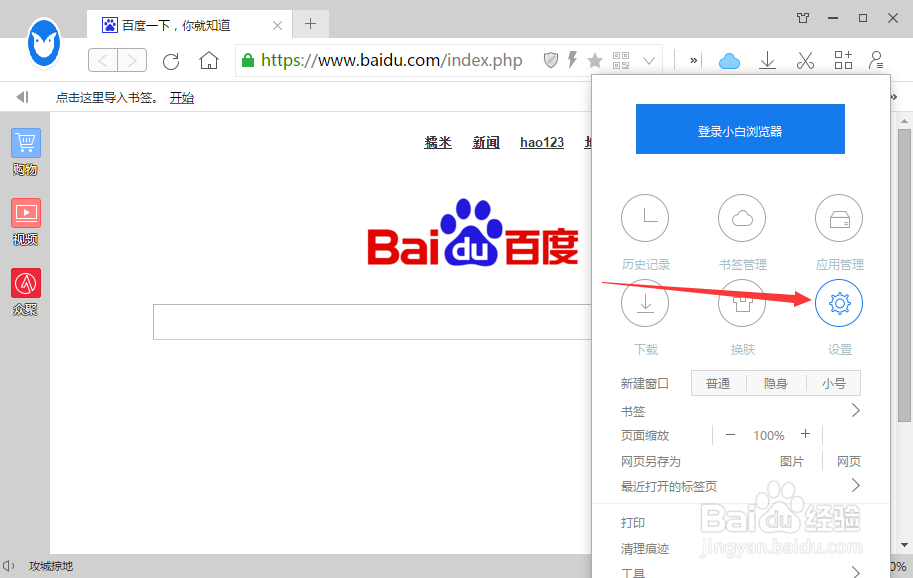
3、在弹出的菜单选项中,点击“设置”命令选项按钮。如图所示;

小白浏览器怎么清空网页缓存数据

4、点击“设置”命令选项后,这个时候会弹出浏览器“设置”对话框。如图所示;
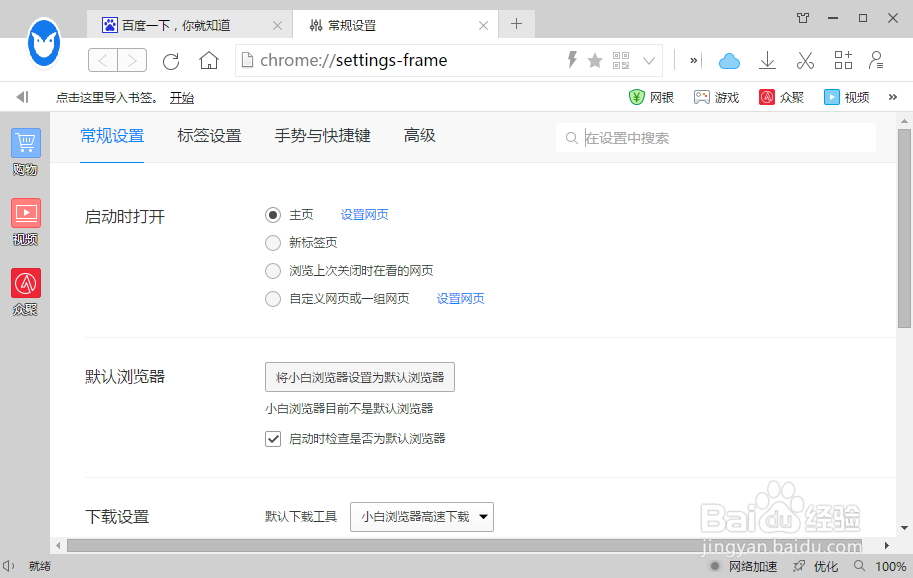
小白浏览器怎么清空网页缓存数据

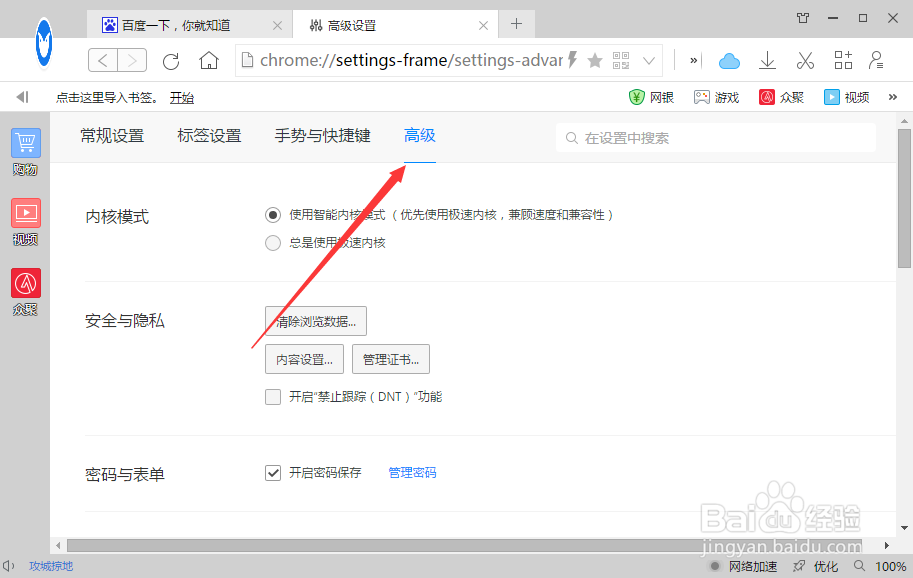
5、在“设置”对话框中,选择上方的“高级”选项卡。如图所示;

小白浏览器怎么清空网页缓存数据

6、在“高级”选项卡的下方窗格,找到“安全与隐私”下的“清除浏览数据”选项按钮并点击它。如图所示;
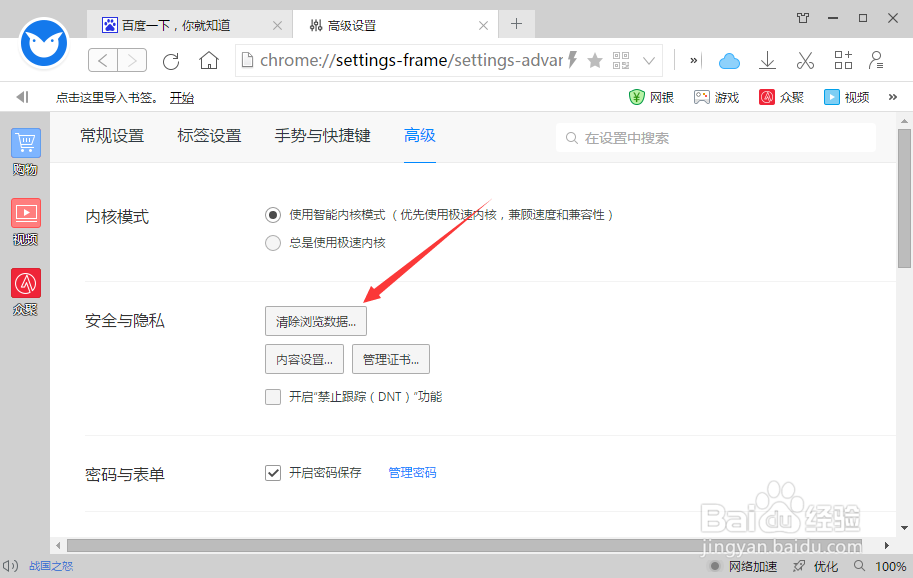
小白浏览器怎么清空网页缓存数据

7、点击“清除浏览数据”选项按钮后,这个时候会打开“清除浏览数据”对话窗口。如图所示;
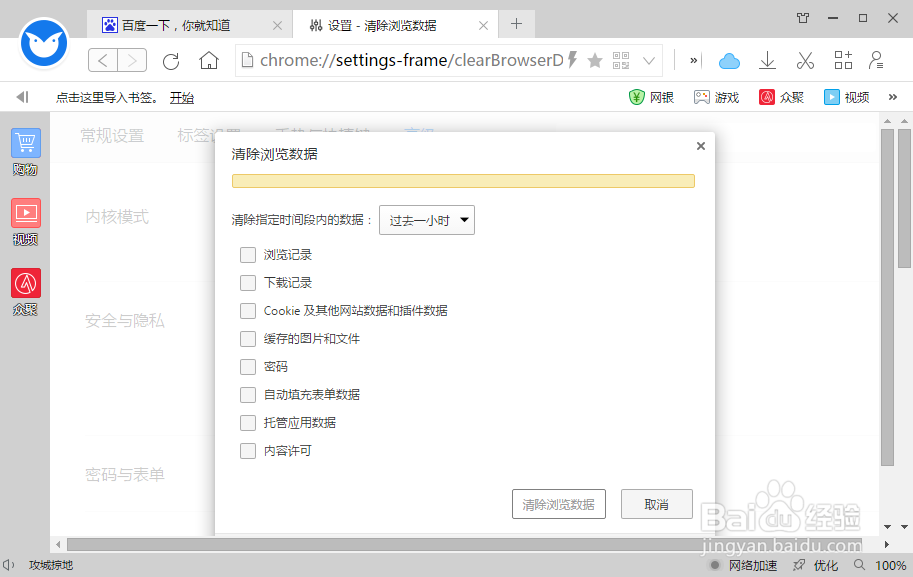
小白浏览器怎么清空网页缓存数据

8、在“清除浏览数据”对话窗口中,选择要清除的数据选项,并点击“清除浏览数据”按钮即可。如图所示;
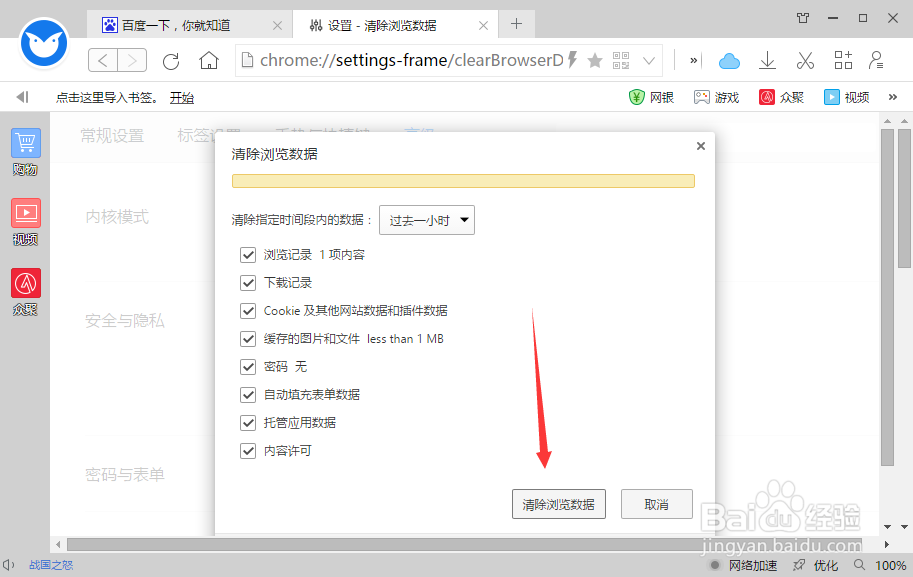
小白浏览器怎么清空网页缓存数据

  • 千寻浏览器怎么清空网页缓存数据
  • 如何清空chrome浏览器的缓存数据
  • 如何清空电脑版360浏览器的缓存数据
  • 如何清空Firefox浏览器缓存
  • 如何清空微信浏览器缓存
  • 热门搜索
    pdf怎么旋转 千叶豆腐的家常做法 怎么缩小图片大小 鸽子怎么做好吃 治失眠的方法 炒鸡蛋怎么做好吃 银行日记账的登记方法 手机怎么越狱 蜜蜂蛰消肿的最快方法 对联大全