在Word文档中怎样制作名片

 时间:2026-02-13 21:34:58

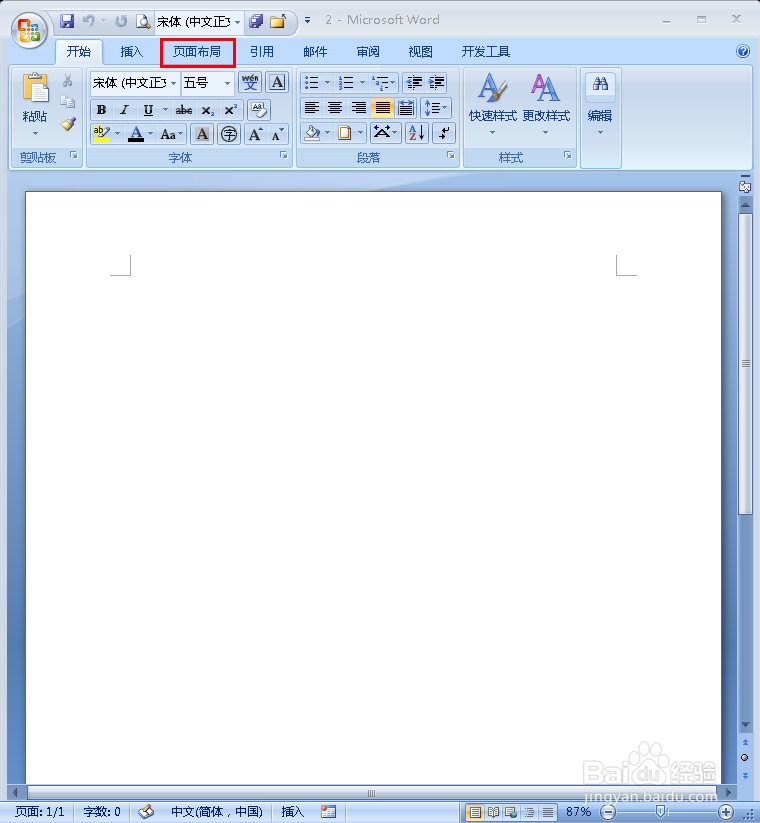
1、这里小编以制作一个简单的名片为例,首先将纸张设置为名片大小,打开Word文档,点击菜单栏的页面布局(如图);
在Word文档中怎样制作名片

2、然后点击页面布局下的“页面设置”选项卡(如图);

在Word文档中怎样制作名片

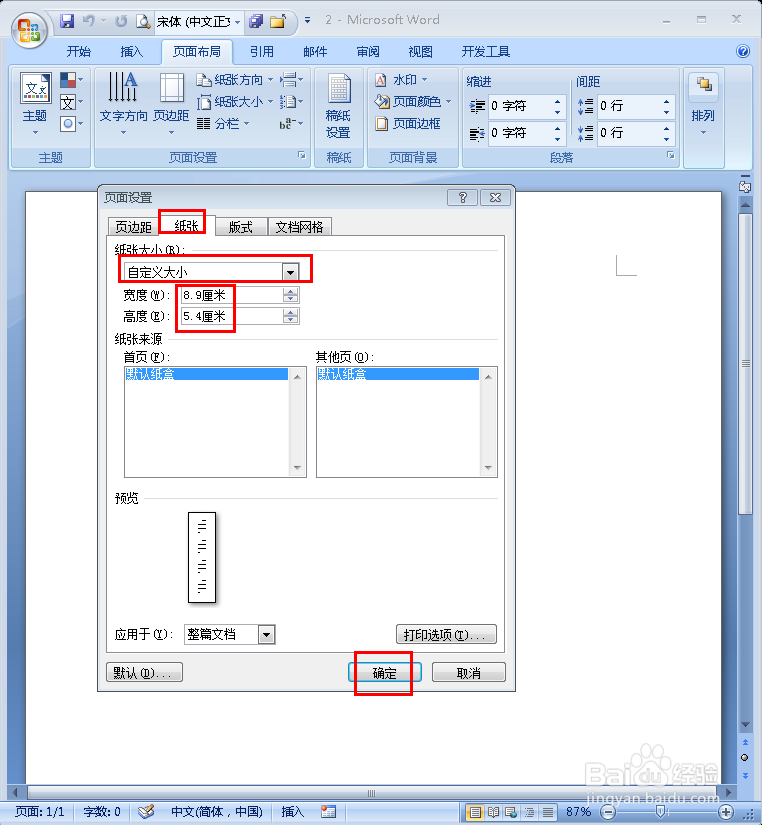
3、接下来会弹出一个页面设置的对话框,点击“纸张”菜单栏,纸张大小选择“自定义大小”,根据名片的标准将宽度和高度设置为:8.9cm,5.4cm,然后点击确定(如图);
在Word文档中怎样制作名片

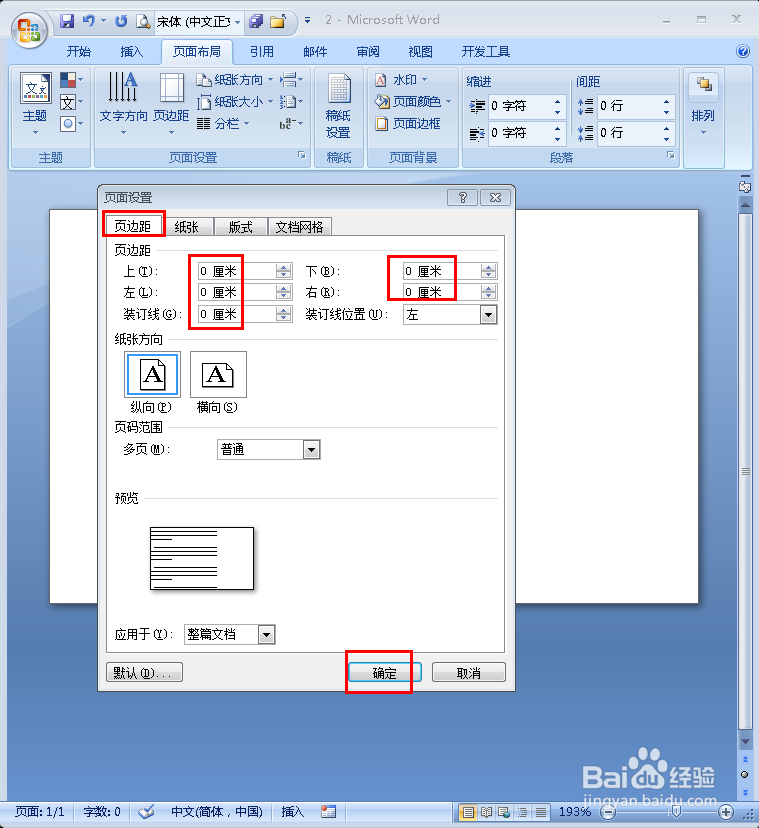
4、然后设置页边距,上下左右均设为0,然后点击确定(如图);

在Word文档中怎样制作名片

5、接下来就可进行编辑了(如图);

在Word文档中怎样制作名片

6、点击“插入”菜单栏下的“图片”,选择自己准备好的图片添加(如图);

在Word文档中怎样制作名片

7、然后点击“插入”菜单栏下的“文本框”(如图);

在Word文档中怎样制作名片

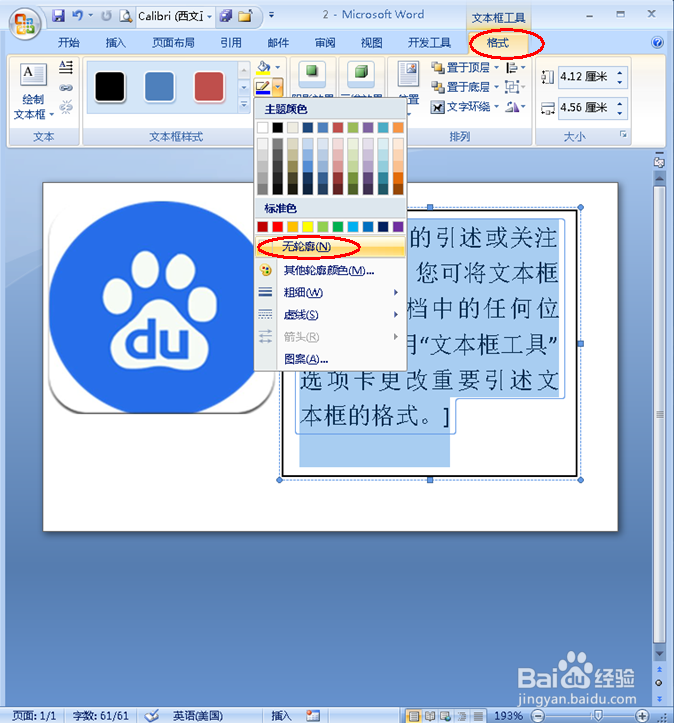
8、对文本框的格式进行设置,“形状轮廓”选择无轮廓(如图);

在Word文档中怎样制作名片

9、接下来就在文本框中输入姓名,联系电话等内容即可,这样一张简单的名片就完成了(如图)。

在Word文档中怎样制作名片

  • word如何插入纵向文字?
  • 如何使用取色器设置文档背景颜色?
  • WPS表格中怎么编辑形状
  • 如何使用Excel绘图格式制作象棋盘呢?(下)
  • 在WPS表格文件中如何给文字单元格添加边框
  • 热门搜索
    猪爪的做法 冬笋的做法 馄饨的做法 海绵蛋糕的做法 千页豆腐的做法大全 汤的做法大全 苹果手机怎么下载软件 葱烧海参的做法 家常 黄豆芽怎么做好吃 刨冰的做法