wps清除格式在哪里

 时间:2026-02-15 03:08:07

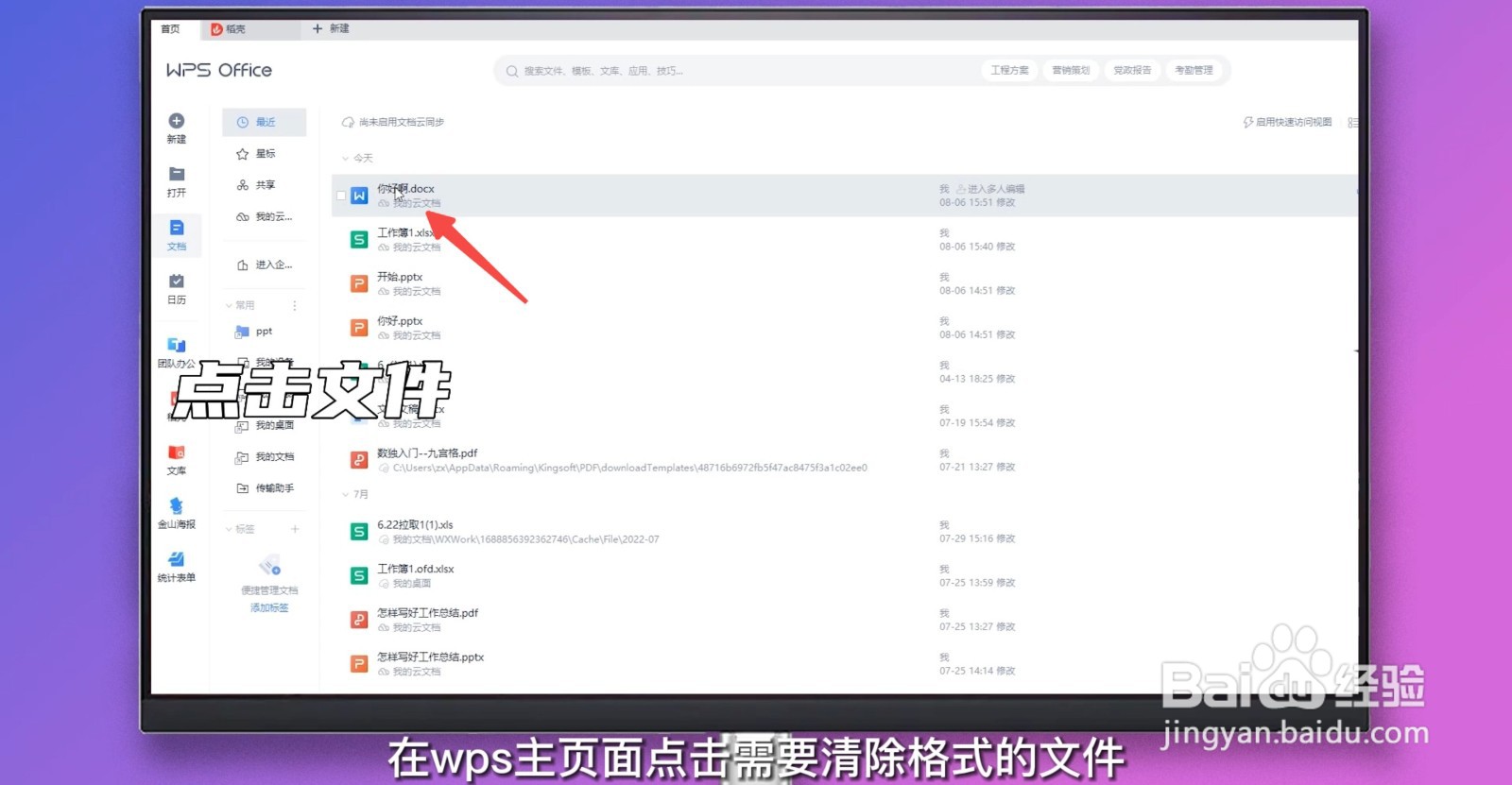
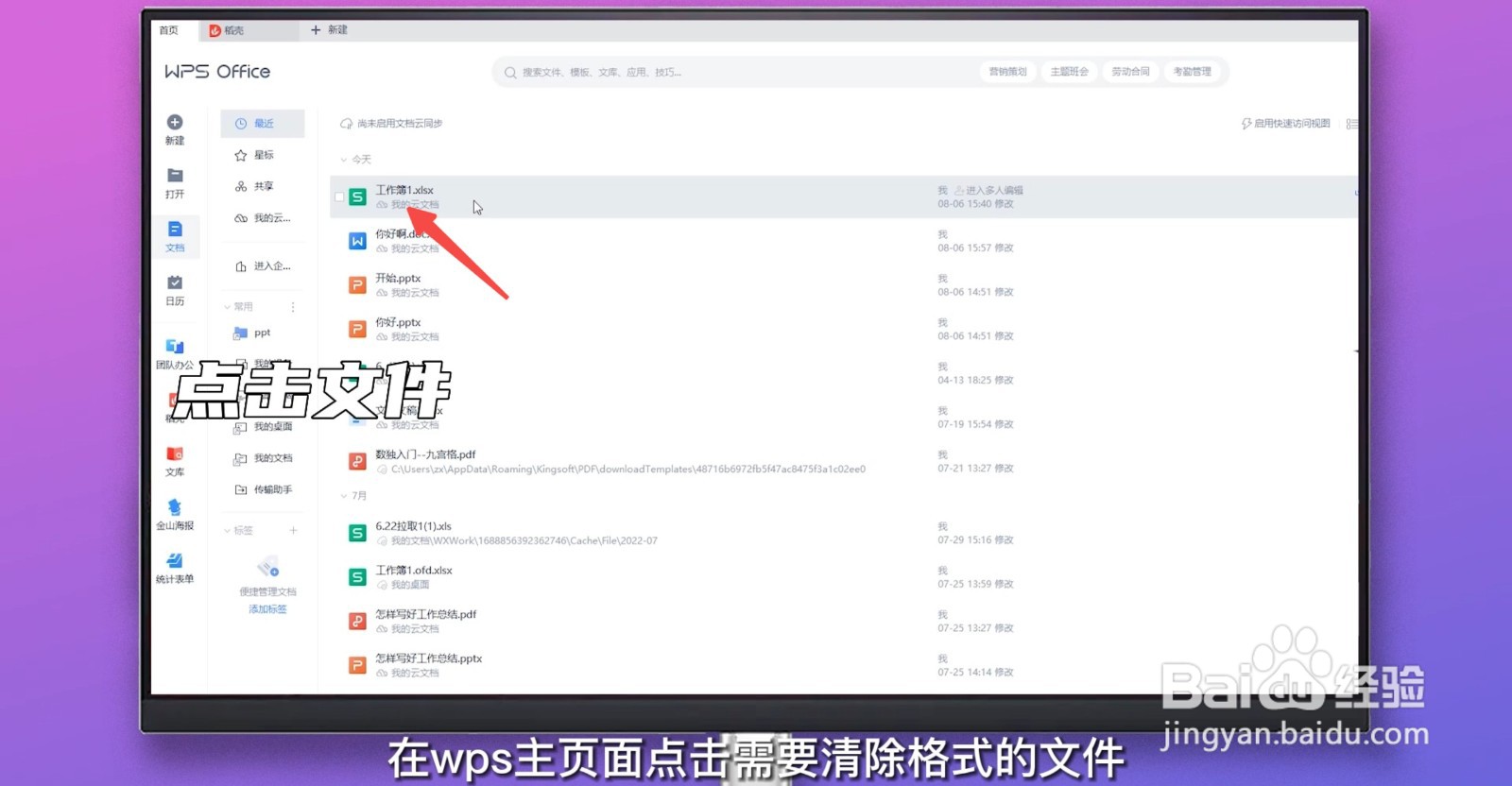
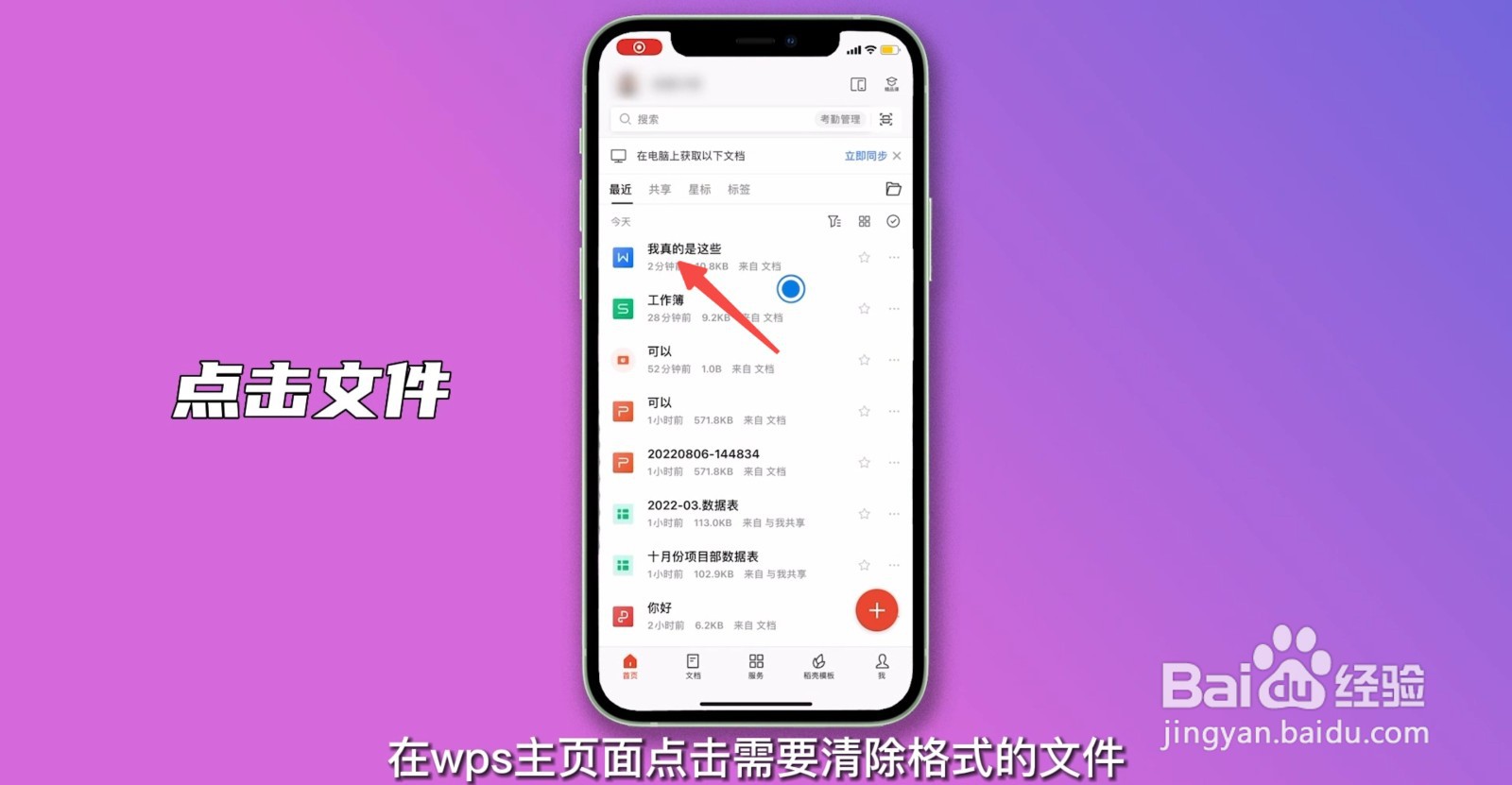
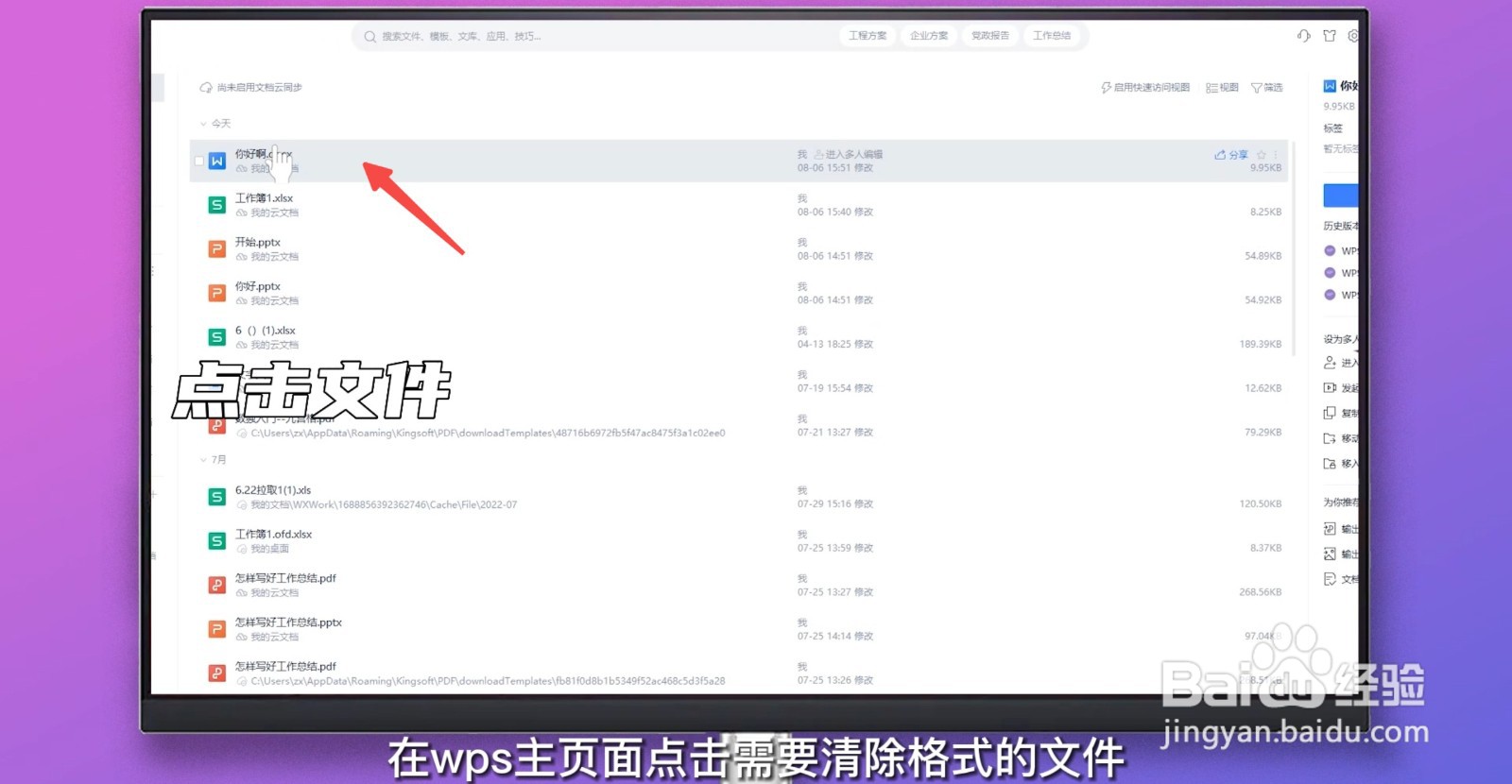
1、点击文件

在wps主页面点击需要清除格式的文件。
wps清除格式在哪里

2、点击格式和样式

选中文中需要清除格式的段落点击格式和样式。

wps清除格式在哪里

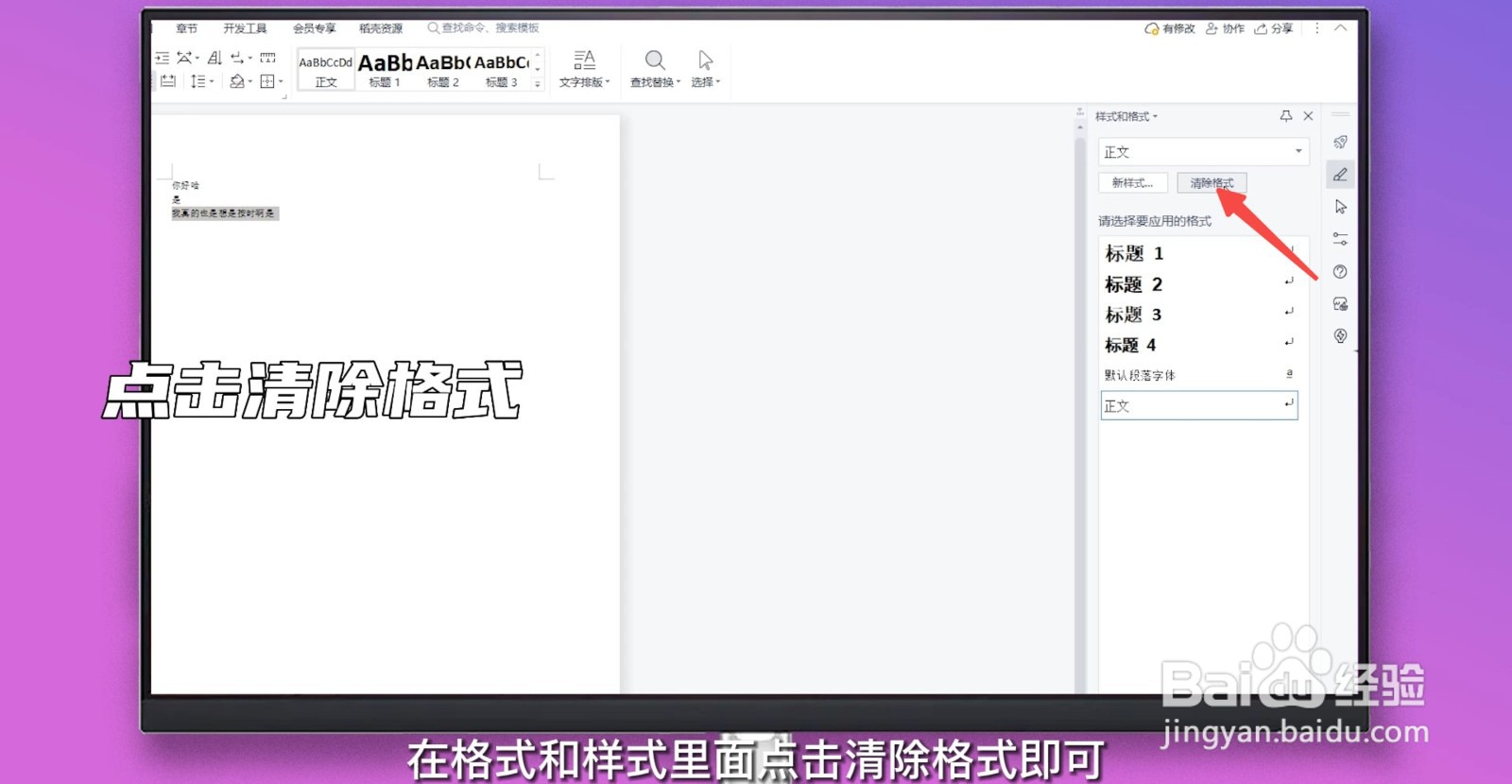
3、点击清除格式

在格式和样式里面点击清除格式即可。

wps清除格式在哪里

1、点击文件

在wps主页面点击需要清除格式的文件。

wps清除格式在哪里

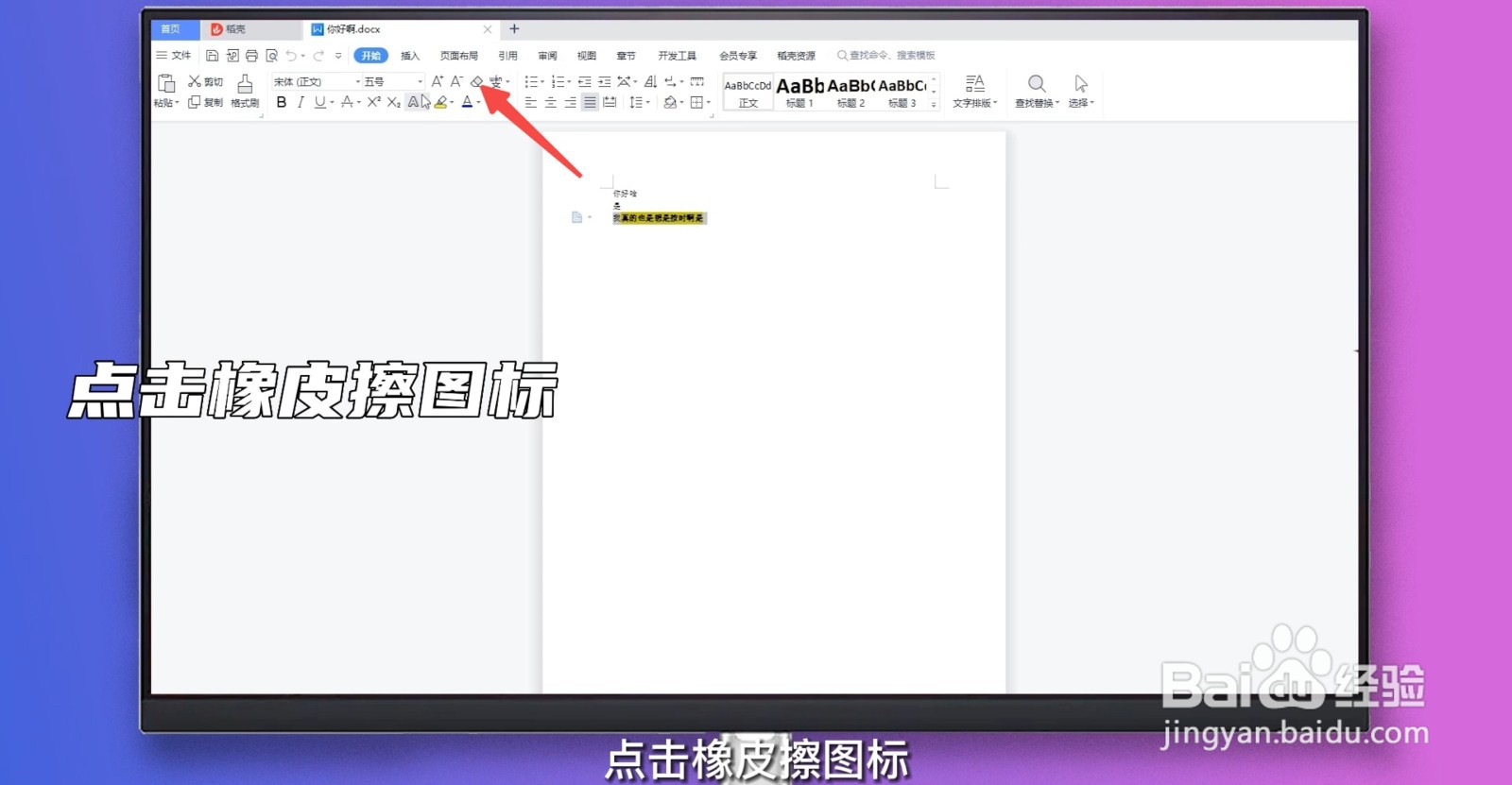
2、点击橡皮擦图标

选中文中需要清除格式的段落点击橡皮擦图标。

wps清除格式在哪里

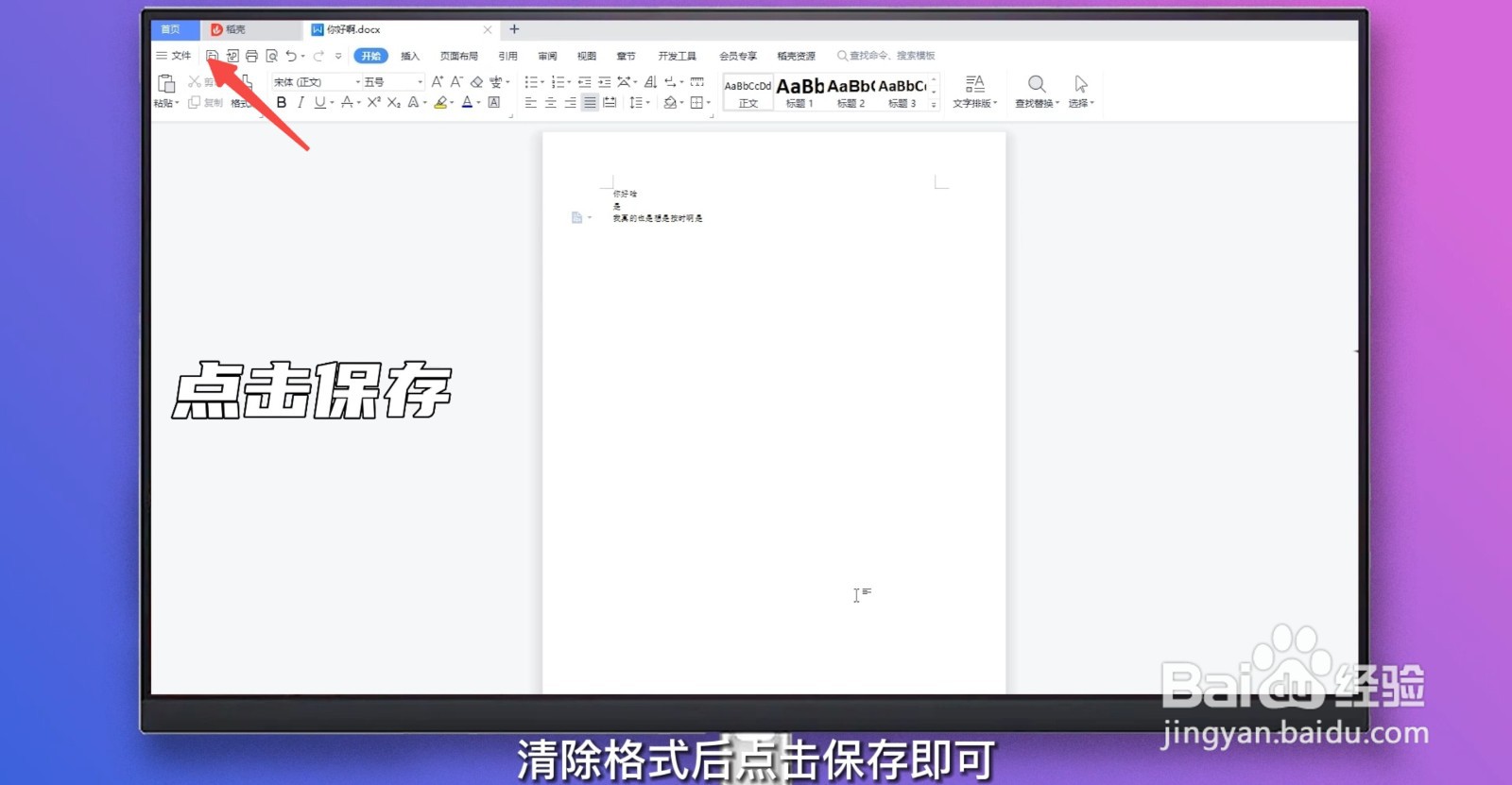
3、点击保存

清除格式后点击保存即可。

wps清除格式在哪里

1、点击文件

在wps主页面点击需要清除格式的文件。

wps清除格式在哪里

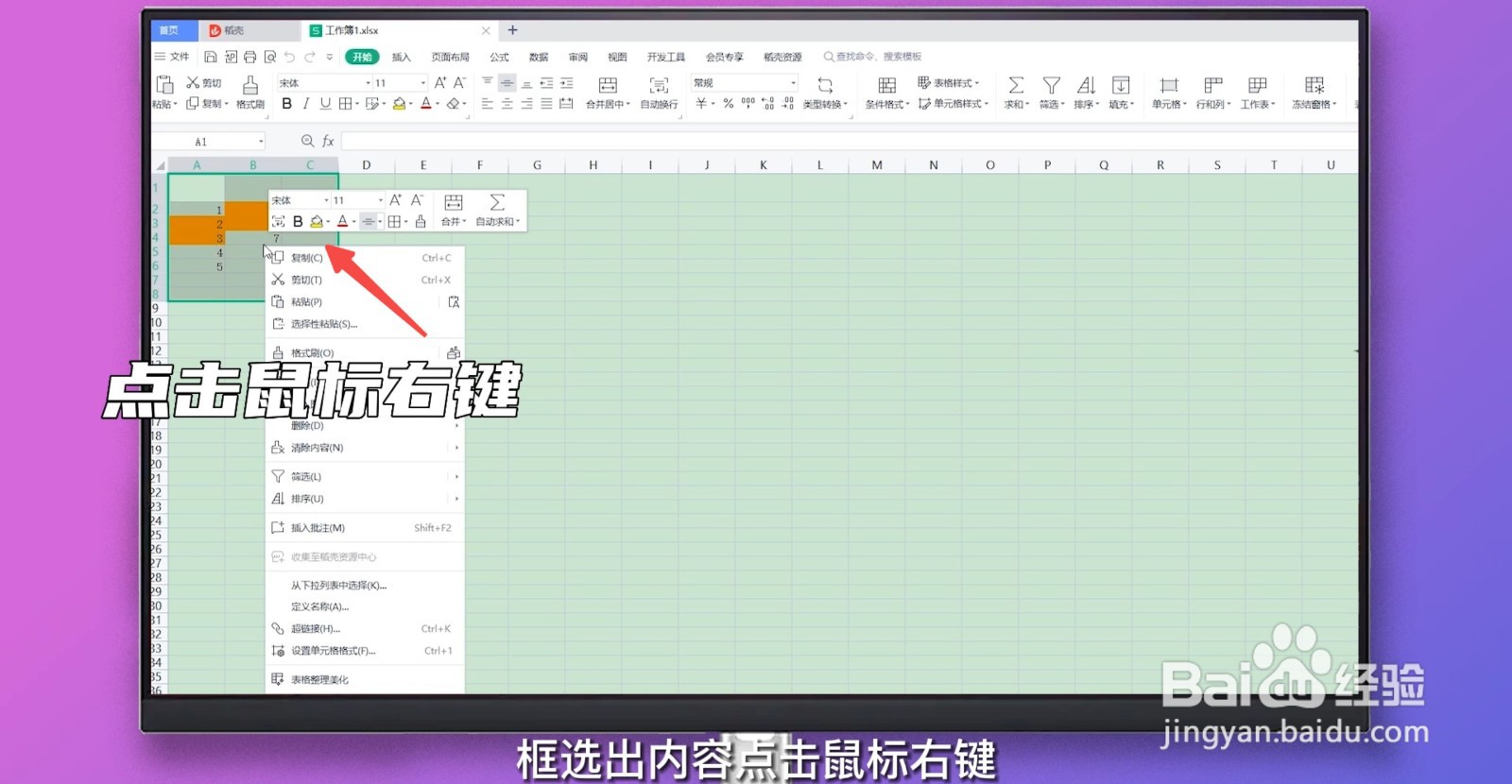
2、点击鼠标右键

框选出内容点击鼠标右键。

wps清除格式在哪里

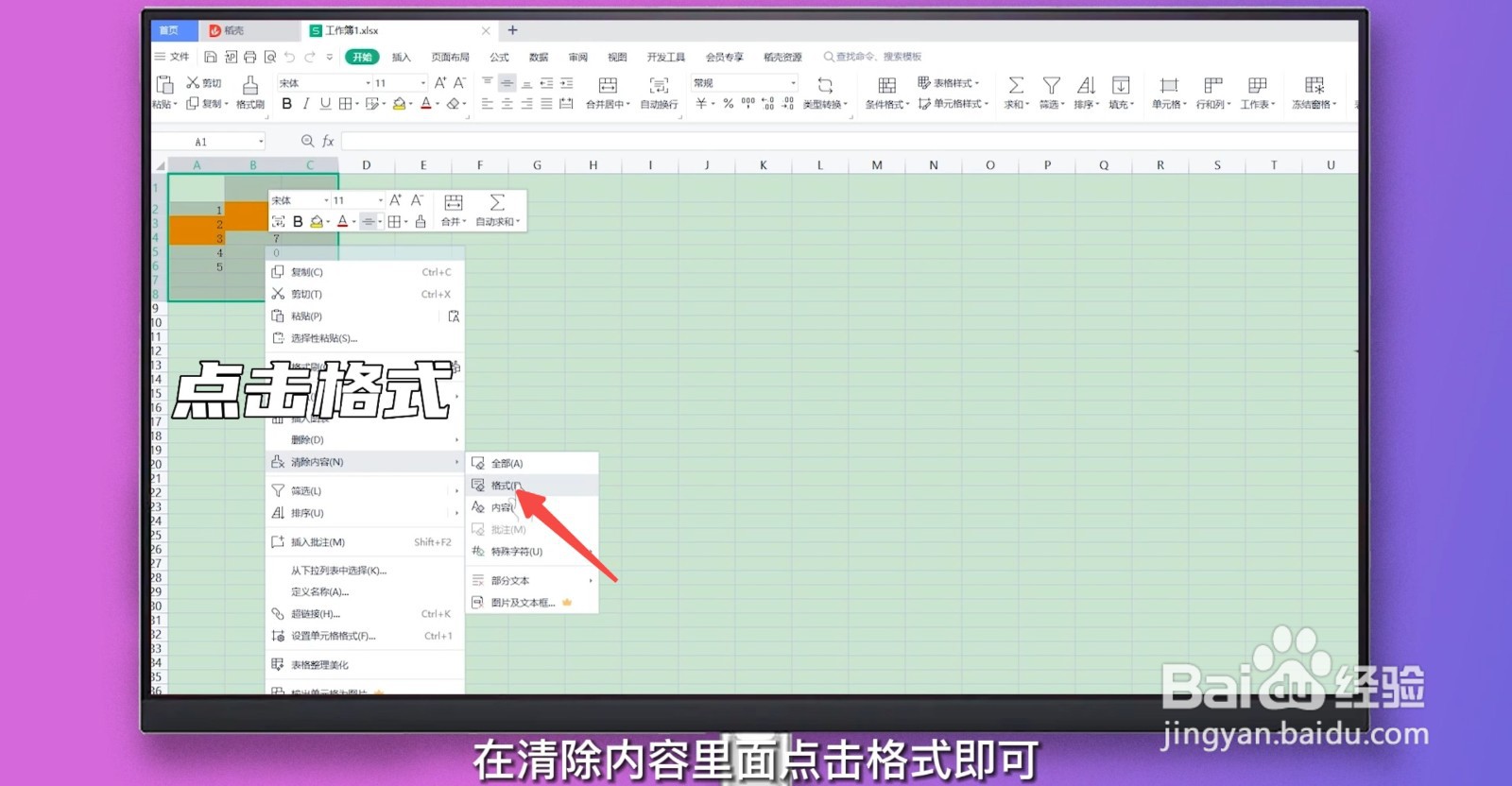
3、点击格式

在清除内容里面点击格式即可。

wps清除格式在哪里

1、点击文件

在wps主页面点击需要清除格式的文件。

wps清除格式在哪里

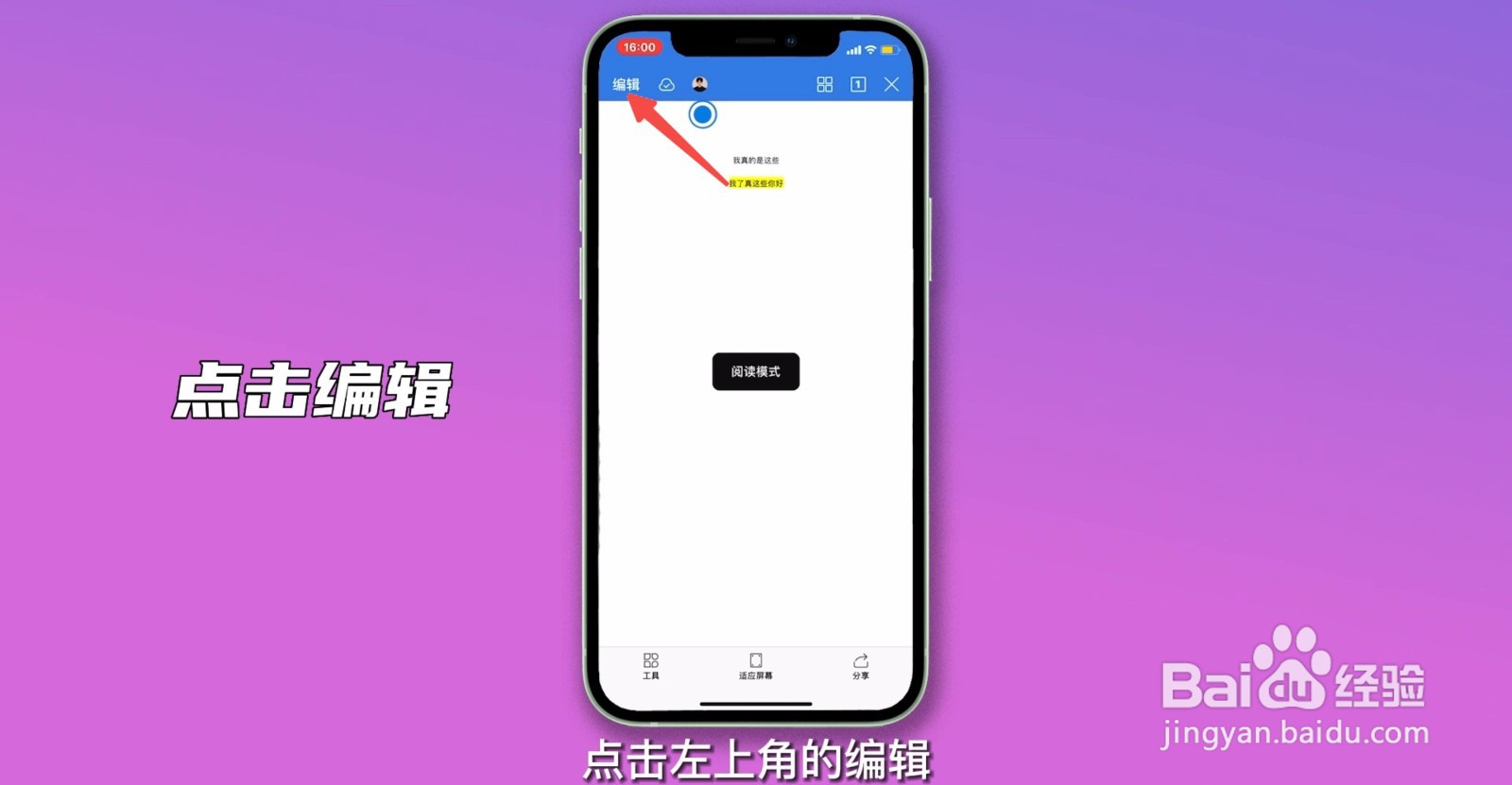
2、点击编辑

点击左上角的编辑。

wps清除格式在哪里

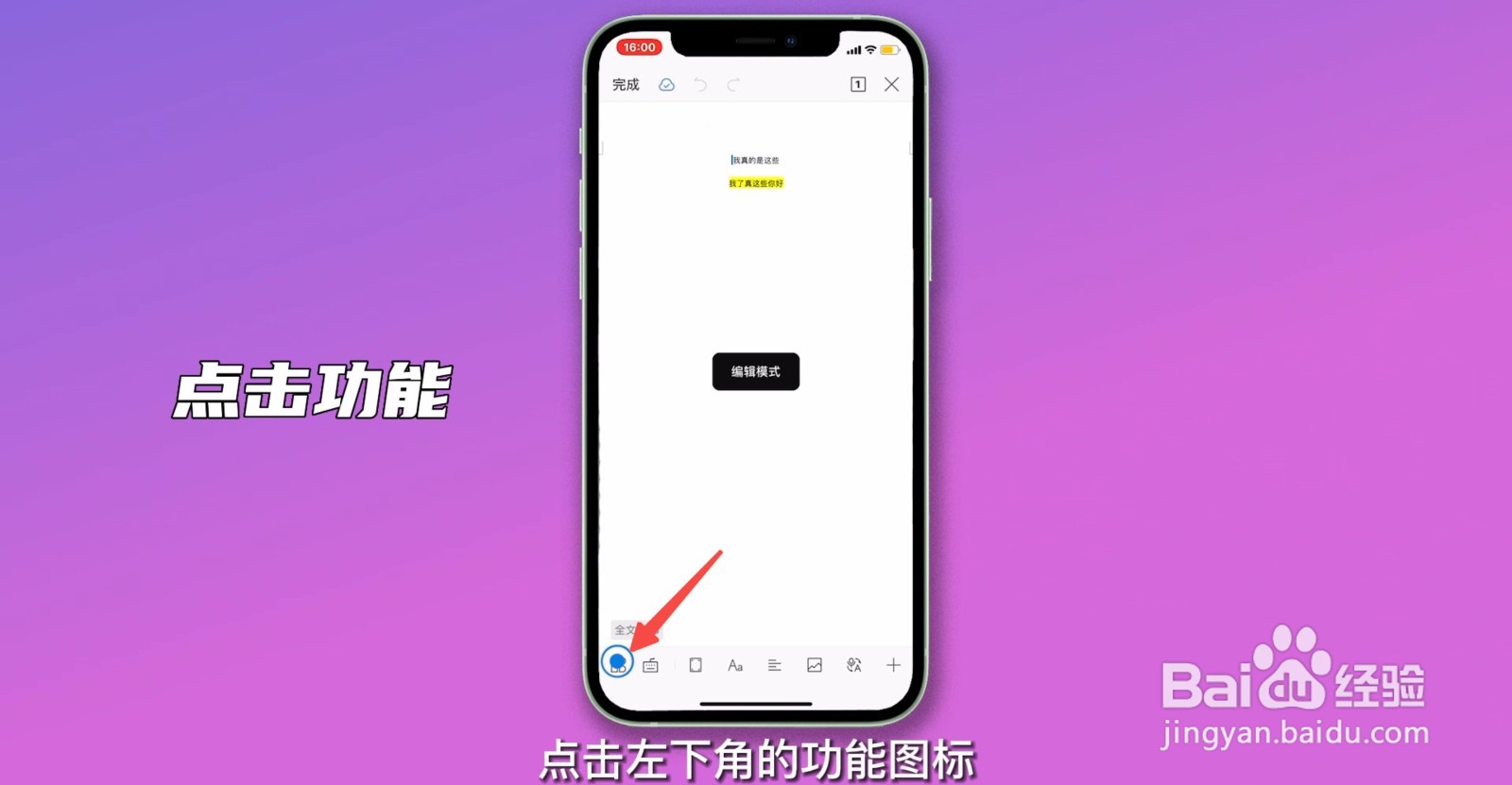
3、点击功能

点击左下角的功能图标。

wps清除格式在哪里

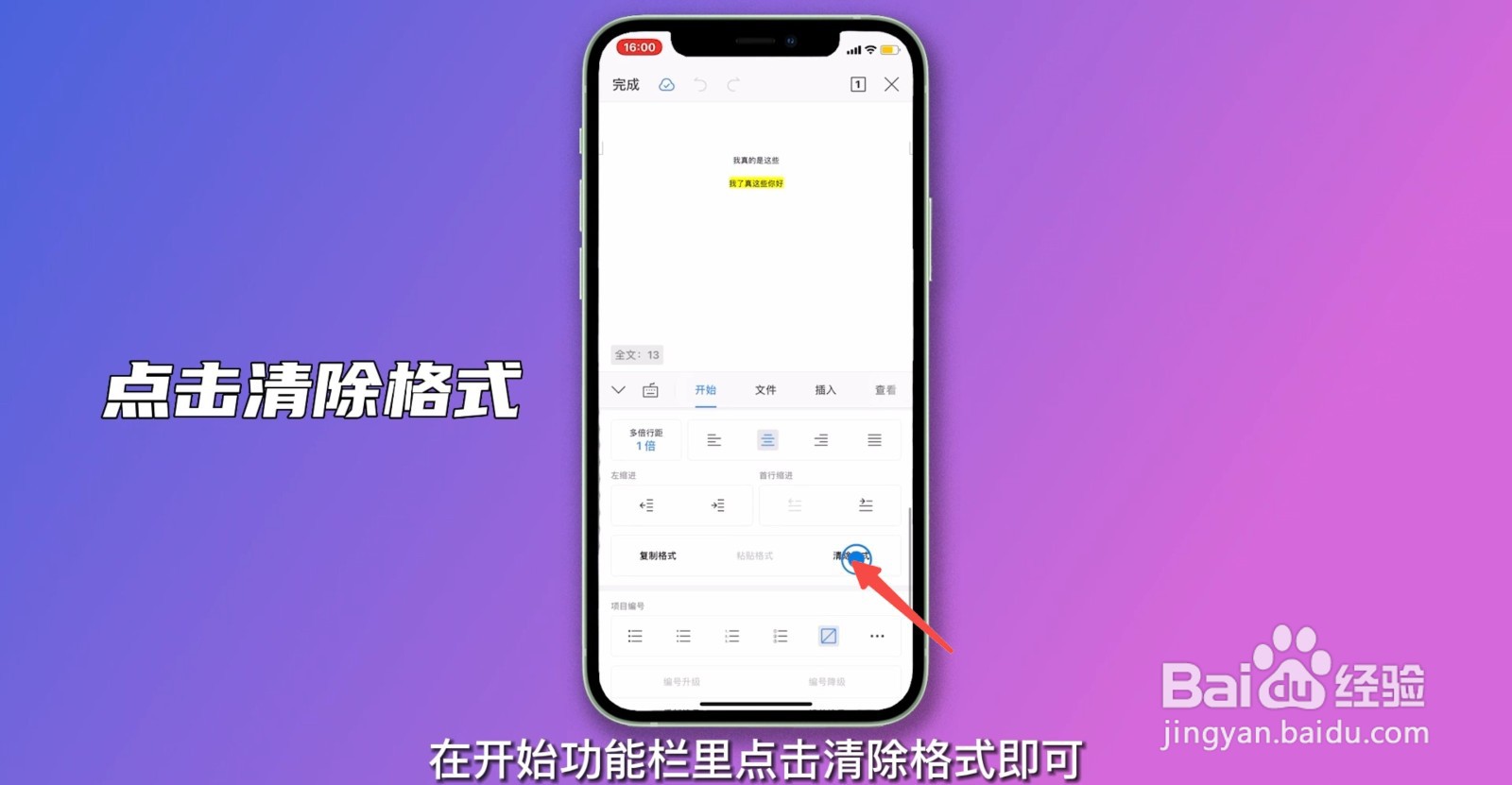
4、点击清除格式

在开始功能栏里点击清除格式即可。

wps清除格式在哪里

  • WPS文字如何清除格式
  • 如何一键清除WPS文档的所有格式
  • 清除格式wps在哪里
  • wps如何清除格式
  • 如何取消WPS删除文字格式设置
  • 热门搜索
    传奇霸业攻略 安徽商贸职业技术学院怎么样 可以播放的 增城白水寨旅游攻略 婺源旅游攻略 孕妇可以吃麻辣烫 温州旅游 兴城旅游 中国旅游地理 智慧旅游