#WIN10系统#-桌面“我的电脑”图标不见了怎么办

 时间:2026-02-17 06:20:16

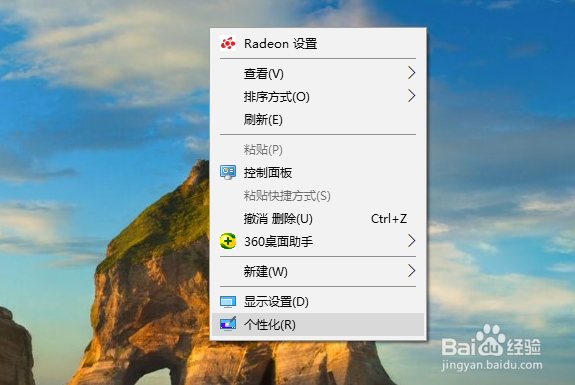
1、在win10电脑桌面的空白处单击鼠标右键,会弹出如图所示菜单

#WIN10系统#-桌面“我的电脑”图标不见了怎么办

2、在下拉菜单中找到“个性化”选项,然后单击选择,如图所示

#WIN10系统#-桌面“我的电脑”图标不见了怎么办

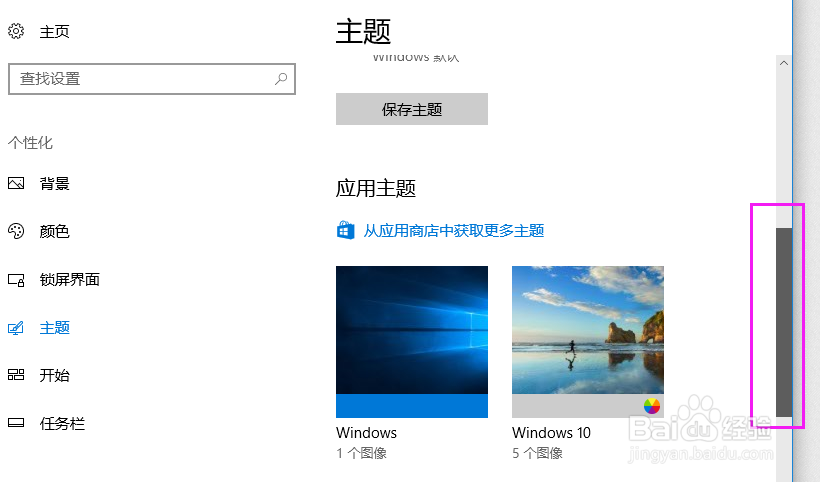
3、此时会进入到个性化设置界面,在界面里找到“主题”,然后单击选中,如图所示

#WIN10系统#-桌面“我的电脑”图标不见了怎么办

4、然后拉动主题右半边窗口的滑动条,向下拉动,直到看到“桌面图标设置”,如图所示。

#WIN10系统#-桌面“我的电脑”图标不见了怎么办

5、看到“桌面图标设置”选项,然后点击选择“桌面图标设置”,如图所示

#WIN10系统#-桌面“我的电脑”图标不见了怎么办

6、在弹出的窗口中桌面图标下的“我的电脑”前打钩即可,如图所示

#WIN10系统#-桌面“我的电脑”图标不见了怎么办

  • premiere对电脑配置要求高吗?
  • 达芬奇安装了打不开的解决办法
  • 如何安装AE2020,AE2020如何安装
  • pr安装错误代码127怎么解决
  • pr系统兼容性报告不支持视频驱动程序
  • 热门搜索
    方法英语 移动puk码解锁方法 烧茄子的家常做法视频 变色龙是怎么变色的 退烧的方法 凉拌面的家常做法 中考成绩怎么查 快速降糖的方法 斑是怎么形成的 胖头鱼头的做法大全