怎样查找猎豹免费wifi的广告程序

 时间:2026-02-15 04:10:50

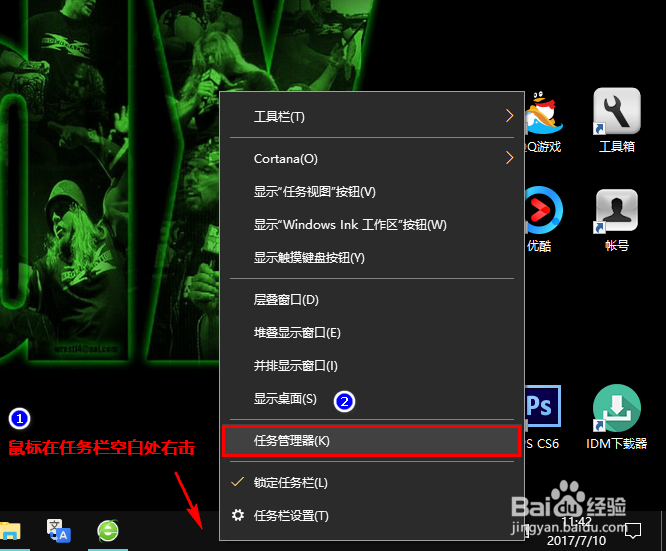
1、首先,鼠标在任务栏空白处右击,然后在弹出的菜单中点击“任务管理器”。
怎样查找猎豹免费wifi的广告程序

2、这时,将会打开任务管理器窗口。如果你的任务管理器窗口此时没有显示详细信息,请点击下方的“详细信息”。

怎样查找猎豹免费wifi的广告程序

3、然后,再切换到任务管理器窗口的“进程”选项卡。

怎样查找猎豹免费wifi的广告程序

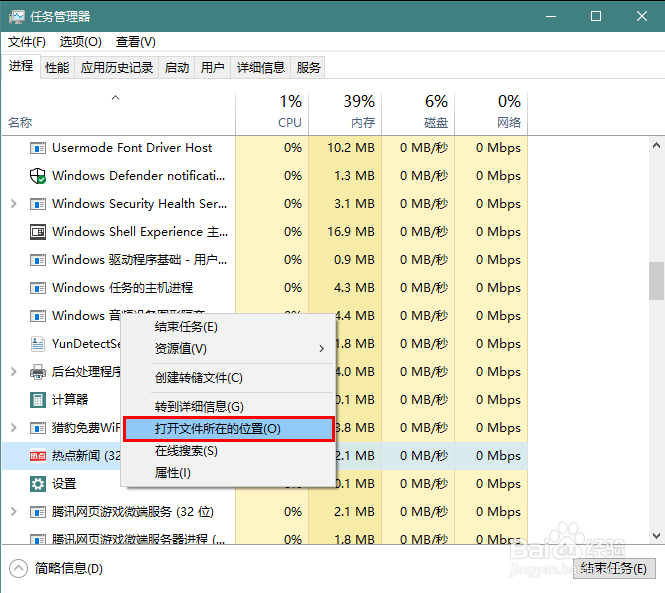
4、在进程列表中查找如图所示的猎豹免费 WIFI 的广告进程。注意,只有你的猎豹免费 WIFI 正在运行时,你才能找到这个广告进程。也就是说,如果你的免费 WIFI 当前没有启动,是找不到这个进程的。

怎样查找猎豹免费wifi的广告程序

5、找到之后,在该进程上右击鼠标,然后在弹出的菜单中点击“打开文件所在的位置”。
怎样查找猎豹免费wifi的广告程序

6、这时,便会自动打开资源管理器,标示出指定进程所对应的文件。

怎样查找猎豹免费wifi的广告程序

1、如果你想删除这个广告程序文件,就这么去删除是不行的。它会提示你文件已打开,无法删除。

怎样查找猎豹免费wifi的广告程序

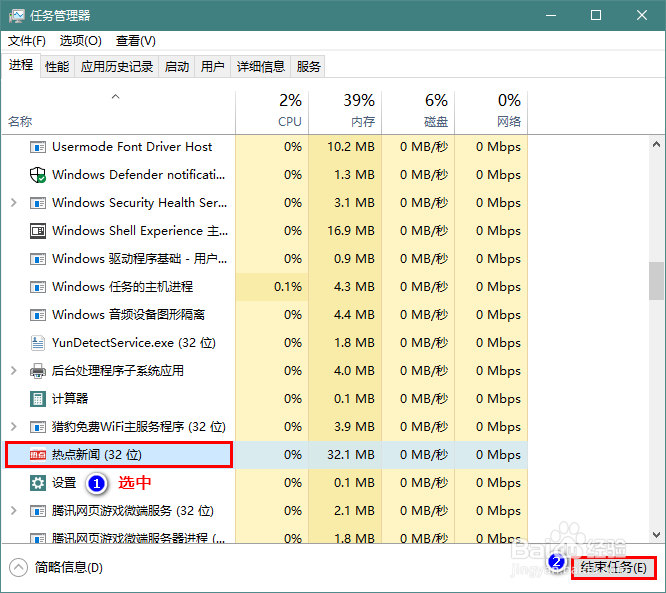
2、解决的方法是必须先在任务管理器中结束该进程,然后才能将该程序文件删掉。
怎样查找猎豹免费wifi的广告程序

  • 如何禁止CAD中的WSCommCntr4.exe启动联网
  • CAD软件制图对电脑配置有什么要求
  • 笔记本电脑限制安装软件的方法
  • win10电脑怎么恢复出厂设置具体步骤
  • 中望CAD2018环境设置,如何将语言设置为中文
  • 热门搜索
    发烧了怎么办 庆帝为什么要杀叶轻眉 黑芝麻汤圆的做法 辣椒油怎么做才能又辣又香 苹果怎么做好吃 空调滴水怎么回事出风口滴水怎么办 犹太人为什么不来中国 屹怎么读 页边距怎么设置 腊肠怎么做好吃