1、打开Photoshop“文件-打开”打开人像素材图片
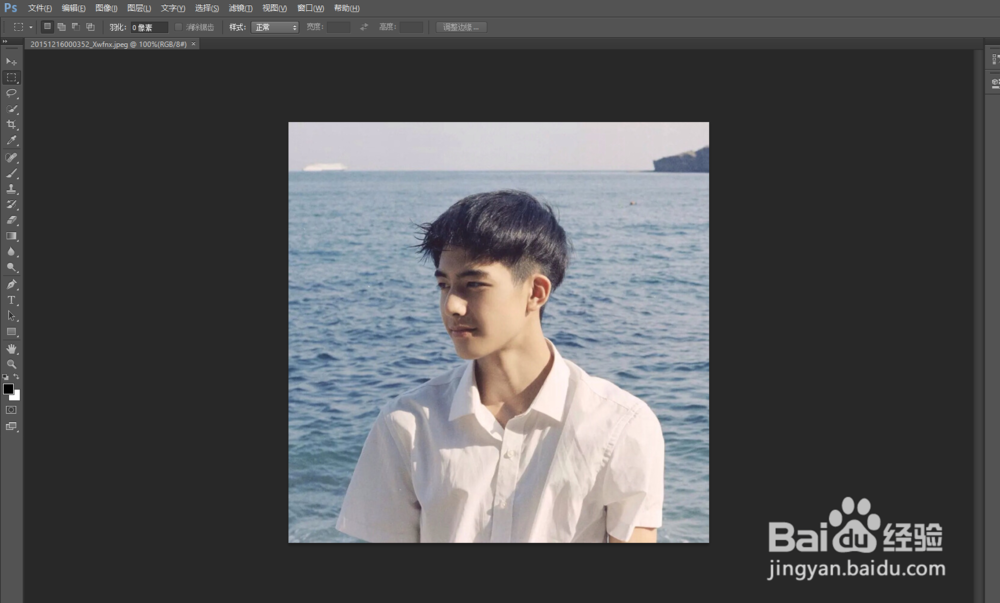
2、在工具栏中选择“魔棒工具-快速选择”将人物扣选出来,接着“选择-调整边缘”调节羽化等参数,接着复制选取


3、接着创建两个新的图层,并将第二个图层填充为白色,第一个图层进行粘贴扣选出来的人物


4、接着“文件-置入”选择本地的背景素材,调整大小和位置

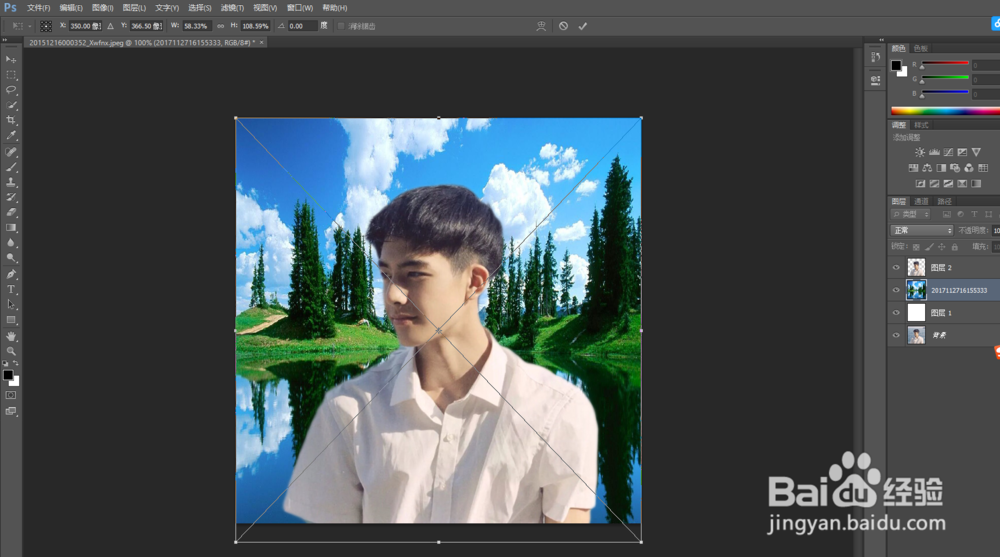
5、选择图层2并按住“Ctrl”键,之后选择置入的图层,点击创建蒙版


6、接着选择图层2“图像-调整-色阶”最后选中置入的图层修改图层混合模式为“滤色”即可完成双重曝光


时间:2026-05-06 07:09:55
1、打开Photoshop“文件-打开”打开人像素材图片
2、在工具栏中选择“魔棒工具-快速选择”将人物扣选出来,接着“选择-调整边缘”调节羽化等参数,接着复制选取
3、接着创建两个新的图层,并将第二个图层填充为白色,第一个图层进行粘贴扣选出来的人物
4、接着“文件-置入”选择本地的背景素材,调整大小和位置
5、选择图层2并按住“Ctrl”键,之后选择置入的图层,点击创建蒙版
6、接着选择图层2“图像-调整-色阶”最后选中置入的图层修改图层混合模式为“滤色”即可完成双重曝光
