WPS里的Excel如何快速创建多个表格?

 时间:2026-02-15 19:53:18

1、首先,我们打开WPS,选择“表格”,点击新建一个空白文档;

WPS里的Excel如何快速创建多个表格?

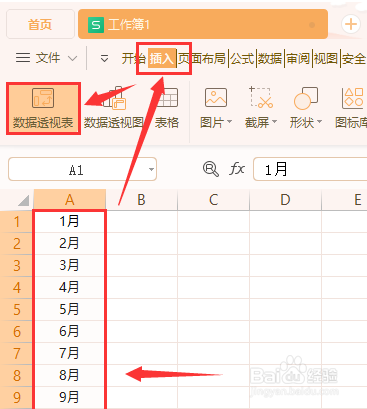
2、例如我们想要创建1-12月的共12个分页,我们在单元格里输入好1-12月;

WPS里的Excel如何快速创建多个表格?

3、全选这些数据,点击“插入”选择“数据透视表”;

WPS里的Excel如何快速创建多个表格?

4、在放置数据透视表位置这里选择“现有工作表”并选中C1位置点击确定;

WPS里的Excel如何快速创建多个表格?

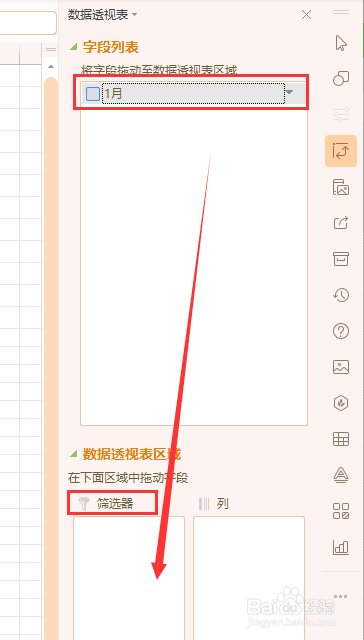
5、我们将右侧跳出来的字段列表拖至下方的“筛选器”内;

WPS里的Excel如何快速创建多个表格?

6、随后点击左上角的数据透视表旁边的“选项”选择“显示报表筛选页”并点击确定,则下方就会自动跳出1-12月的12个分页啦!

WPS里的Excel如何快速创建多个表格?

1、1、打开WPS新建空白表格并编辑好数据;

2、点击“插入”选择“数据透视表”

3、选择“现有工作表”选中C1位置并确定;

4、将右侧字段列表拖至“筛选器”内;

5、点击左上角“选项”选择“显示报表筛选页”点击确定即可跳出1-12月的分页。

  • WPS表格里怎么设置文本的长度
  • WPS表格如何把竖向表格变为横向表格?
  • wps2019新功能介绍(一)wps首页
  • WPS文本类函数讲解:CHAR
  • 怎么用excel制作产品目录
  • 热门搜索
    自恋是什么意思 友谊是什么排比句 释然什么意思 软环境是什么意思 养殖加盟 杜嘉班纳什么档次 刚怀上几天有什么感觉 小龙虾养殖加盟 早孕反应什么时候结束 怀孕初期应注意什么