如何使用爱奇艺看图工具修改图片尺寸

 时间:2026-04-21 23:12:22

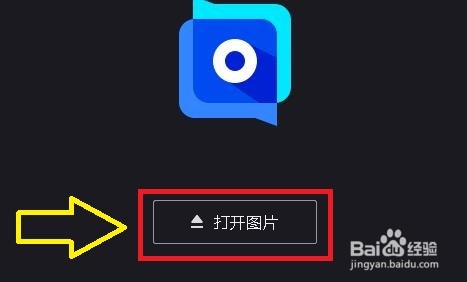
1、点击“爱奇艺看图”

如何使用爱奇艺看图工具修改图片尺寸

2、在”爱奇艺看图“窗口中,点击”打开“添加一张需要调整大小的图片

如何使用爱奇艺看图工具修改图片尺寸

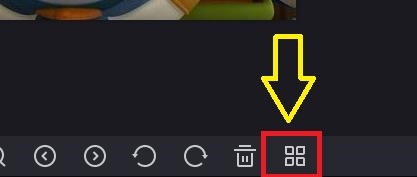
3、在”爱奇艺看图“窗口中,点击”更多“

如何使用爱奇艺看图工具修改图片尺寸

4、在”更多“窗口中,点击”改尺寸“

如何使用爱奇艺看图工具修改图片尺寸

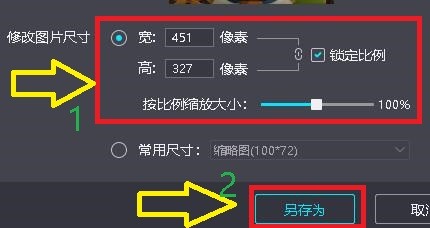
5、在”改尺寸“窗口中,可以输入图片宽和高的像素值,更改图片尺寸,也可鼠标拖动”按比例缩放大小“更改图片尺寸,更改图片尺寸完成后,点击”另存为“
如何使用爱奇艺看图工具修改图片尺寸

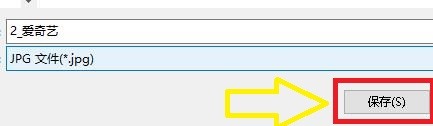
6、在弹出”浏览“窗口中,选择图片要保存的位置,更改图片名称"2_爱奇艺",格式为JPG,再点击”保存“
如何使用爱奇艺看图工具修改图片尺寸

7、此时,”爱奇艺看图"窗口中,可以看到更改后的图片尺寸大小,点击“关闭”窗口即可

如何使用爱奇艺看图工具修改图片尺寸

  • 如何在去玩软件中录制专属语音
  • 如何下载腾讯通RTX
  • 控制营销风险的方法
  • python到底好不好学?
  • 丰巢如何开具保管服务费发票
  • 热门搜索
    word怎么画横线 口苦口干是怎么回事 霍山石斛怎么吃 风热感冒的症状 长了青春痘怎么办 网速慢怎么回事 披肩发发型 风平浪静的近义词 自然卷适合什么发型 慢性鼻炎怎么治