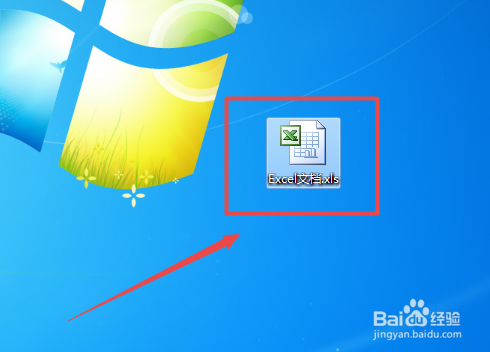
1、首先,打开这个我们需要插入箭头的Excel文档;
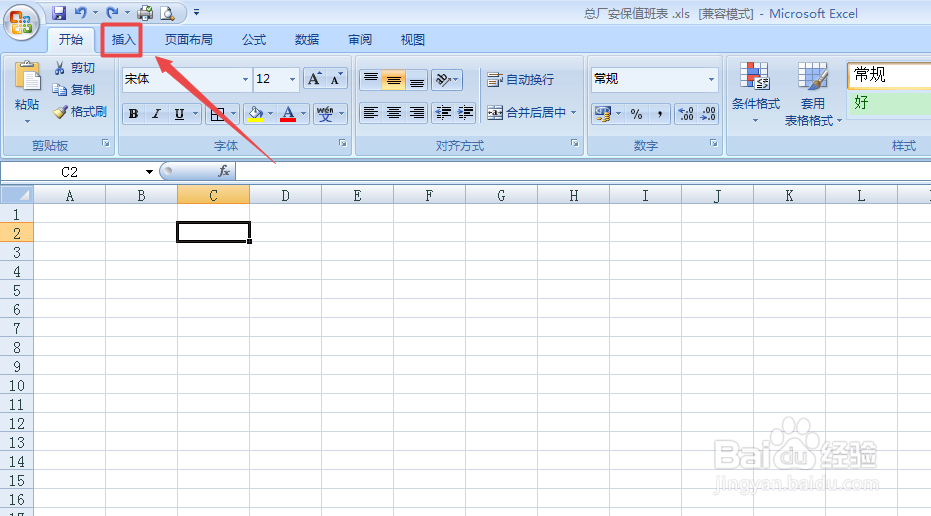
2、接着,点击工作表标题栏的“插入”按钮,会在插入下面显示多种选项;
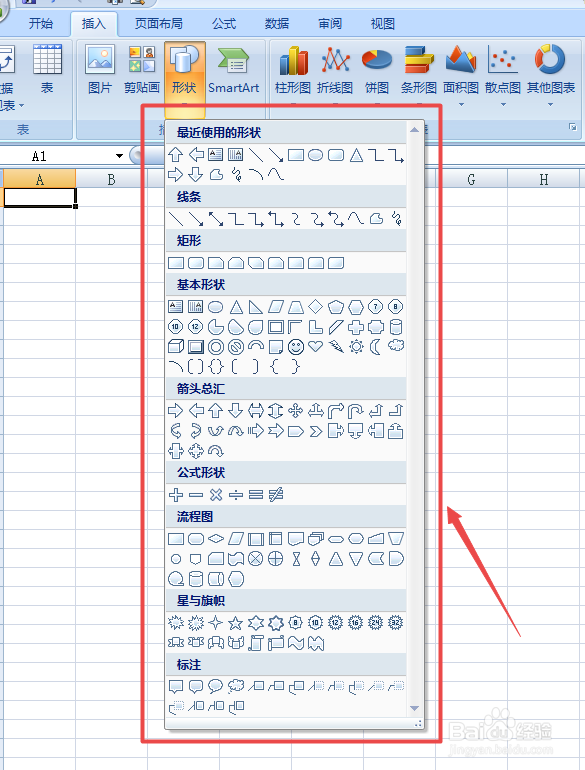
3、然后,我们选择插入选项下面的“形状”按钮;

4、这时,经过点击形状按钮,会下拉出一个长长的形状演示框,里面有各种需要的图形;
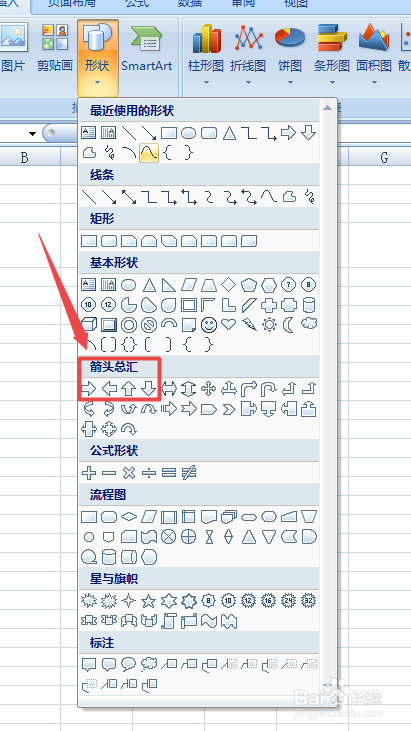
5、接着,在下拉出的选项里面选择“箭头符号”后,鼠标进行单击操作,再返回文档;
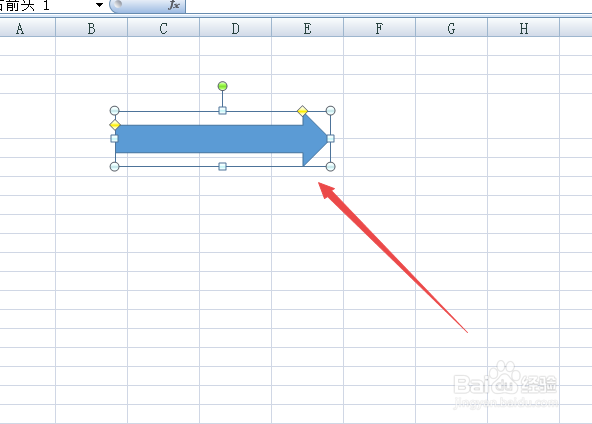
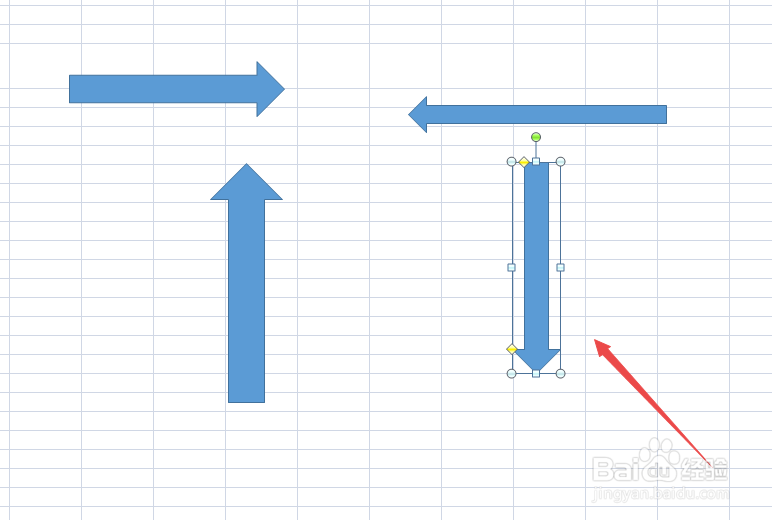
6、这样,在表格里面鼠标拖动,就可以画出箭头,同理,重复以上的操作,就可以画出上下左右的箭头。
时间:2026-04-21 23:16:13
1、首先,打开这个我们需要插入箭头的Excel文档;
2、接着,点击工作表标题栏的“插入”按钮,会在插入下面显示多种选项;
3、然后,我们选择插入选项下面的“形状”按钮;
4、这时,经过点击形状按钮,会下拉出一个长长的形状演示框,里面有各种需要的图形;
5、接着,在下拉出的选项里面选择“箭头符号”后,鼠标进行单击操作,再返回文档;
6、这样,在表格里面鼠标拖动,就可以画出箭头,同理,重复以上的操作,就可以画出上下左右的箭头。
