在Word文档中立体文本框要如何制作?

 时间:2026-02-15 01:45:40

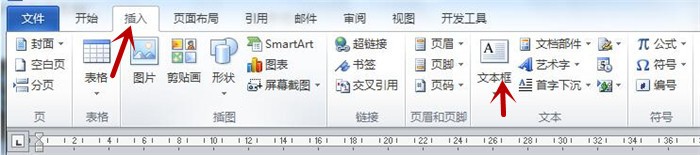
1、快速打开Word2010文档,点击功能区的"插入"选项卡,在"文本"组内单击"文本框"图标
在Word文档中立体文本框要如何制作?

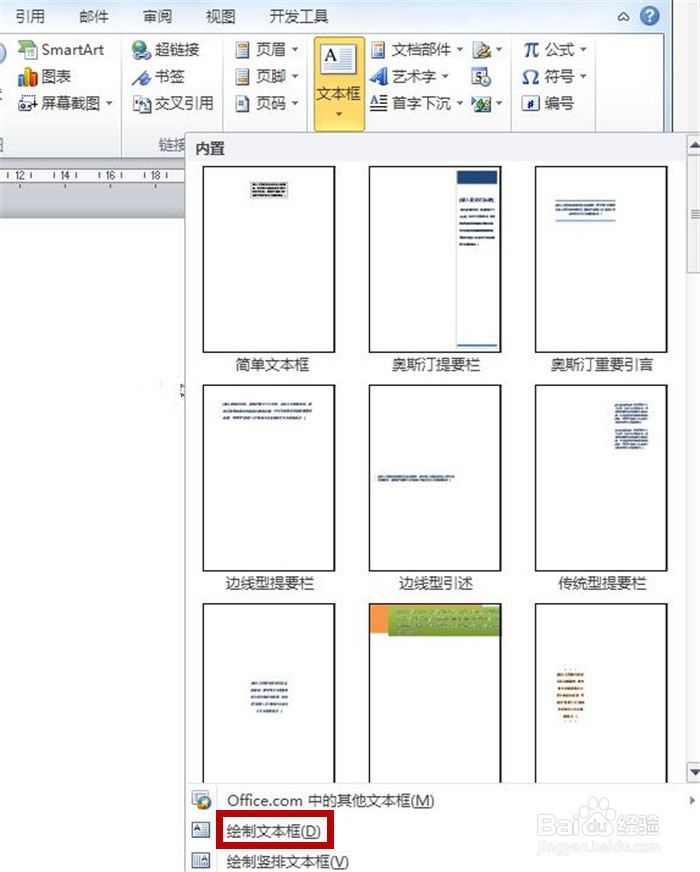
2、弹出"内置"列表中,点击"绘制文本框"命令

在Word文档中立体文本框要如何制作?

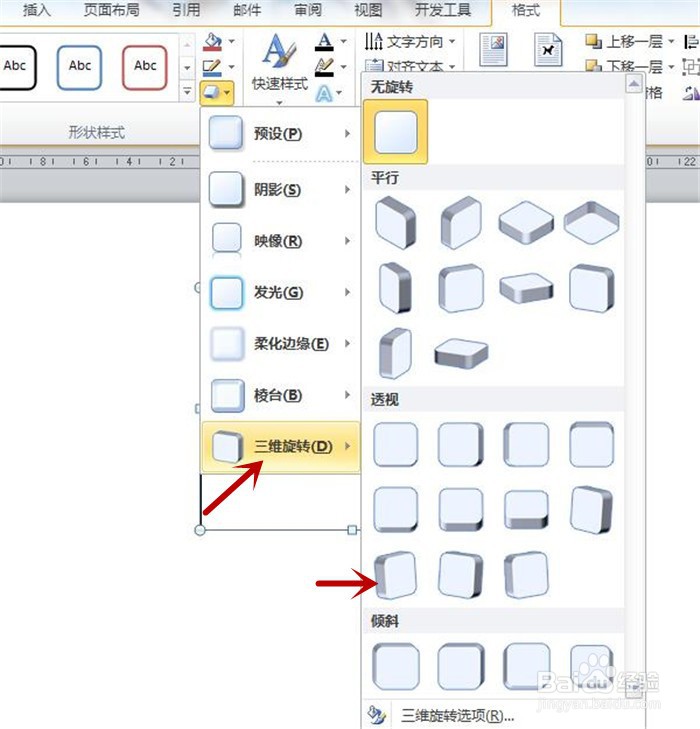
3、在文档上拖动鼠标,绘制一个文本区域,然后点击“格式”选项卡下的“形状样式”图标(如下图箭头所示图标)

在Word文档中立体文本框要如何制作?

4、在弹出的下拉列表中选中"三维旋转"选项,然后在其右侧弹出列表单击"透视"选项下的如下图箭头所示图形
在Word文档中立体文本框要如何制作?

5、在文档中文本区域内显示了一个立体框架的文本框,点击“形状轮廓”小图标(下图箭头所指位置),在弹出颜色列表中选中蓝色

在Word文档中立体文本框要如何制作?

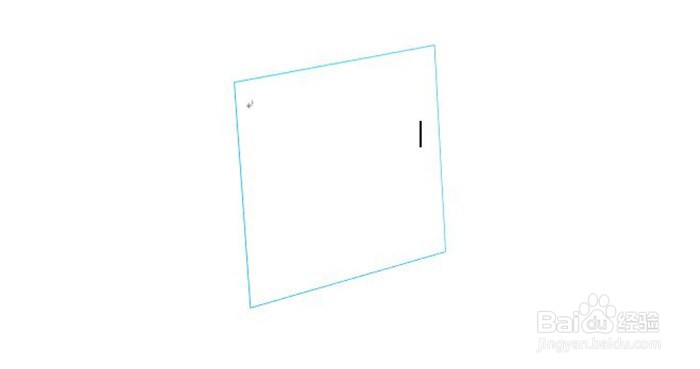
6、回到Word文档中,一个蓝色边框的立体文本框就做好了

在Word文档中立体文本框要如何制作?

  • 简单四步教你打造时尚迷人美甲线
  • 百度经验怎么向官方反馈问题
  • iphone联系人分组,自定义分组铃声的方法
  • 苹果备忘录怎么取消通知功能?
  • iOS14手机版本怎么置顶短信?
  • 热门搜索
    怎么爱你都不够 wifi电视怎么看电视台 期待的近义词 dat文件怎么打开 修改器怎么用 的近义词 二的大写怎么写 掠过的近义词 纸鹤怎么叠 怎么利用手机赚钱