WPS打印表格技巧(3.1):如何加上标题和页码

 时间:2024-10-13 00:32:17

1、首先打开要打印的表格,然后选择要打印的区域,点击“页面布局-打印区域-设置打印区域”

WPS打印表格技巧(3.1):如何加上标题和页码

2、在菜单栏中找到“页面布局”,点击“打印标题和表头”

WPS打印表格技巧(3.1):如何加上标题和页码

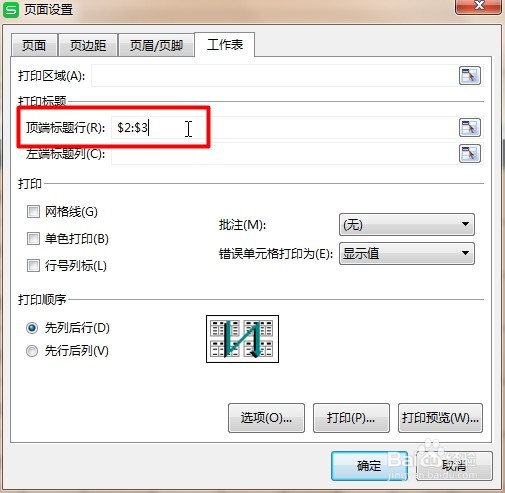
3、将光标定位到顶端标题行的输入框内,然后到表中选中你想要的标题行区域

WPS打印表格技巧(3.1):如何加上标题和页码

4、接下来再设置一下页码,点击“页眉页脚”

WPS打印表格技巧(3.1):如何加上标题和页码

5、在“页脚”中选择“第1页,共?页”,选好后点击“确定”;

WPS打印表格技巧(3.1):如何加上标题和页码

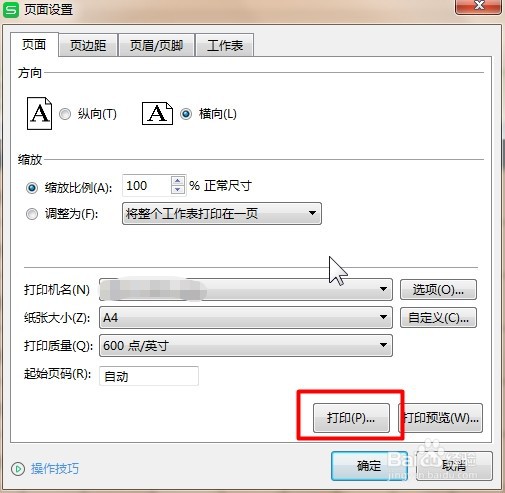
6、最后点击“打印”按钮即可进行打印

WPS打印表格技巧(3.1):如何加上标题和页码
  • WPS怎样设置文档中每一章另起一页
  • wps分节符怎么删除
  • WPS文字怎么自定义多级编号
  • WPS文档中怎样给表格自动添加题注
  • 如何在WPS office 文档中批量设置多级列表
  • 热门搜索
    94年属什么的 临床医学是干什么的 躺枪是什么意思 农历12月是什么星座 无纺布是什么材料做的 事业单位是什么意思 hbcab阳性是什么意思 什么是区块链 八子是什么位分 4月12日是什么星座