WPS文档如何插入表格

 时间:2026-04-25 06:52:22

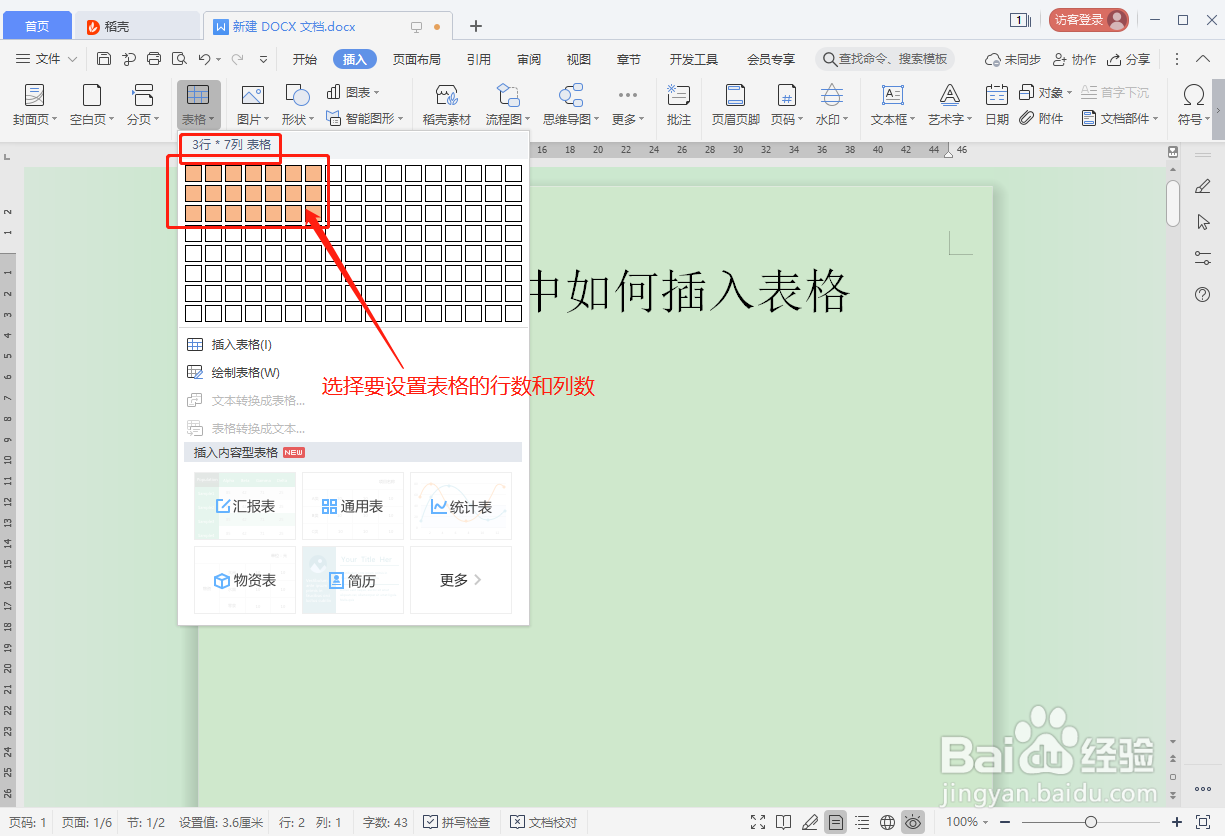
1、如图,要在WPS文档中插入类似的表格样式;
WPS文档如何插入表格

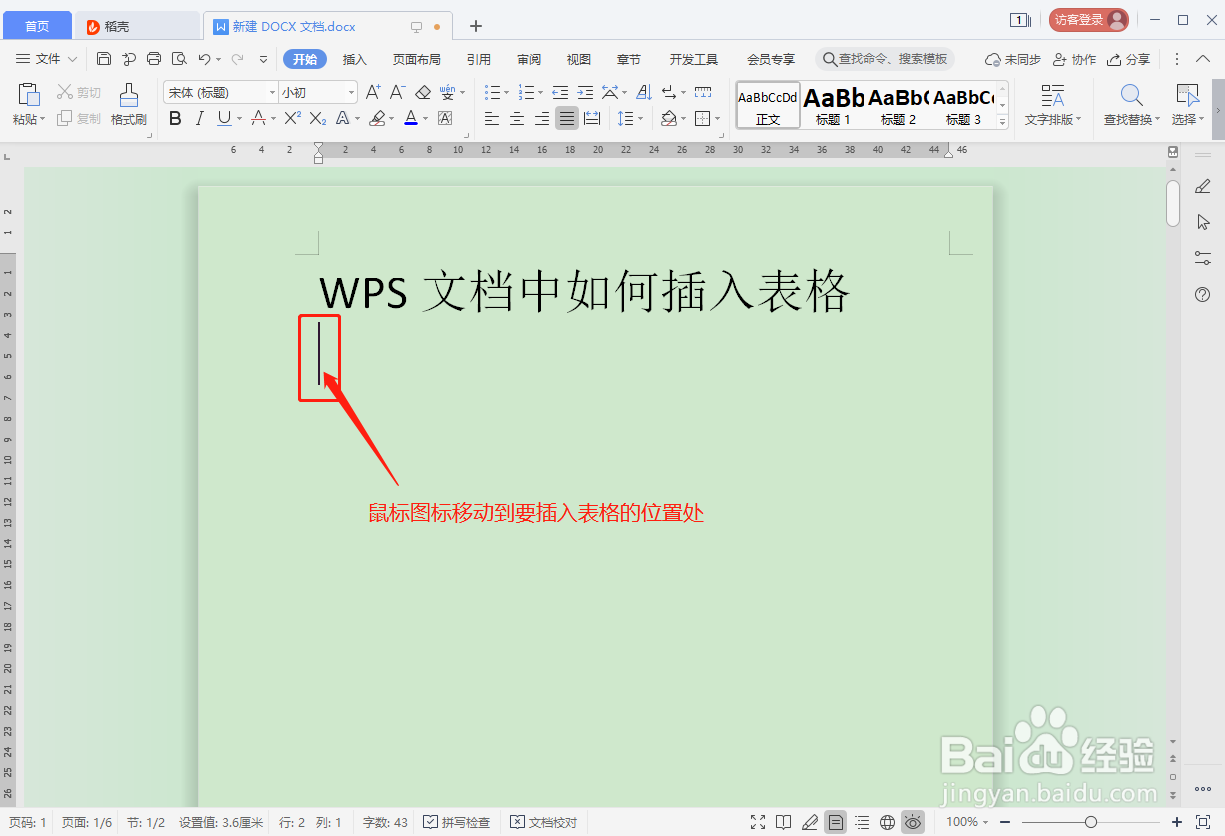
2、首先,鼠标图标移动到要插入表格的位置处;

WPS文档如何插入表格

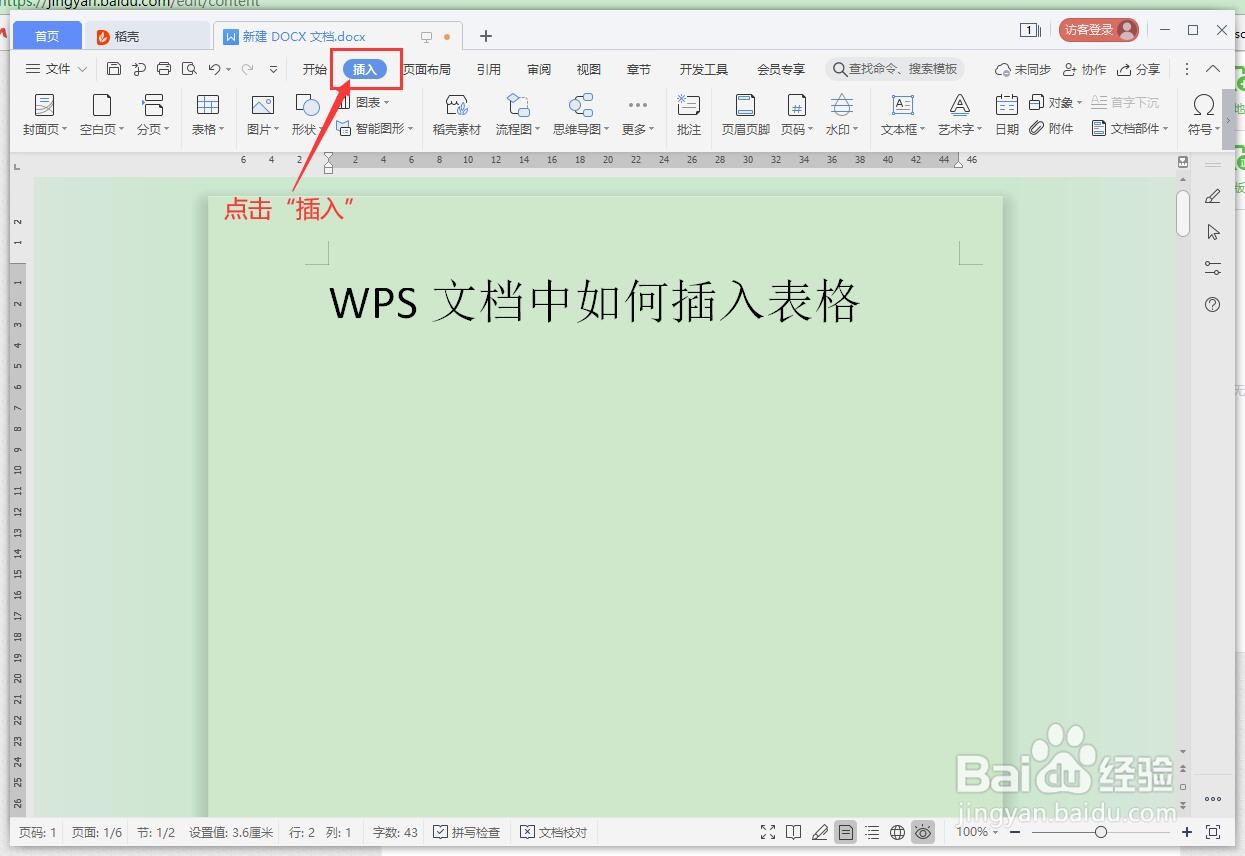
3、点击工具栏的“插入”;

WPS文档如何插入表格

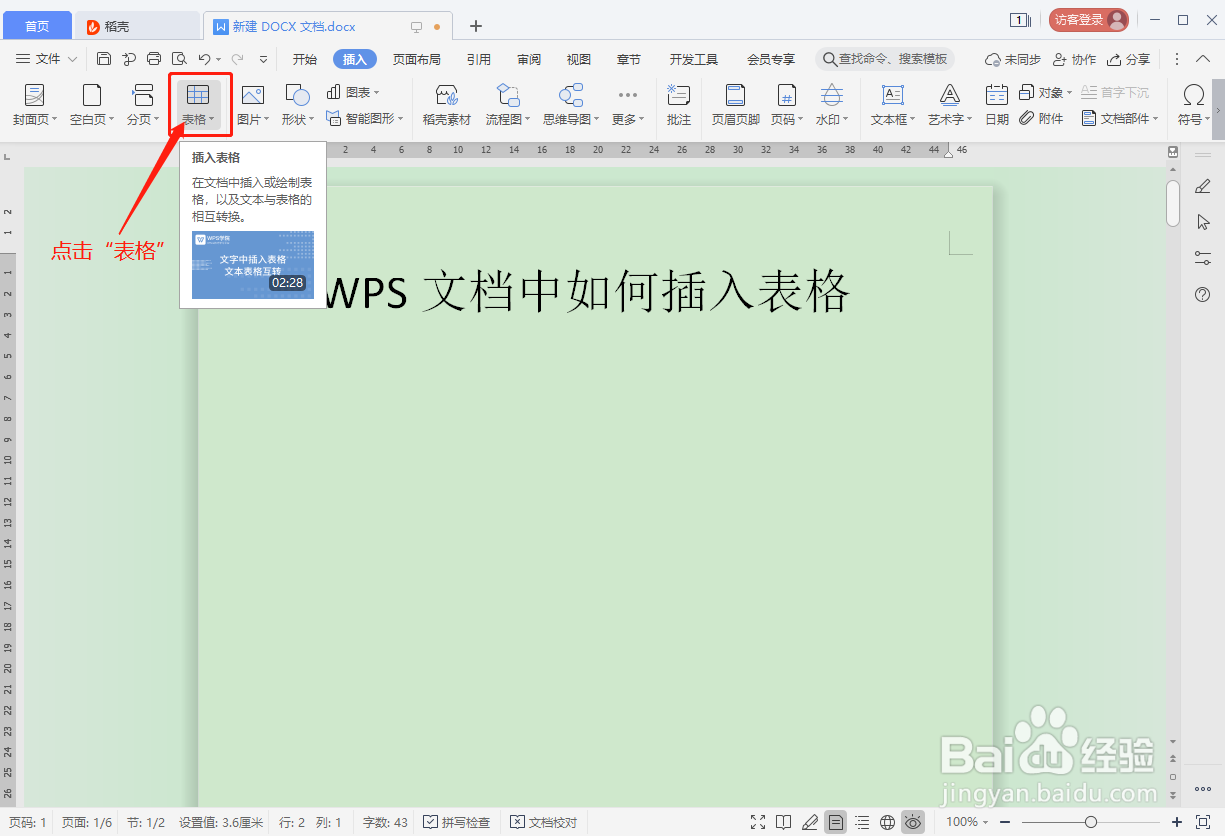
4、点击“插入”工具栏下的“表格”;

WPS文档如何插入表格

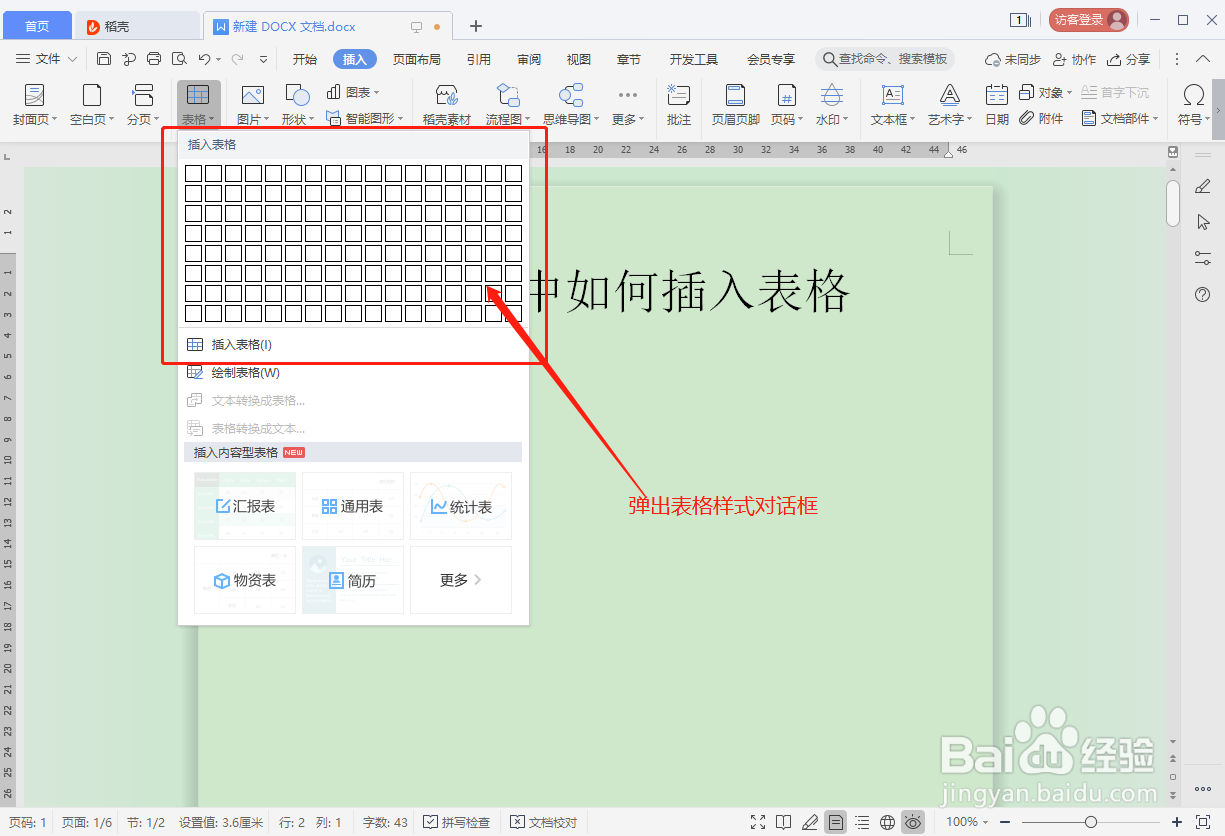
5、弹出表格样式对话框;

WPS文档如何插入表格

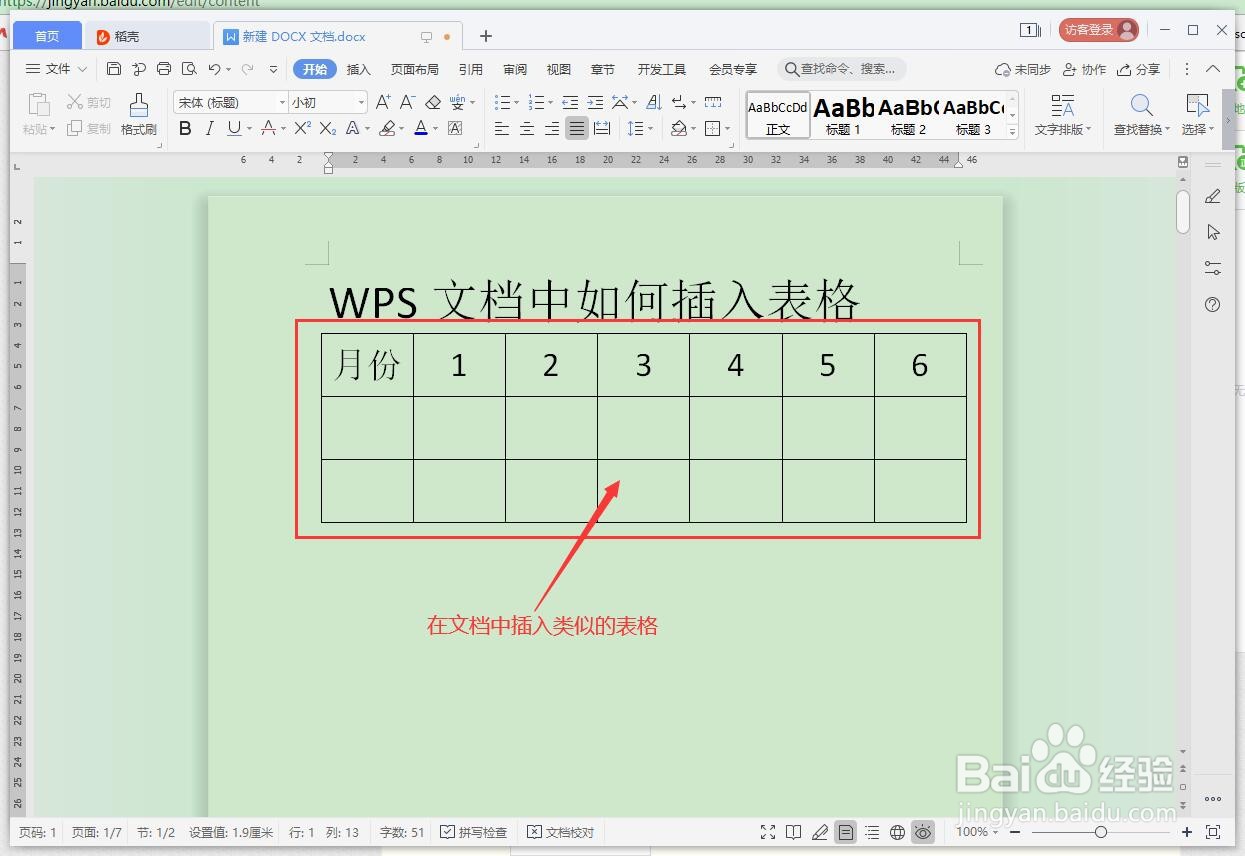
6、在表格样式中,根据要设置的表格样式选择行数和列数;

WPS文档如何插入表格

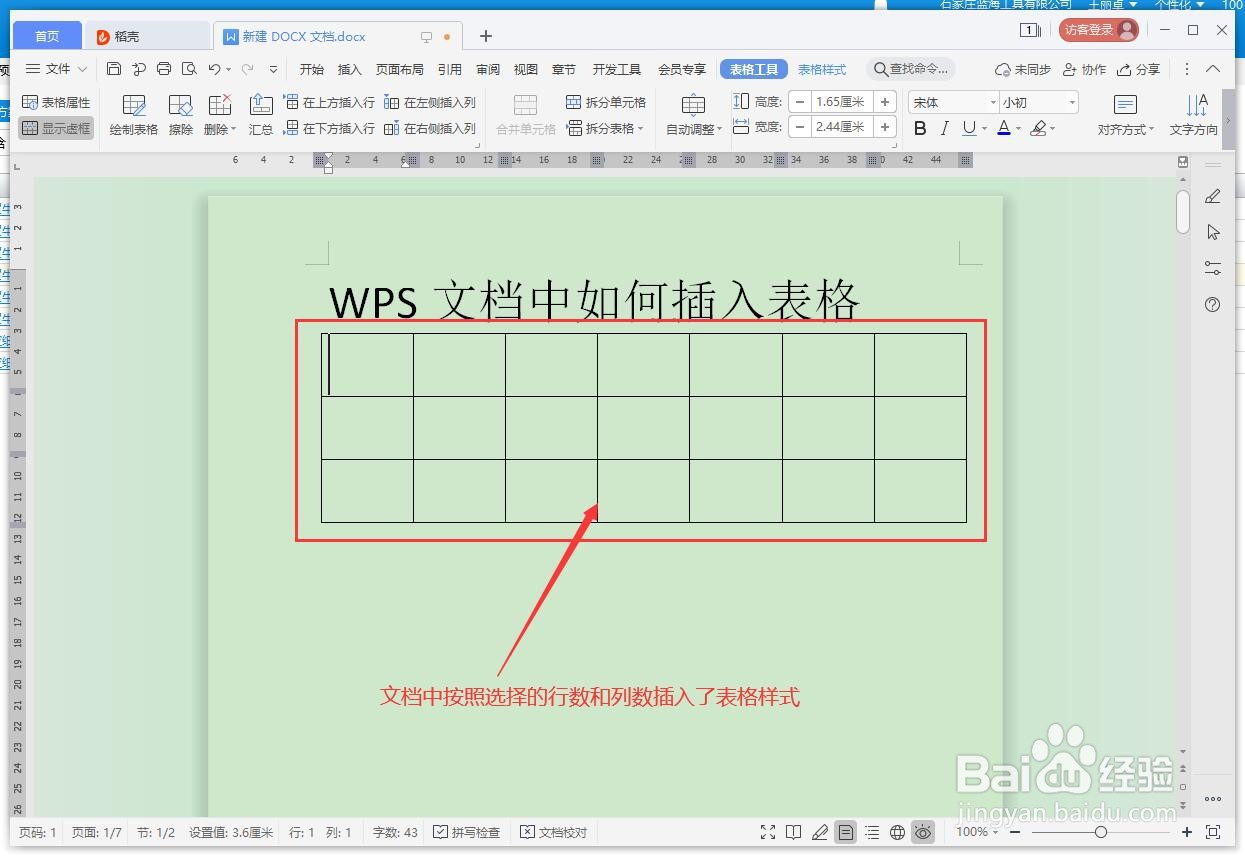
7、选择合适的行数和列数之后,点击鼠标左键确定,低针返回WPS文档,就可以看到文档中插入了一个和设置行、列数相同样式的表格;
WPS文档如何插入表格

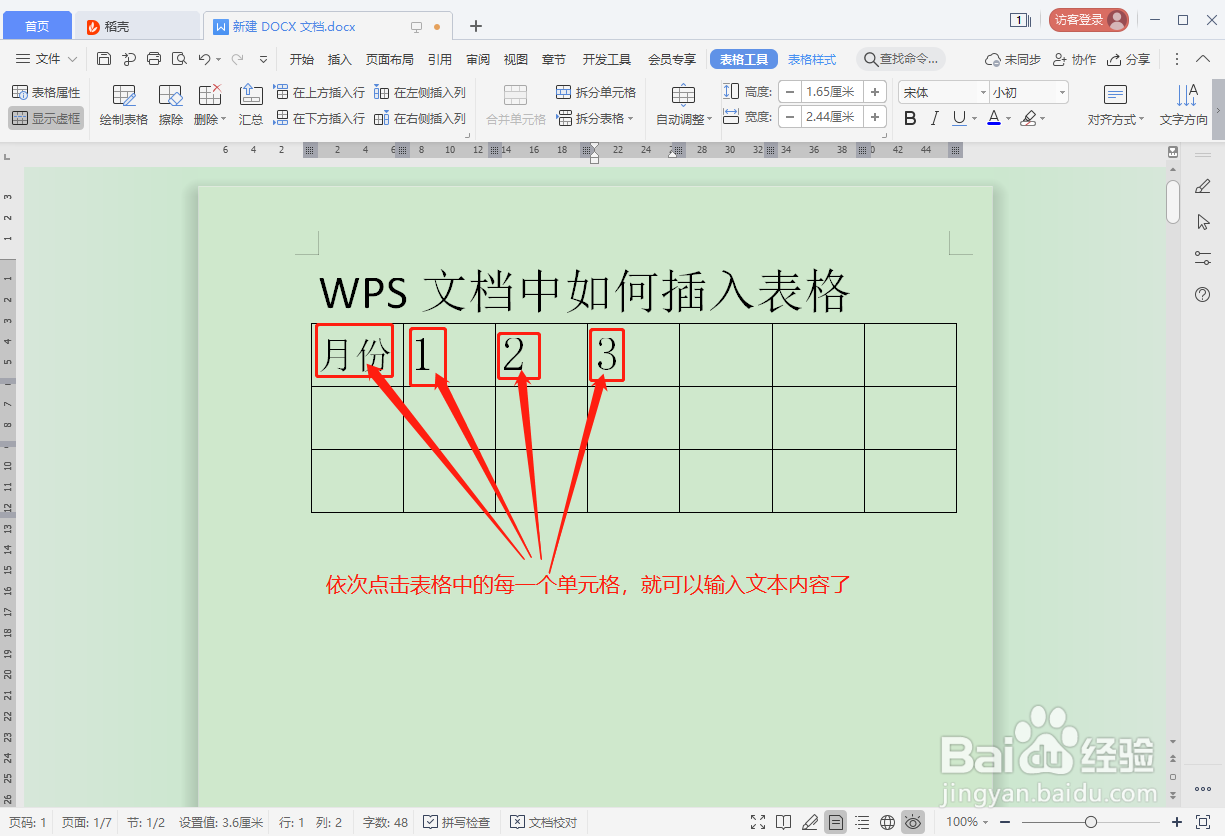
8、添加表格之后,我们依次点击表格中的每一个单元格,就可以在表格中输入文本内容了;
WPS文档如何插入表格

9、总结:WPS文档中,鼠标救匠政图标移动到要插入表格的位置,温没然后点击“插入”---“表格”,在“表格”下拉菜单中选择合适的行数和列数,就可以在WPS文档中插入表格了。

  • WPS如何插入表格?
  • WPS如何插入表格?
  • wps如何插入表格
  • wps表格如何插入excel文档
  • 在WPS文档中怎么插入WPS表格?
  • 热门搜索
    干黄花菜怎么吃 骨头汤怎么熬 牛肉干怎么做 微信群怎么加 凌度行车记录仪怎么样 嘴周围长痘痘怎么调理 得痔疮怎么办 怎么做寿司 电脑注册表怎么打开 万用表怎么测电压