如何将图片调到自己想要的大小

 时间:2024-10-14 15:55:24

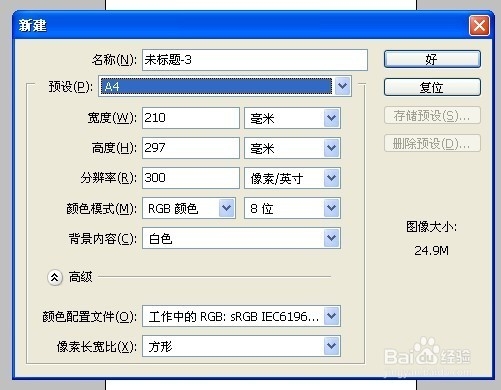
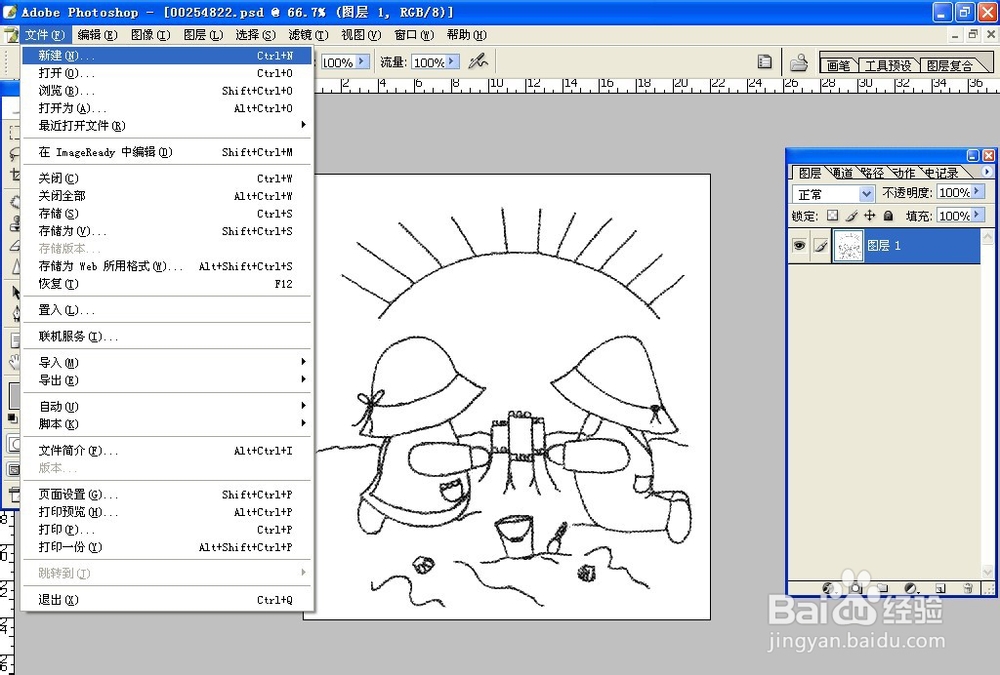
1、先把图片在PS里打开,然后选择 文件-新建
如何将图片调到自己想要的大小

2、选择A4大小,因为我们打印纸的尺寸就是A4。

如何将图片调到自己想要的大小

3、将图片拖进新建的A4框里。

如何将图片调到自己想要的大小

4、从PS的左侧往右拖出一条参考线,尺寸为10cm.

如何将图片调到自己想要的大小

5、从PS的上侧往下拖出一条参考线,尺寸为10cm.一个10x10cm的参考框就出来了。

如何将图片调到自己想要的大小

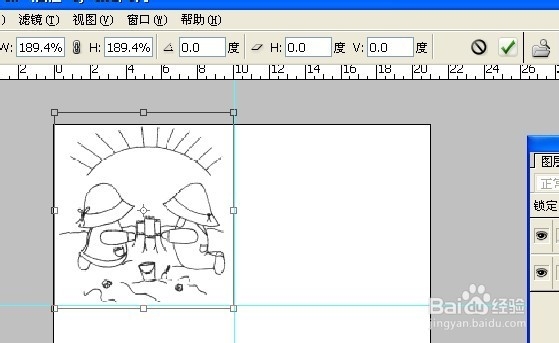
6、将图片拖进参考框,左上角对齐。

如何将图片调到自己想要的大小

7、ctrl+t,调整图像大小,将图像覆盖整个参考框,选择右上角的勾,直接按回车确认也可以。一个10x10cm的图像就已经生成了。

如何将图片调到自己想要的大小

8、将图像拖到任意位置,直接打印即可开始绣图了。你学会了吗?

如何将图片调到自己想要的大小
  • PS所有类型的选区使用
  • 教你用Photoshop制作一个简易的食品包装样机
  • 实现梦想的路上我们需要准备什么
  • 如何使用PS修改图像分辨率?
  • PS如何设计国潮风花瓣图标
  • 热门搜索
    来电闪光灯怎么设置 圣元奶粉怎么样 啤酒鸭怎么做 痔疮外痔肉球怎么消除 枸杞子怎么泡水 子宫肌瘤是怎么引起的 腾讯视频怎么登录别人的会员 豆浆怎么做 大龙虾怎么做 雅迪电动车怎么样