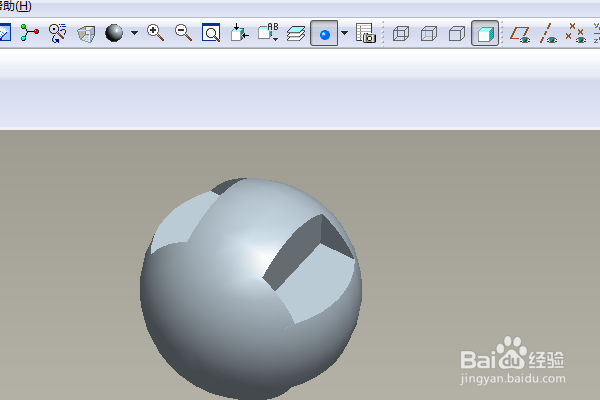
1、如下图示,
打开Proe软件,新建一缺省的实体零件
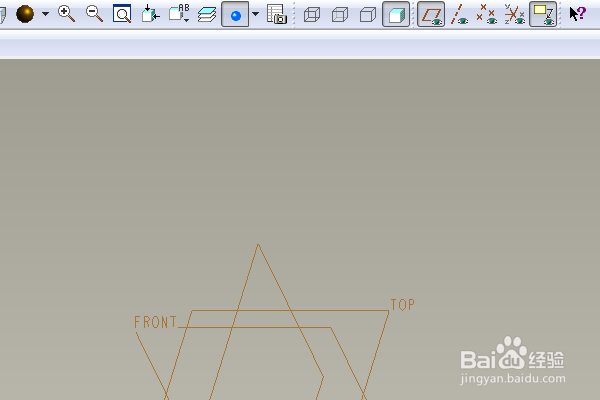
2、如下图所示,
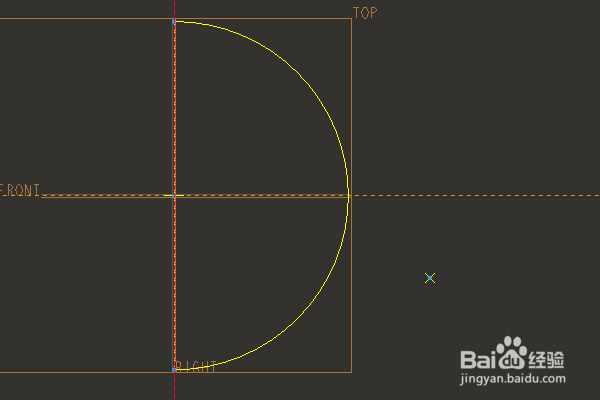
执行【旋转——位置——定义——top面——草绘】,直接进入草绘环境,
激活圆命令,以原点为圆心画一个圆,
激活直线命令,连接圆的上下象限点,
激活中心线命令,点击原点,画一条与纵轴重合的中心线,
激活删除段命令,删除中心线左边的圆弧,
点击工具栏中的√,完成并退出草绘。
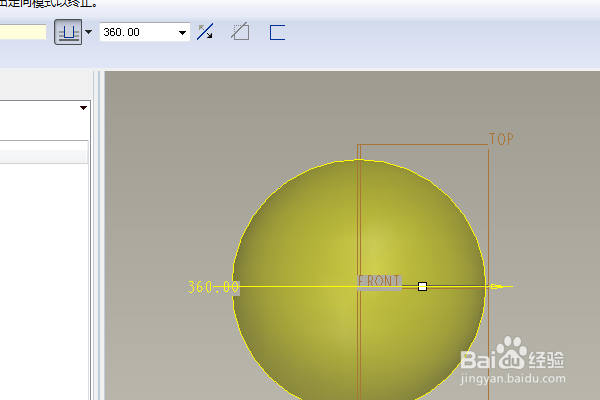
3、回到旋转预览界面,
回车,完成并结束本次旋转操作。
4、如下图所示,
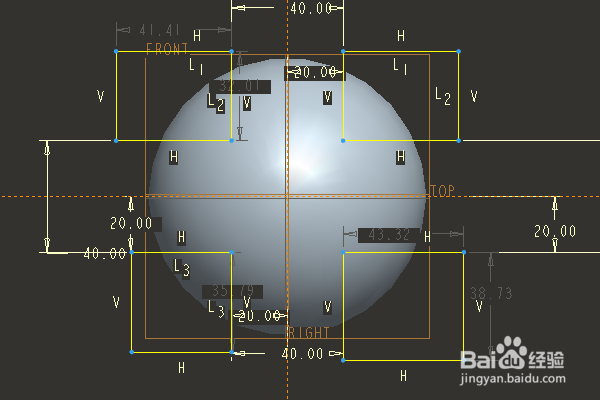
执行【拉伸——放置——定义——front面——草绘】,直接进入草绘环境,
激活矩形命令,画四个矩形,
激活标注命令,标注尺寸:矩形的边距离轴都是20,
点击工具栏中的√,完成并退出草绘。
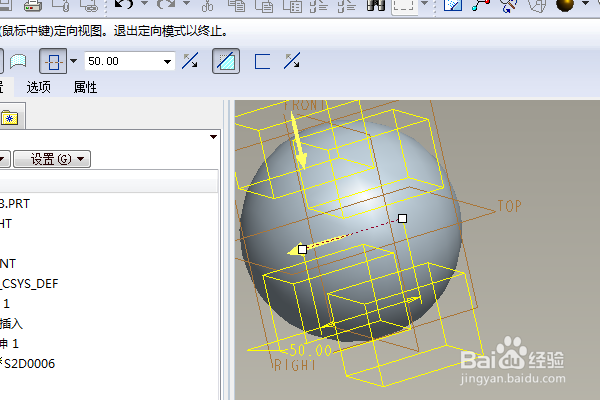
5、回到拉伸预览界面,
设置拉伸高度为双向拉伸50,点击去除材料,
回车,完成并结束本次旋转操作。
6、隐藏所有的基准,
至此,
这个简单三维实体就创建完成,
本次训练结束。