1、在插入选项卡中点击图片,选择其中的本地图片,选择一张水彩效果背景图片插入到页面中。

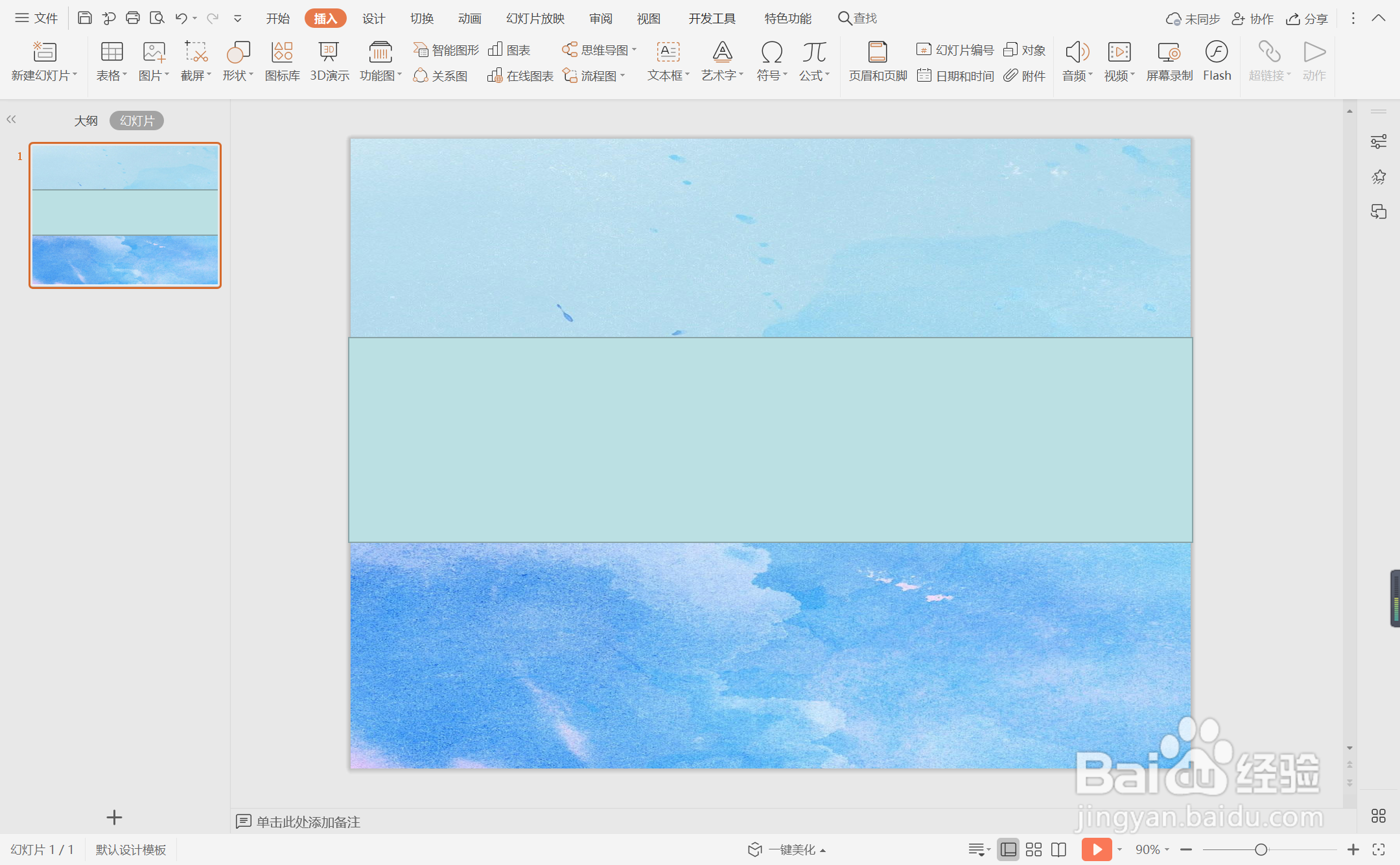
2、在插入选项卡中点击形状,选择其中的矩形,在页面的中间位置绘制出形状。
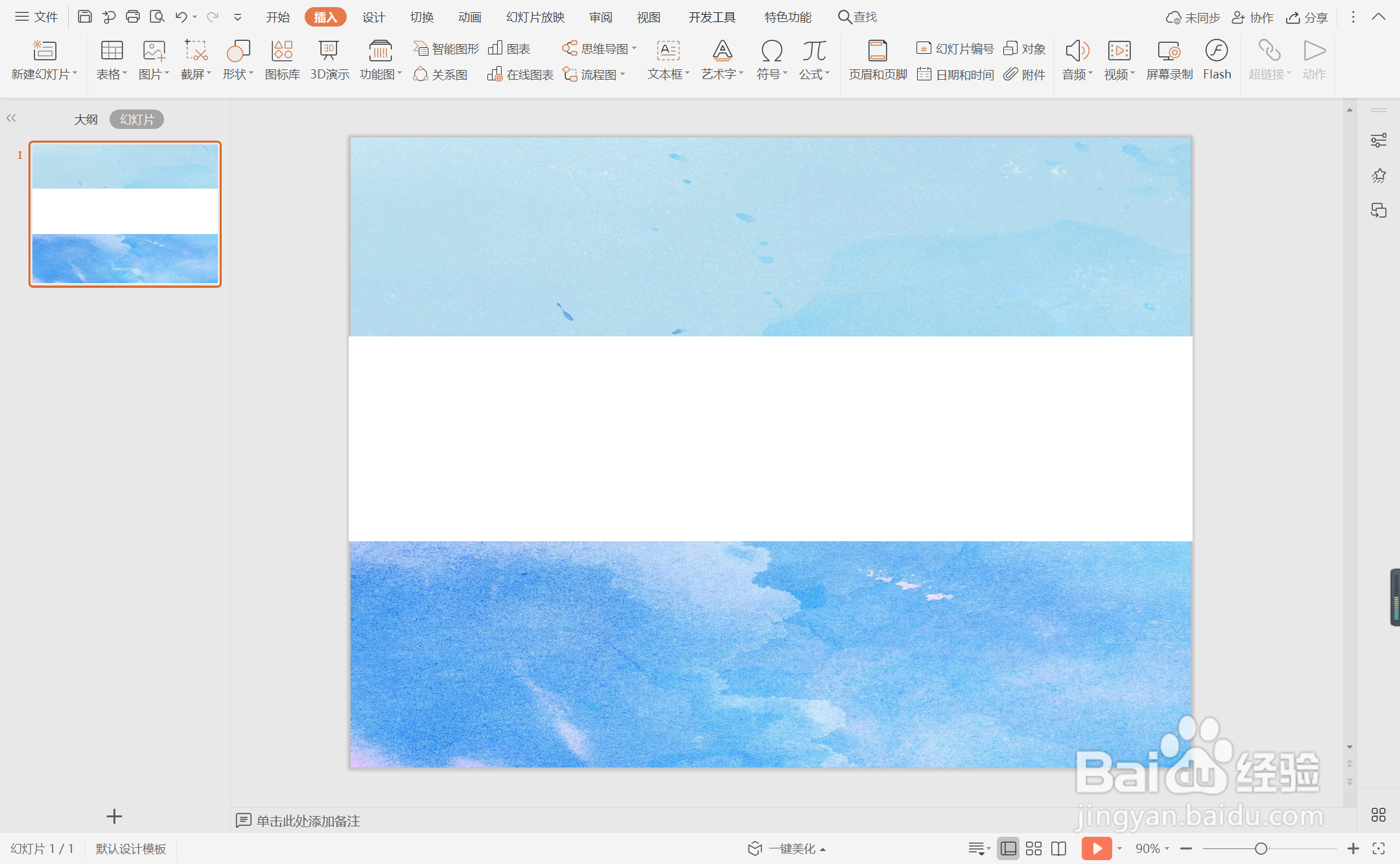
3、选中矩形,在绘图工具中点击填充,选择白色进行填充,并设置为无轮廓。
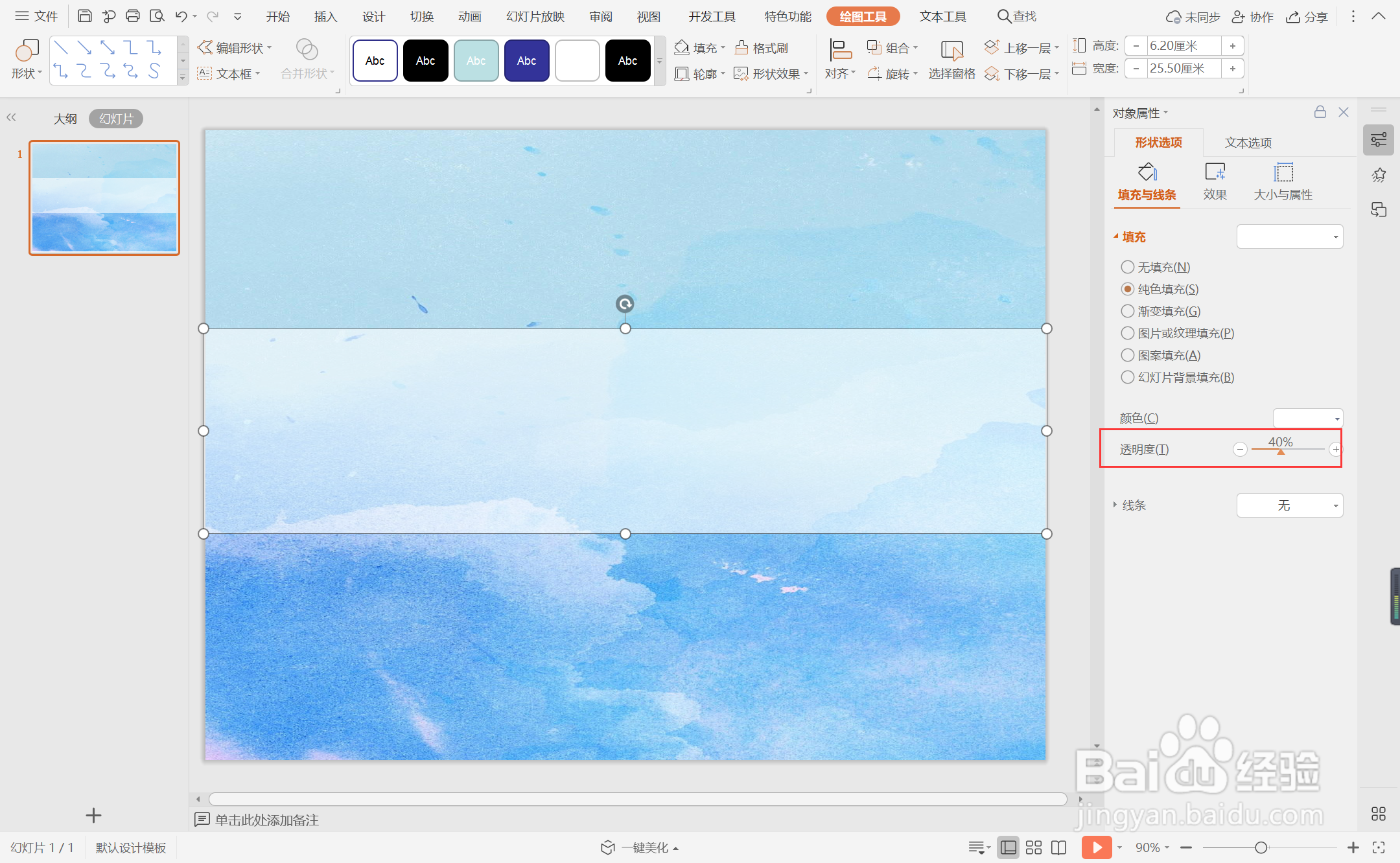
4、选中矩形,鼠标右键“设置对象格式”,在右侧弹出的属性设置窗格中,选择形状选项,在填充中设置合适的透明度。
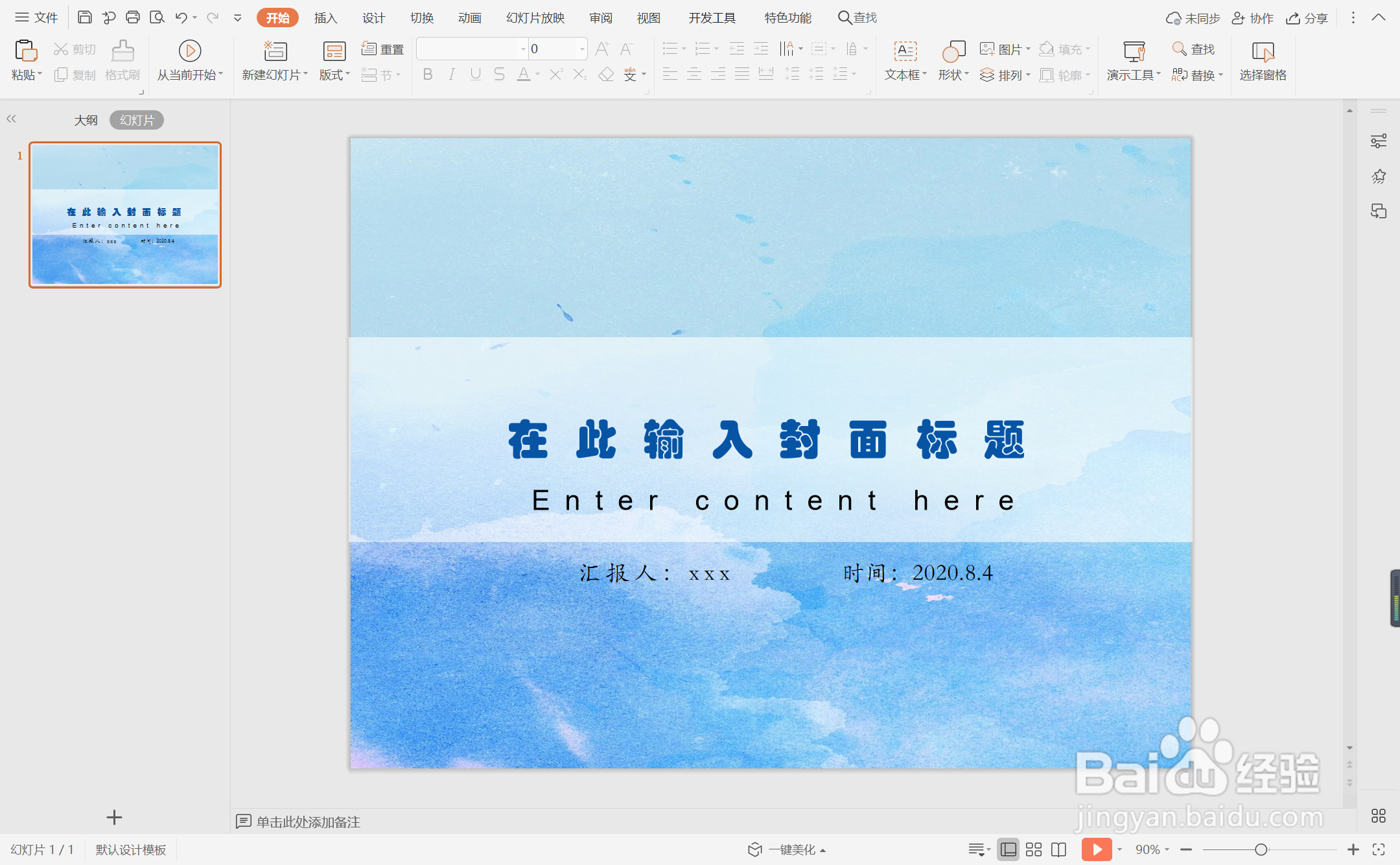
5、在矩形中输入封面的标题,字体填充为蓝色。

6、在矩形下方输入汇报人和时间等信息,这样水彩风商务型封面就制作完成了。
时间:2026-04-21 22:44:34
1、在插入选项卡中点击图片,选择其中的本地图片,选择一张水彩效果背景图片插入到页面中。
2、在插入选项卡中点击形状,选择其中的矩形,在页面的中间位置绘制出形状。
3、选中矩形,在绘图工具中点击填充,选择白色进行填充,并设置为无轮廓。
4、选中矩形,鼠标右键“设置对象格式”,在右侧弹出的属性设置窗格中,选择形状选项,在填充中设置合适的透明度。
5、在矩形中输入封面的标题,字体填充为蓝色。
6、在矩形下方输入汇报人和时间等信息,这样水彩风商务型封面就制作完成了。
