如何在Pr中剪辑一个视频片段

 时间:2024-10-16 20:58:50

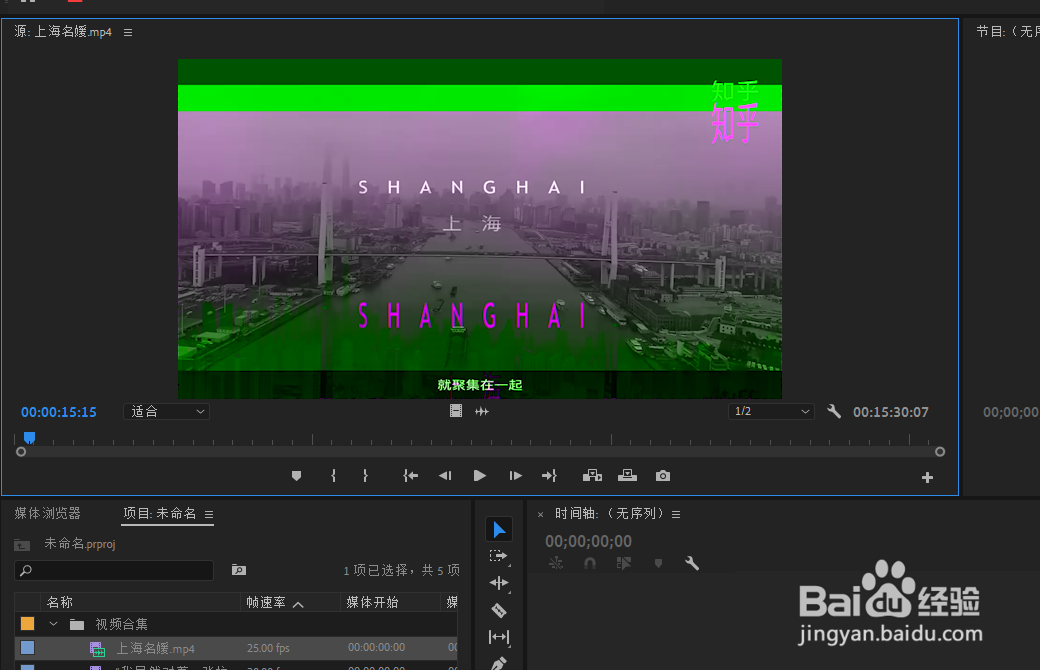
1、如下图,我们已经在Pr中导入了一部分素材,并在【源】窗口中打开了一个视频。
如何在Pr中剪辑一个视频片段

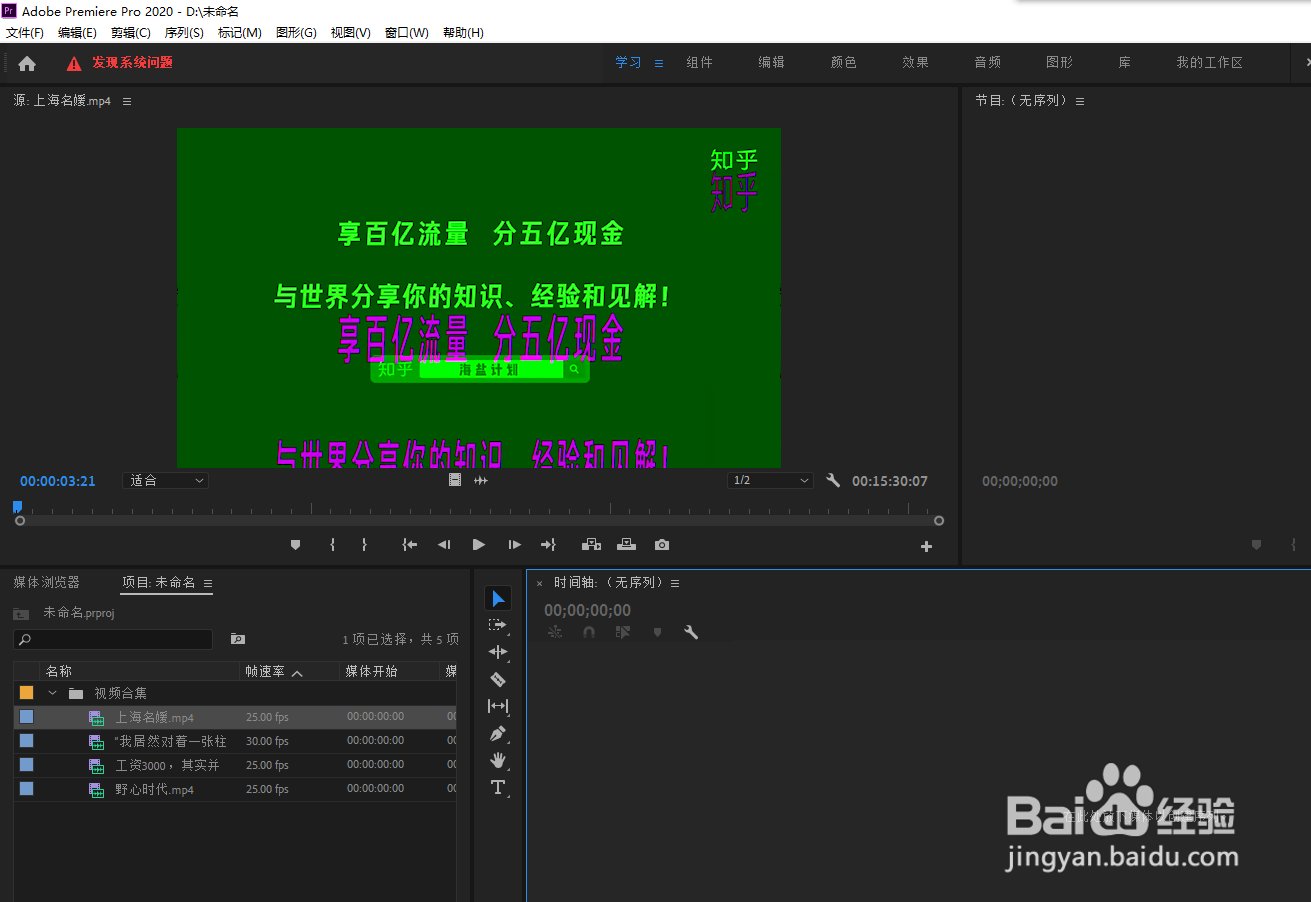
2、让视频播放一遍,大致找到自己的目标视频截取片段,如下图所示。

如何在Pr中剪辑一个视频片段

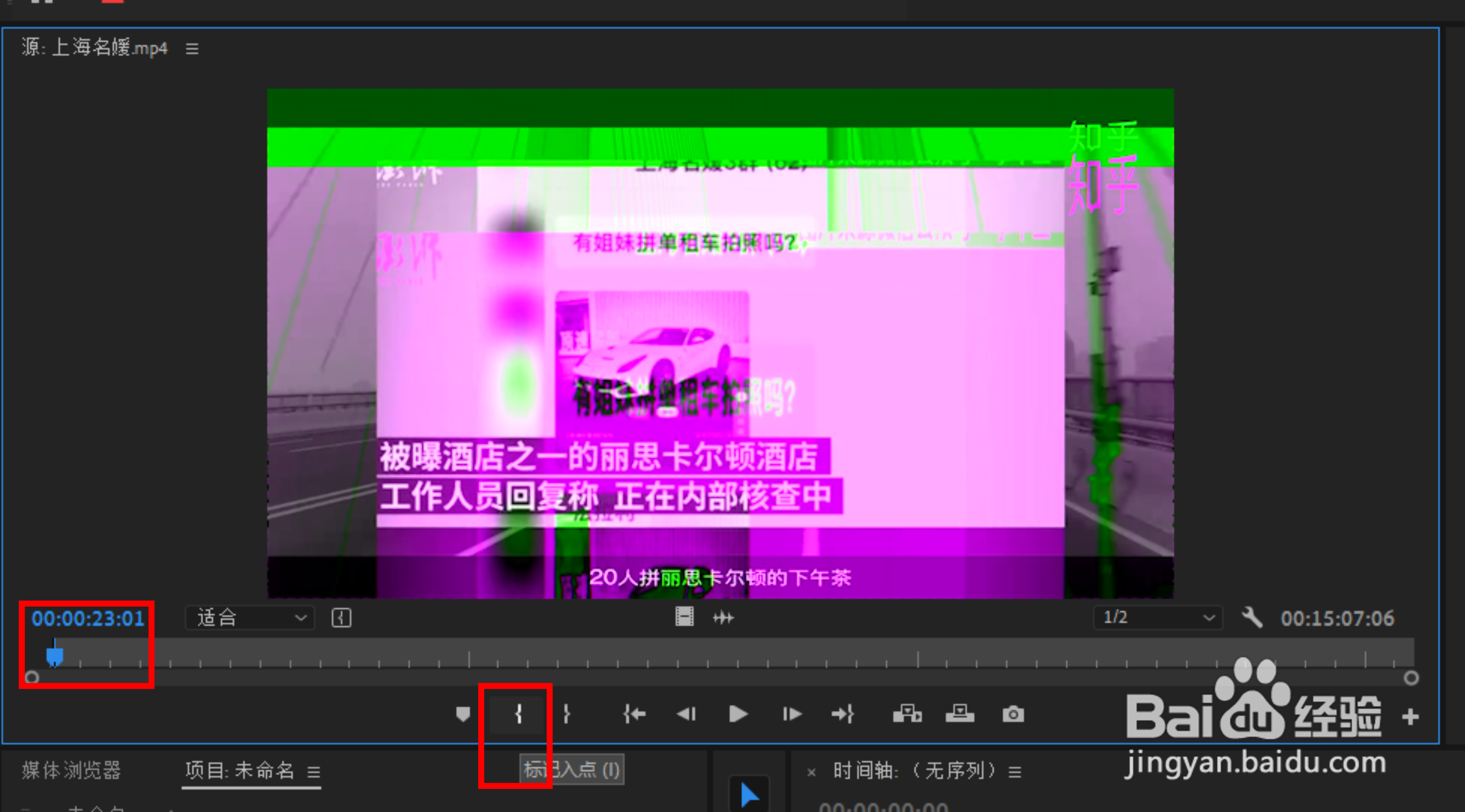
3、在自己想要截取片段的起点处,单击【源】窗口下方的【标记入点】按钮,如下图所示。
如何在Pr中剪辑一个视频片段

4、在自己想要截取片段的终点处,单击【源】窗口下方的【标记出点】按钮,如下图所示。

如何在Pr中剪辑一个视频片段

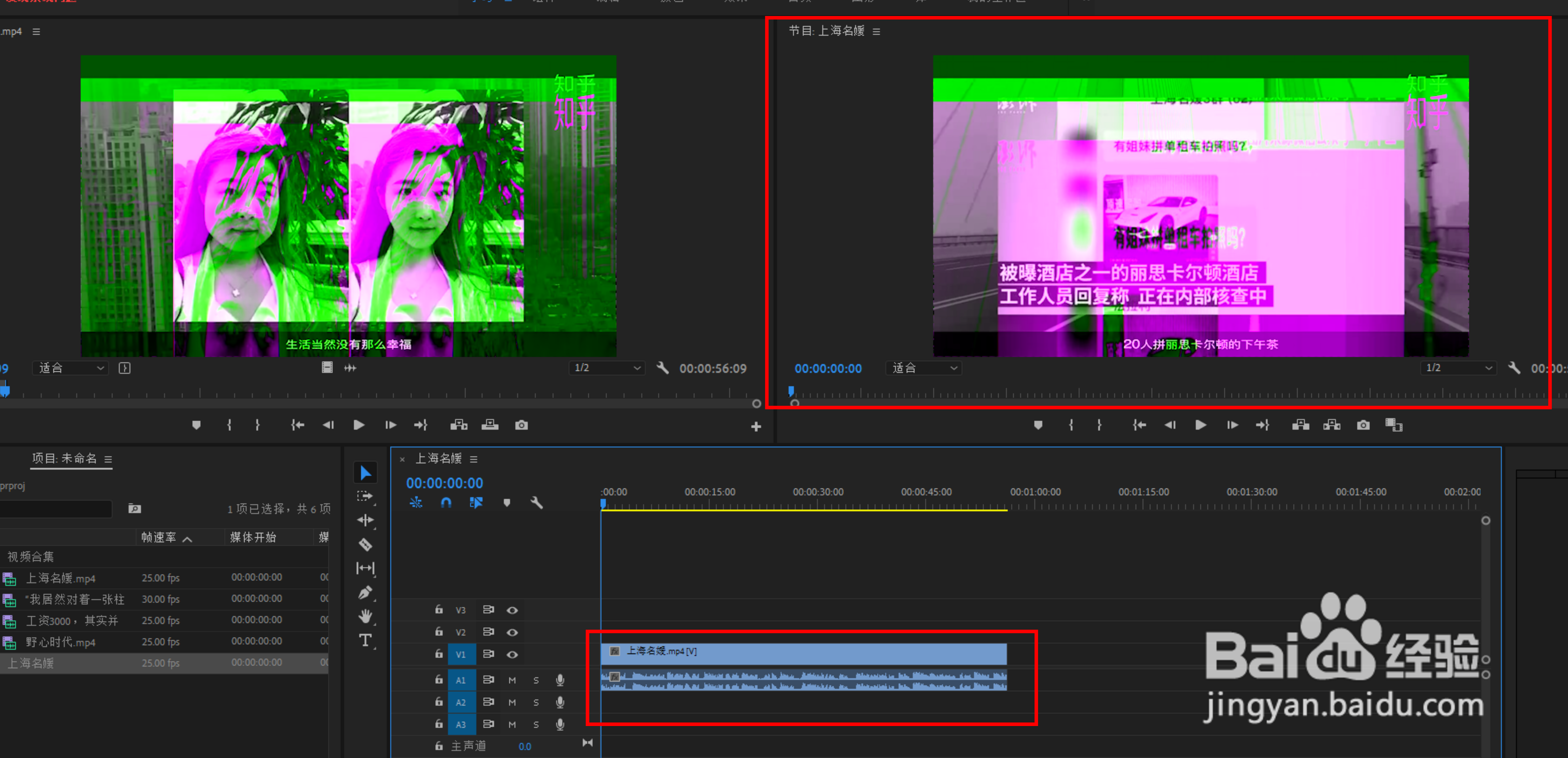
5、好的,这样我们就大致在视频源当中截取了一小段素材,将鼠标放在视频画面上,单击鼠标左键,向下将之拖动到时间轴当中,如下图所示。
如何在Pr中剪辑一个视频片段

6、然后,我们就可以在节目窗口中看到我们剪辑的视频片段,在时间轴中也开始出现了一段时间段,如下图所示。你学会了吗?

如何在Pr中剪辑一个视频片段
  • pr入门-怎么使用蒙版制作遮罩动画
  • 如何使用PR改变视频速度?
  • pr的工作区窗口介绍
  • PR怎样用系列标记进行剪辑编辑视频?
  • PR怎么制作滑动出现动画开场
  • 热门搜索
    注释怎么加 怎么瘦肌肉型小腿 怎么考教师资格证 瞳距怎么测 脚臭怎么治能除根 死神vs火影怎么变身 心脏房颤怎么治疗 大便次数多是怎么回事 怎么治咳嗽 奶瓶怎么消毒