如何用PS突出图片的主体

 时间:2026-04-22 04:55:27

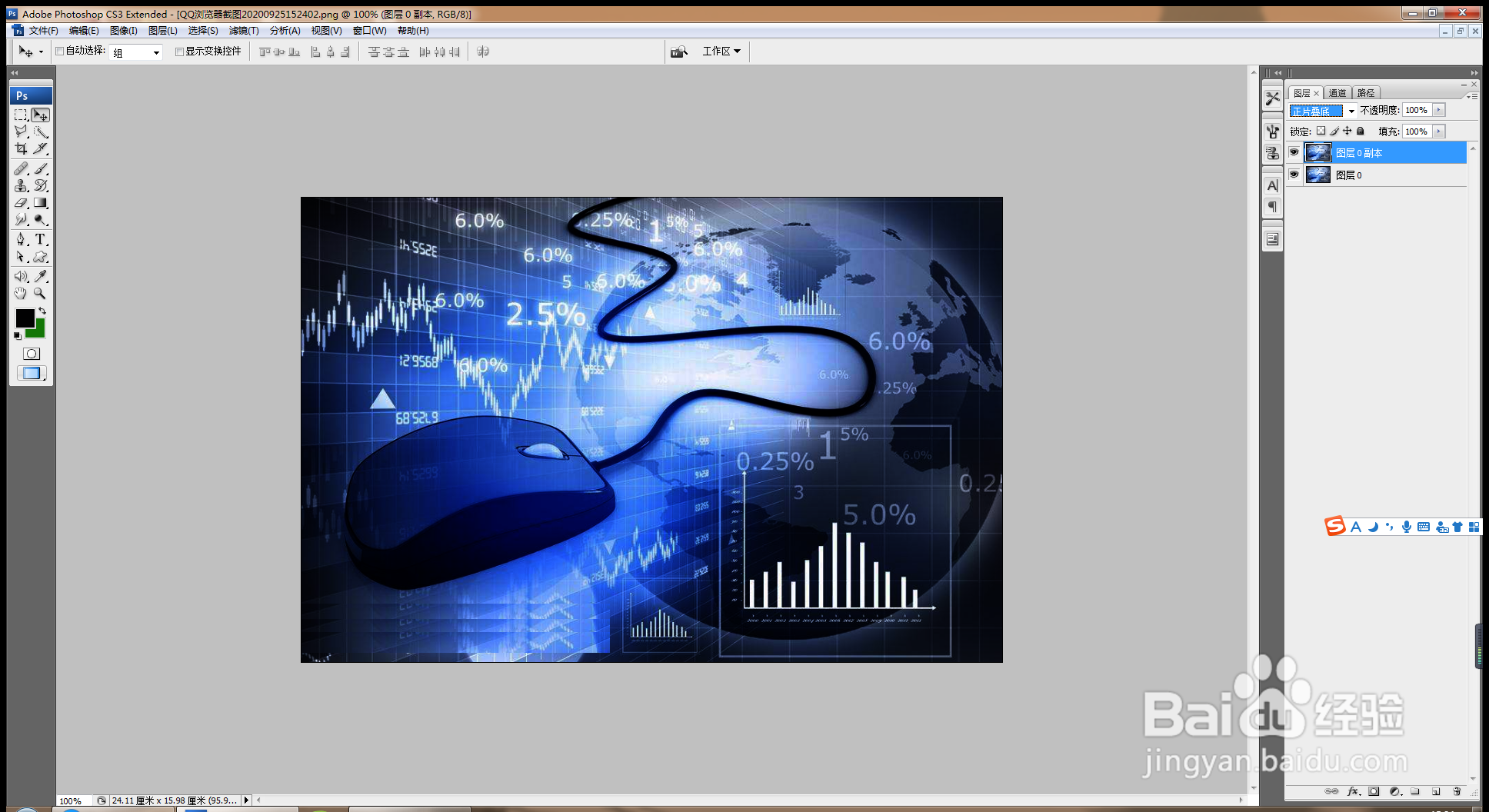
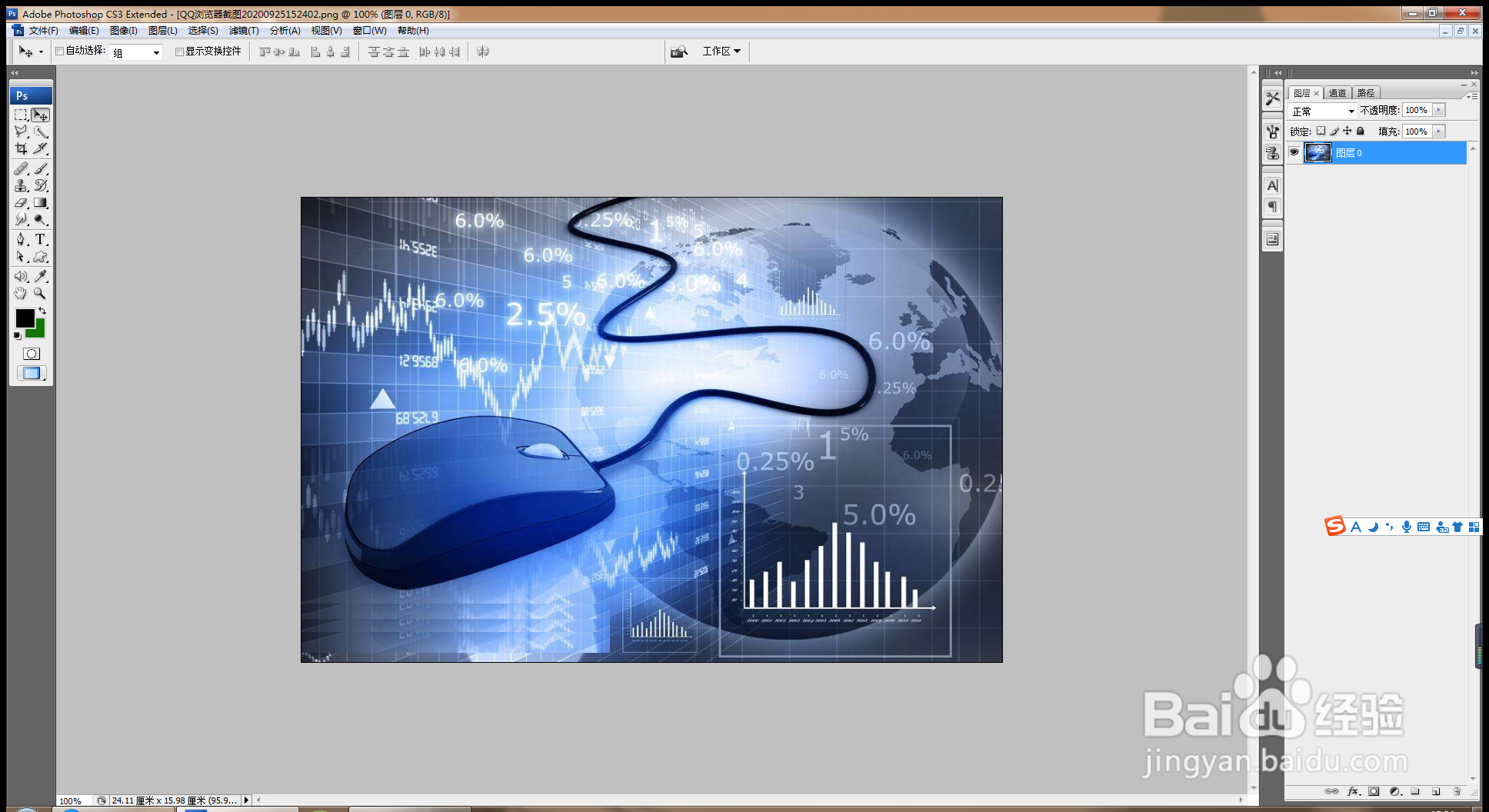
1、打开PS,按crl+o打开图片,如图
如何用PS突出图片的主体

2、复制图层副本,设置图层混合模式为正片叠底,如图

如何用PS突出图片的主体

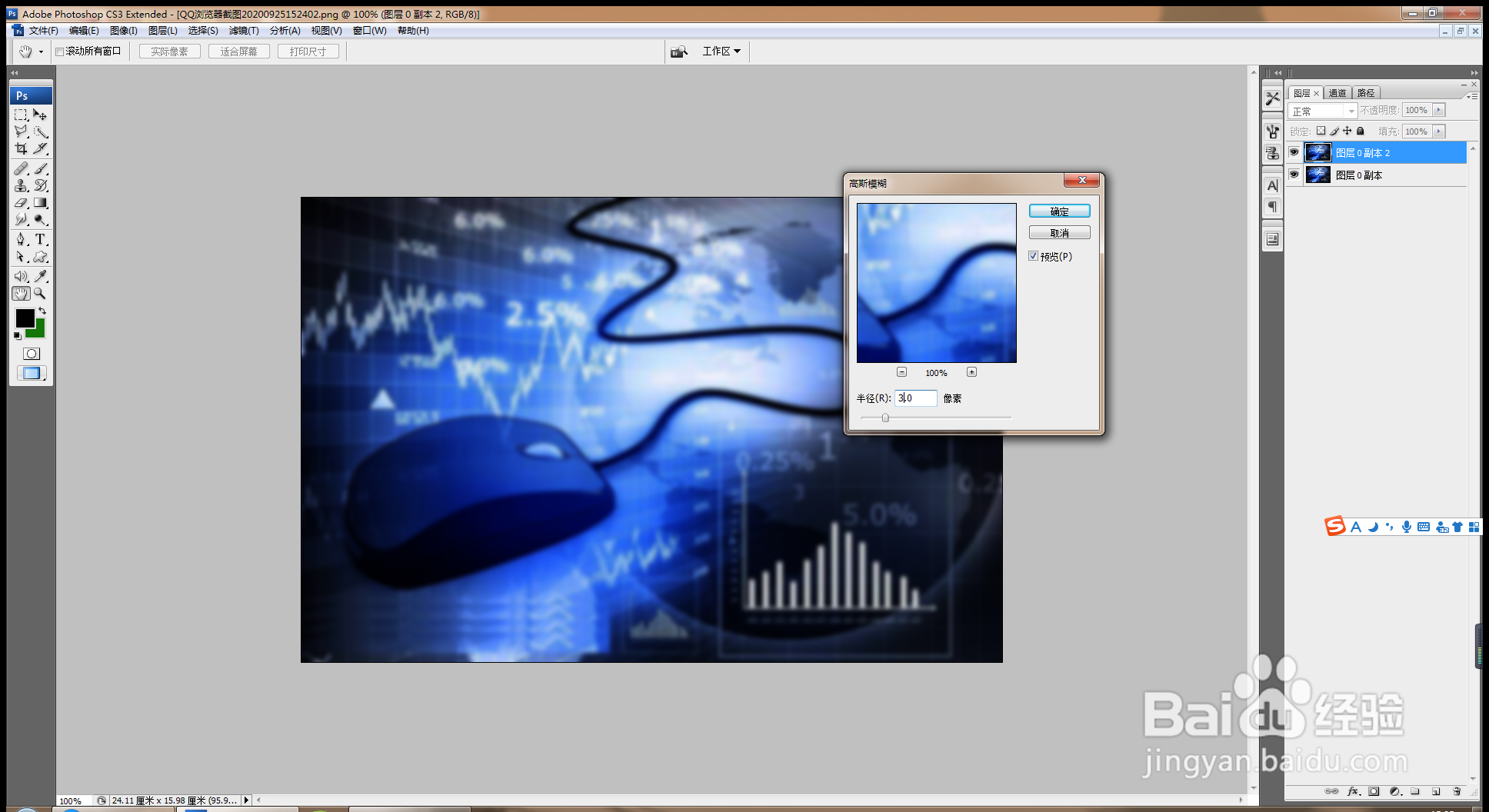
3、选择滤镜,模糊,高斯模糊,设置半径为3像素,点击确定,如图

如何用PS突出图片的主体

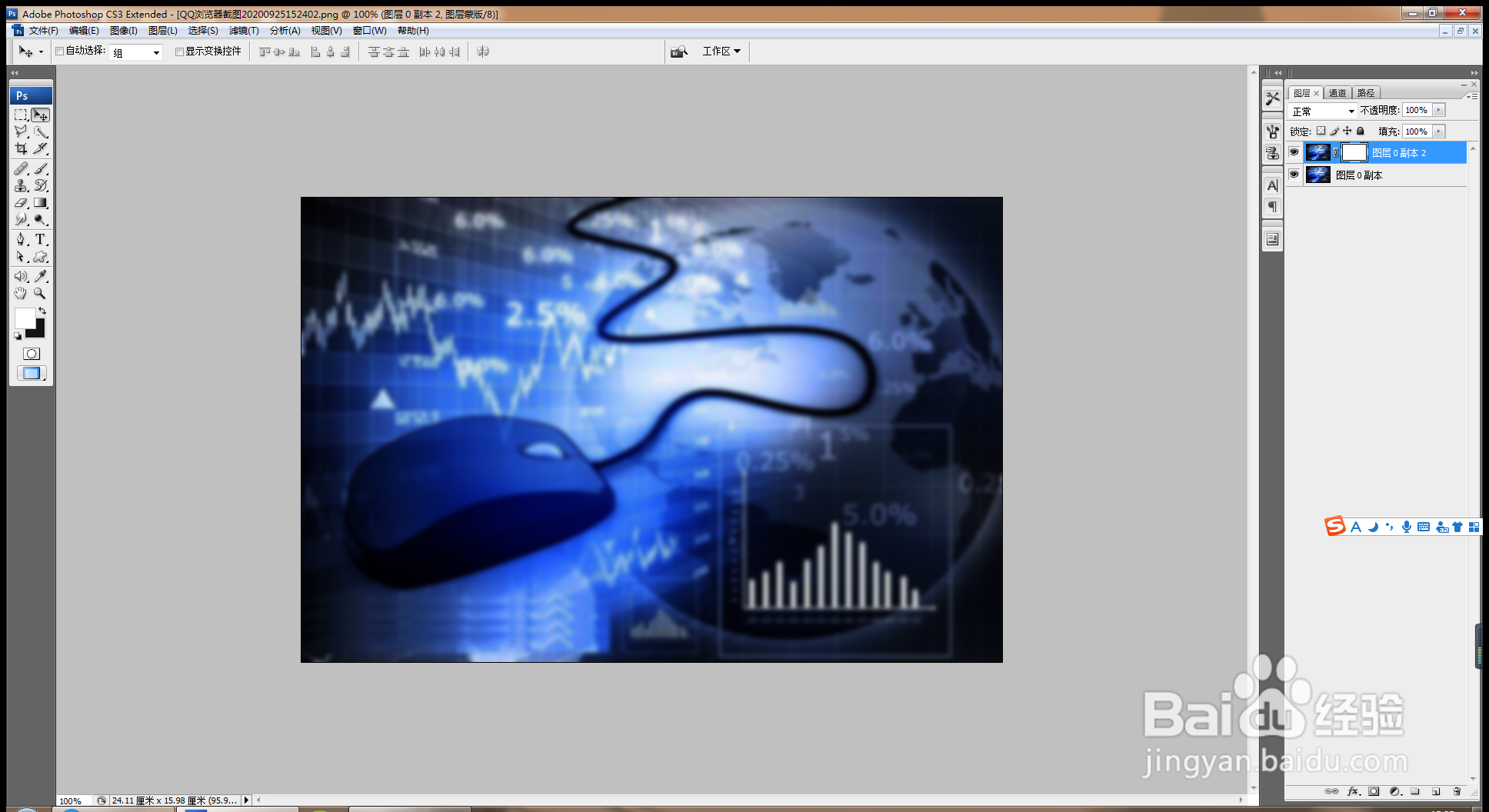
4、新建图层蒙版,选择画笔工具,如图

如何用PS突出图片的主体

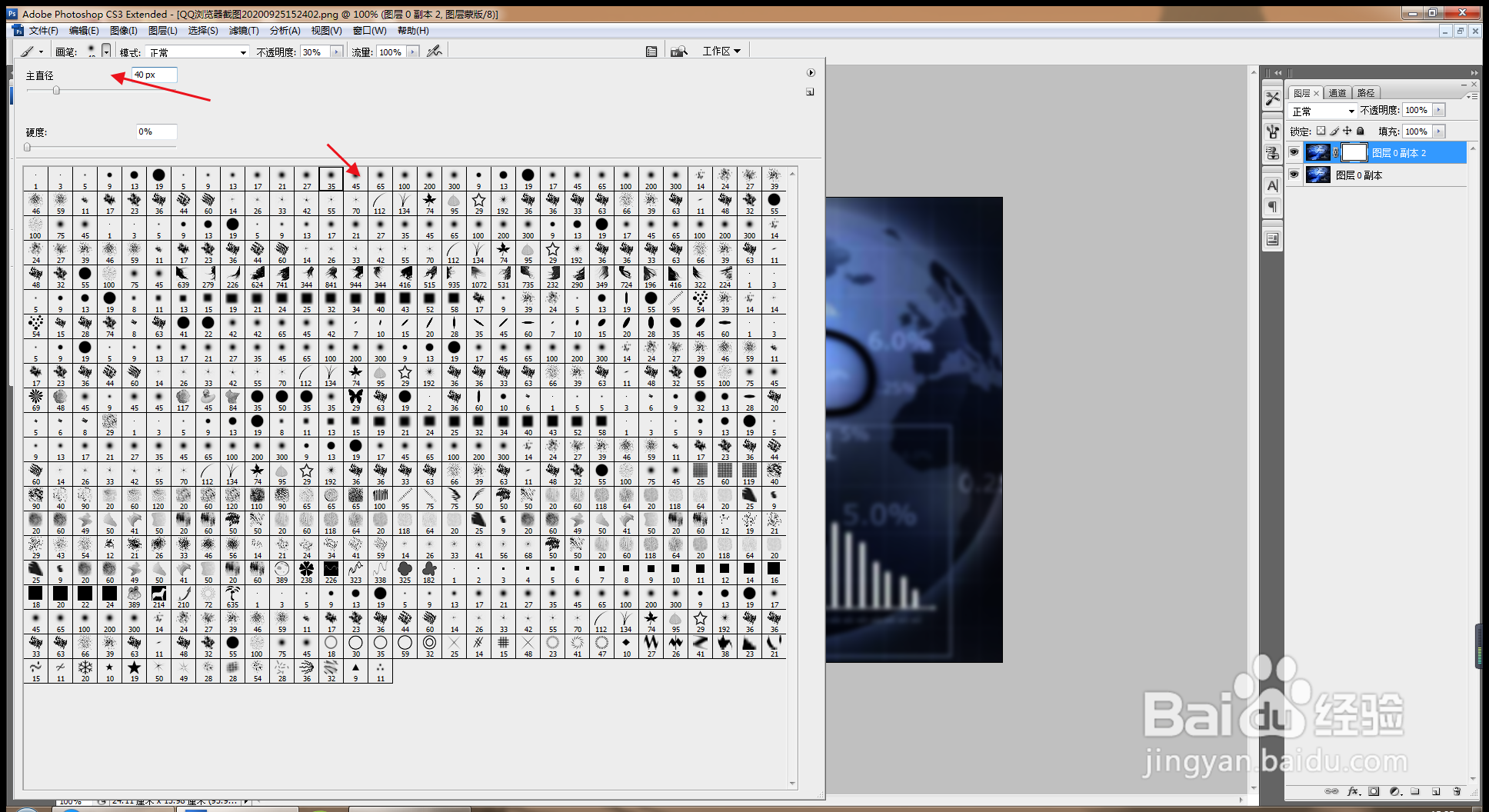
5、设置画笔主直径为40像素,设置硬度为0%,点击确定,如图

如何用PS突出图片的主体

6、设置前景色为黑色,再次选择模糊的画笔效果,然后继续涂抹图片的内容部分,点击确定,如图

如何用PS突出图片的主体

7、继续涂抹,选择白色的背景,继续涂抹,图片中的鼠标变得清晰,图片中的导航栏也变得清晰,如图

如何用PS突出图片的主体

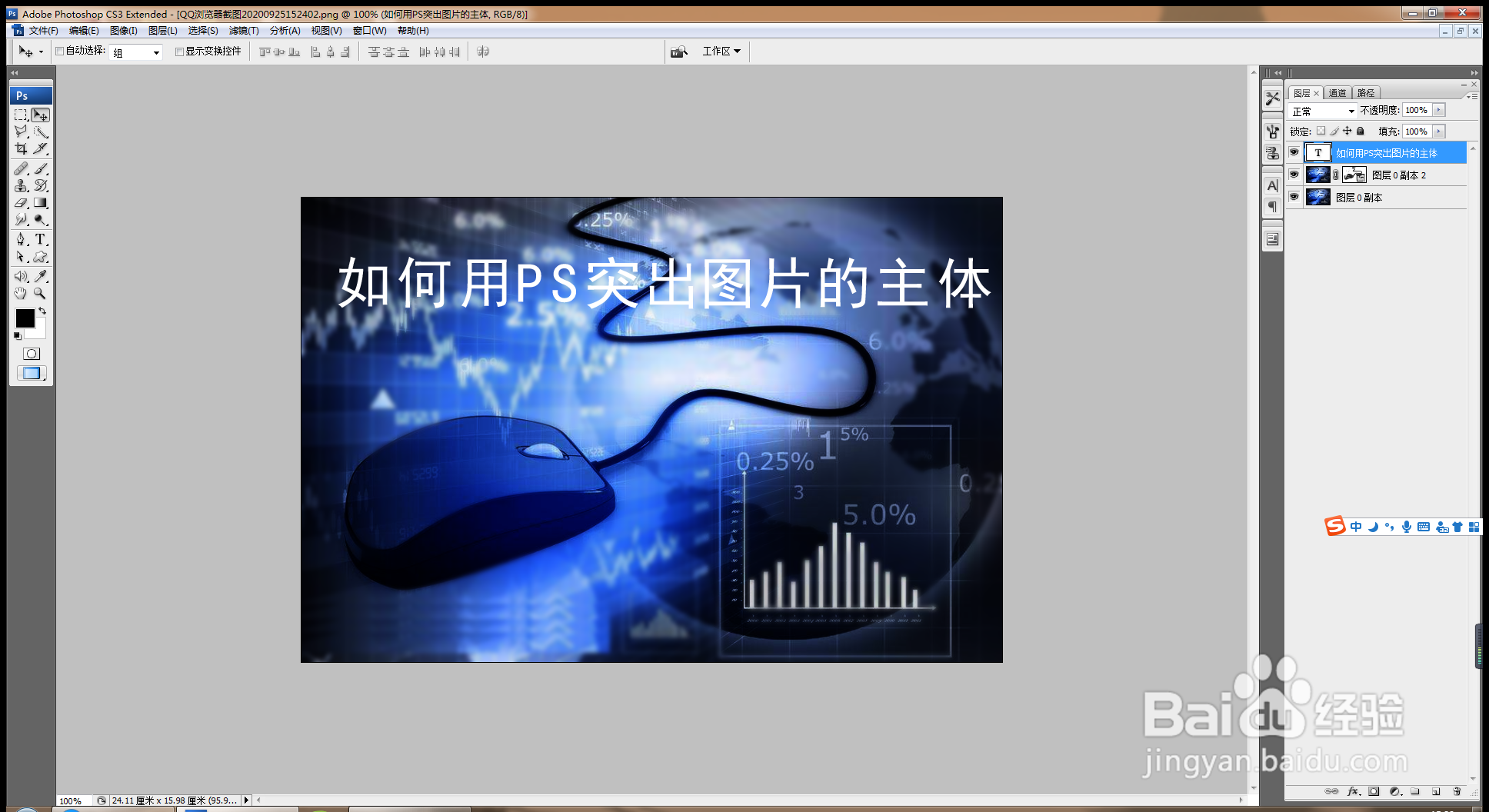
8、继续设置前景色为黑色,再次涂抹,图片中的导航栏更加清晰自然,如图

如何用PS突出图片的主体

9、选择横排文字工具,输入字体,调整字号的大小,调整字体的样式,点击确定,如图
如何用PS突出图片的主体

  • PS双色调图片简单设计
  • PS如何将照片反相处理?
  • Photoshop 如何显示信息面板
  • 如何用PS绘制卷筒效果?
  • ps怎么制作染色玻璃的边框效果
  • 热门搜索
    专业特长怎么写 白醋可以祛斑吗 微信变黑色了怎么恢复 周末旅游 睡落枕怎么办小窍门 脚酸是怎么回事 山西通天峡景区 凉拌香菜 凉拌紫甘蓝 怎么样才能消除眼袋