1、打开一个的wps文字的界面中
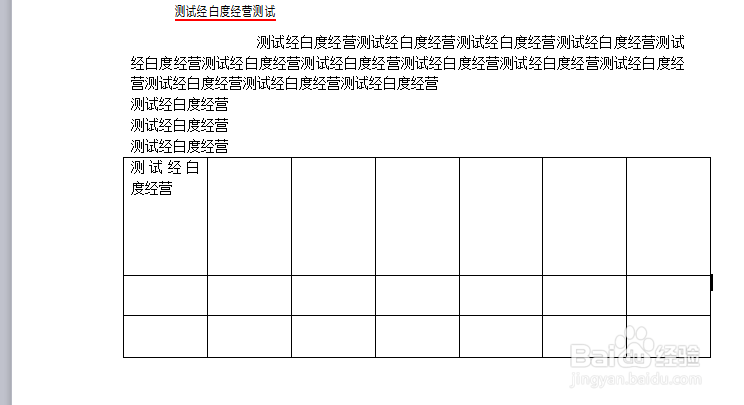
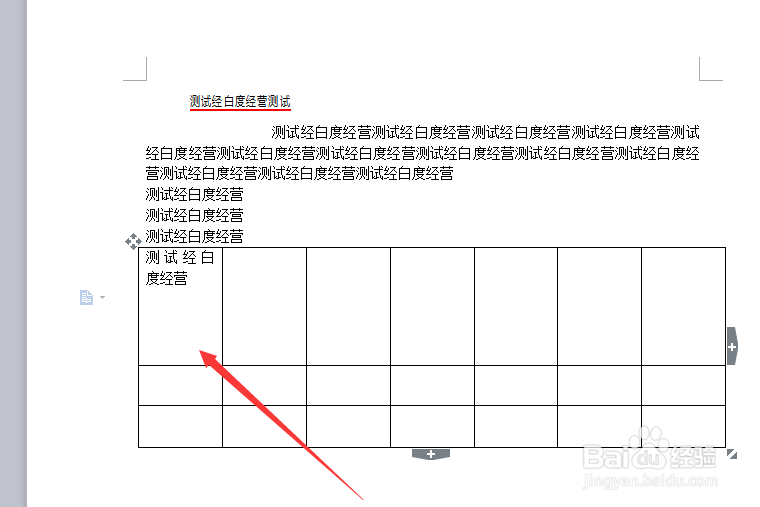
2、对单元格中来选中要设置的单元格
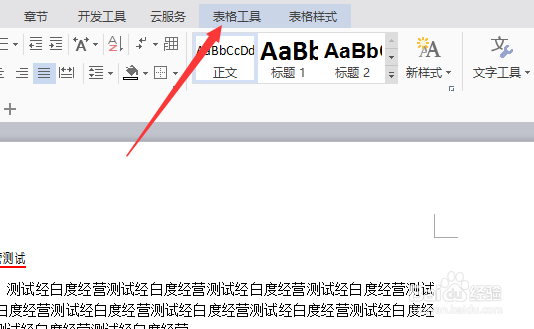
3、点击菜单中的 表格工具 菜单
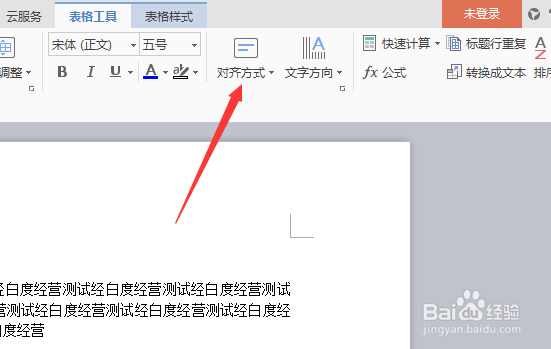
4、点击了wps文字的菜单中的 对齐方式 选项
5、点击了对齐方式选项之后,弹出了下拉菜单选中为 靠上居中对齐 选项
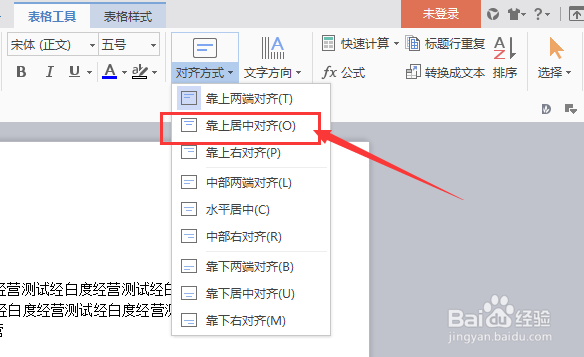
6、选中为 靠上居中对齐 选项之后,就对单元格中设置完成了

1、点击菜单中的 表格工具 菜单
点击了wps文字的菜单中的 对齐方式 选项
选中为 靠上居中对齐 选项
时间:2026-04-23 14:20:37
1、打开一个的wps文字的界面中
2、对单元格中来选中要设置的单元格
3、点击菜单中的 表格工具 菜单
4、点击了wps文字的菜单中的 对齐方式 选项
5、点击了对齐方式选项之后,弹出了下拉菜单选中为 靠上居中对齐 选项
6、选中为 靠上居中对齐 选项之后,就对单元格中设置完成了
1、点击菜单中的 表格工具 菜单
点击了wps文字的菜单中的 对齐方式 选项
选中为 靠上居中对齐 选项
