excel2013怎么制作二维码

 时间:2024-10-12 13:06:13

1、首先我们打开excel文档

excel2013怎么制作二维码

2、依次点击开发工具-插入-其他控件,如图所示:

excel2013怎么制作二维码

3、下拉菜单,找到【Microsoft Barcode Control 15.0】,点击确定,如图所示:

excel2013怎么制作二维码

4、在excel内选择单元格,如图所示:

excel2013怎么制作二维码

5、选择单元格后生成了条形码,我们开发工具下的属性,如图所示:

excel2013怎么制作二维码

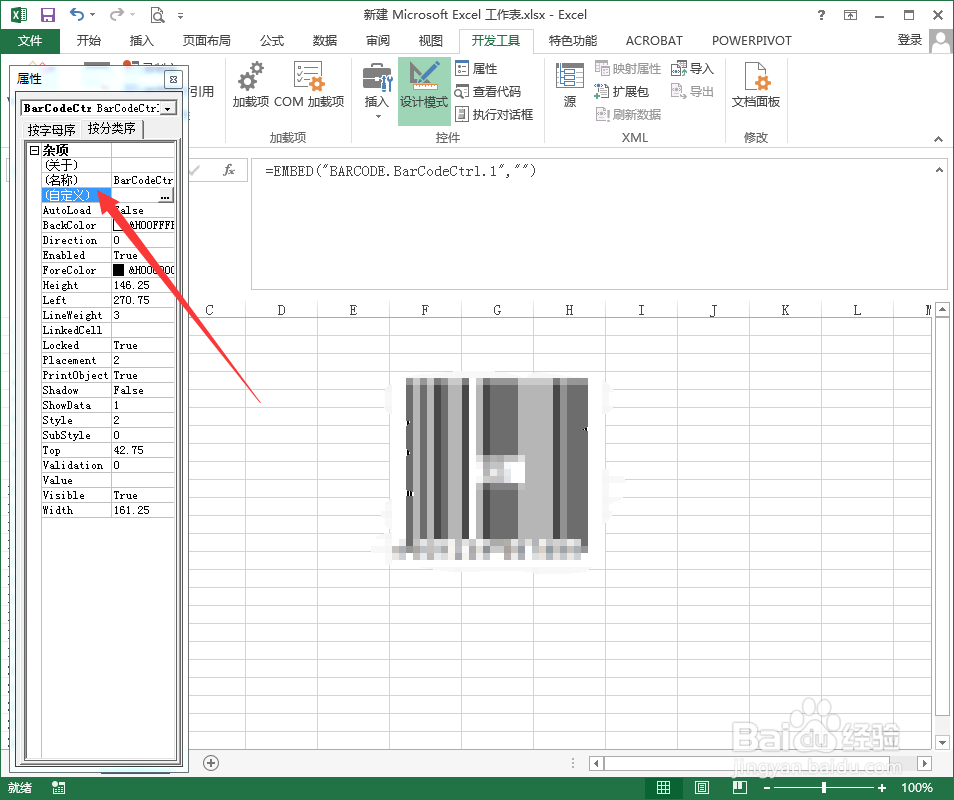
6、如果是第一次使用开发者工具,在弹出的对话框点击【自定义】,如图所示:

excel2013怎么制作二维码

7、在属性页,选择11样式,点击应用,再点确定,如图所示:

excel2013怎么制作二维码

8、我们在属性页面点击【LinkedCell】,如图所示:

excel2013怎么制作二维码

9、在【LinkedCell】输入单元格链接,例如"G1",如图所示:

excel2013怎么制作二维码

10、我们在G1单元格输入内容,二维码就自动生成了。

excel2013怎么制作二维码
  • 如何在Excel中制作二维码
  • 如何使用Excel制作二维码
  • Excel表格怎么使用文本转二维码?
  • Excel制作二维码的方法
  • excel的二维码插件怎样安装
  • 热门搜索
    松花蛋怎么做好吃 有贷款的房子怎么卖 电脑老是黑屏怎么回事 怎么取消打印 松花蛋怎么做 撸多了会怎么样 word底纹怎么设置 通知书怎么写 材料作文怎么写 张字怎么写好看