Qt Creator中SVN的使用方法 Linux中使用SVN方法

 时间:2026-02-13 09:17:28

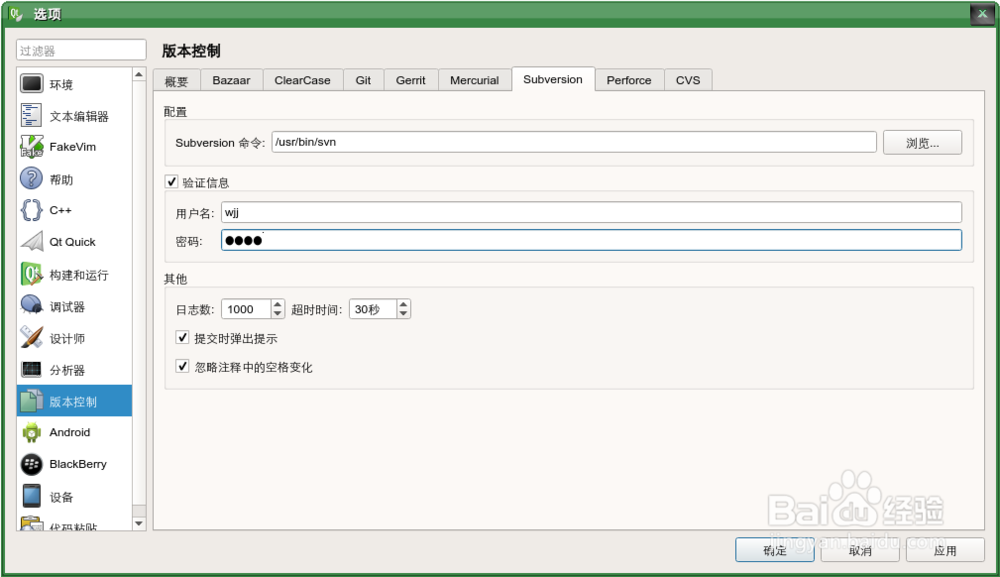
1、打开QT Creator,点击【工具】→【选项】,点击版本控件,右侧选择Subversion。然后输入用户名和密码,注意勾选验证信息
Qt Creator中SVN的使用方法 Linux中使用SVN方法

1、点击【文件】→【新建文件或项目】,选择【导入项目→Subversion Checkout】

Qt Creator中SVN的使用方法 Linux中使用SVN方法

2、输入SVN在服务器上的位置(代码仓库),以及你要下载到本地的位置

代码仓库是SVN上的一个目录,会将该目录下的所有文件下载到本地

Qt Creator中SVN的使用方法 Linux中使用SVN方法

3、此时,你可能会遇到下面的错误

Qt Creator中SVN的使用方法 Linux中使用SVN方法

4、不要慌,cd命令进入  home/你的用户名/.subversion/   

用vi编辑命令,在 servers 文件中加一句就可以了

Qt Creator中SVN的使用方法 Linux中使用SVN方法

5、再次操作时,已经可以检出SVN服务器上的项目啦

Qt Creator中SVN的使用方法 Linux中使用SVN方法

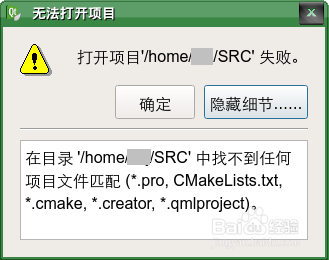
6、Checkout成功后,可能还会出现打开失败的情况

Qt Creator中SVN的使用方法 Linux中使用SVN方法

7、到下载目录检查一下,其实啊,项目文件已经下载好了

你双击项目文件就可以打开项目啦  \(^o^)/

Qt Creator中SVN的使用方法 Linux中使用SVN方法

  • 谷歌浏览器怎么设置网站是否能调用上网位置信息
  • java:设置jdk环境变量却一直不生效
  • 易语言窗口界面如何添加系统音量
  • Win7文件夹下如何显示属性状态栏
  • maven项目编译错误 Missing artifact
  • 热门搜索
    读后感怎么写 钵仔糕的做法 紫菜鸡蛋汤的做法 冉怎么读 瘦肉粥的做法 土家酱香饼的做法 龙虾的做法 快手怎么删除自己的作品 剁椒鱼头的家常做法 玫瑰酱的做法