wps演示中如何制作简洁漂亮型时间轴

 时间:2026-04-30 06:00:53

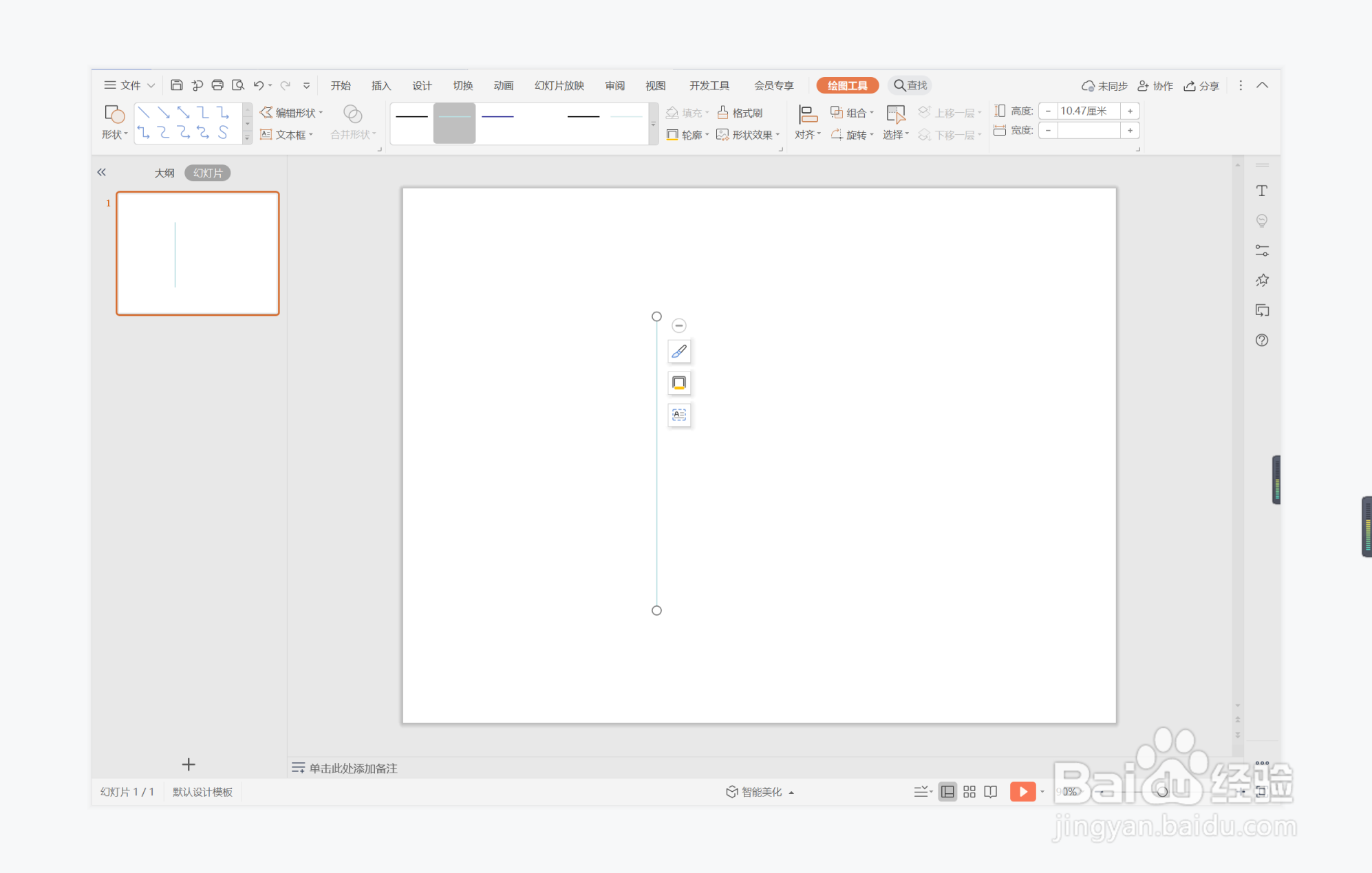
1、在插入选项卡中点击形状,选择其中的直线,按住shift键,在页面上绘制出一条直线。
wps演示中如何制作简洁漂亮型时间轴

2、选中直线,点击轮廓,线条颜色填充为灰色,线条宽度设置为1.5磅。

wps演示中如何制作简洁漂亮型时间轴

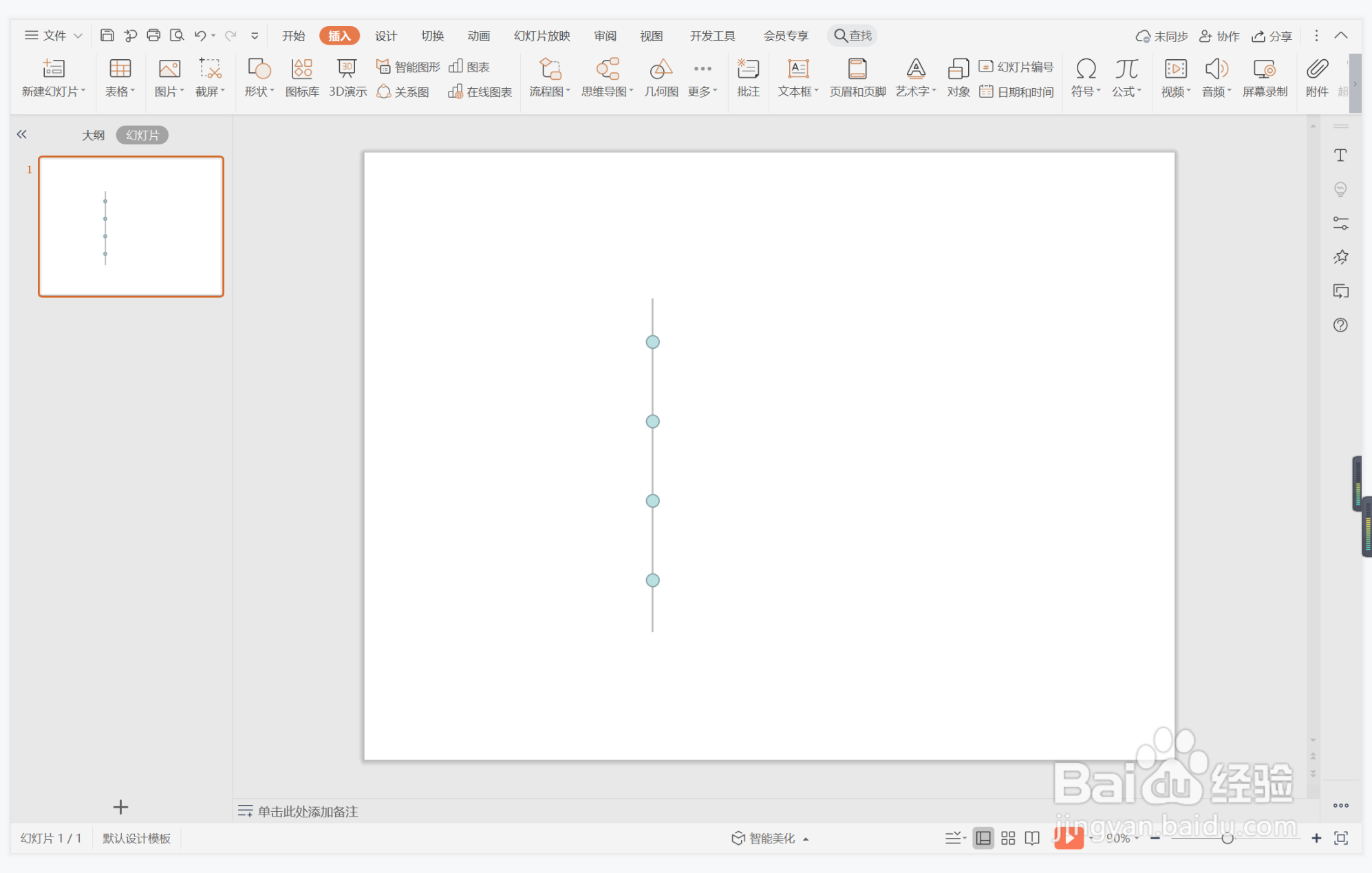
3、接着再插入大小一致的正圆形,均匀放置在直线上。

wps演示中如何制作简洁漂亮型时间轴

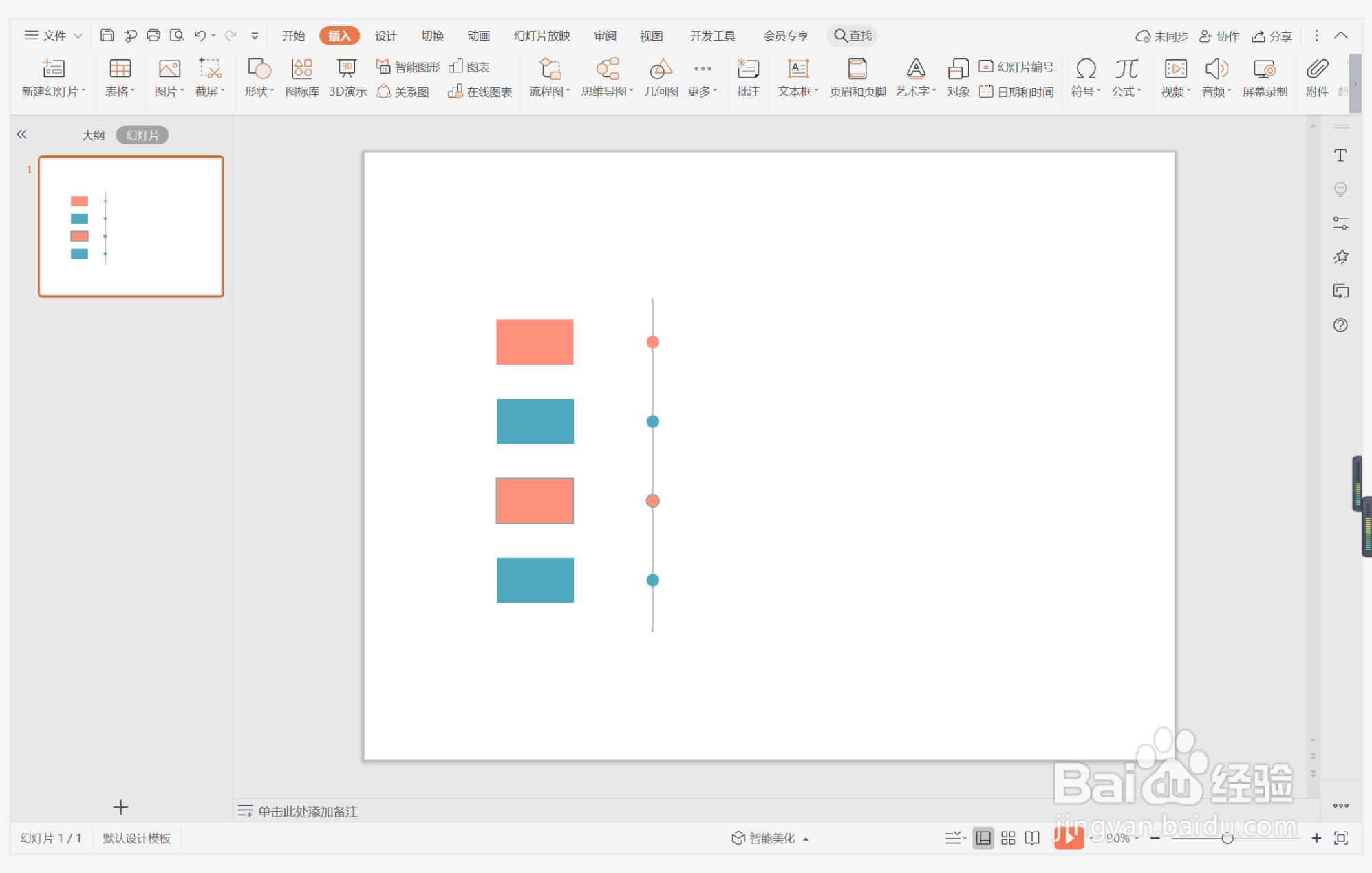
4、同时插入大小一致的矩形,放置在直线的左侧。

wps演示中如何制作简洁漂亮型时间轴

5、选中矩形和圆形,在绘图工具中点击填充,选择粉色和蓝色进行填充,并设置为无边框。
wps演示中如何制作简洁漂亮型时间轴

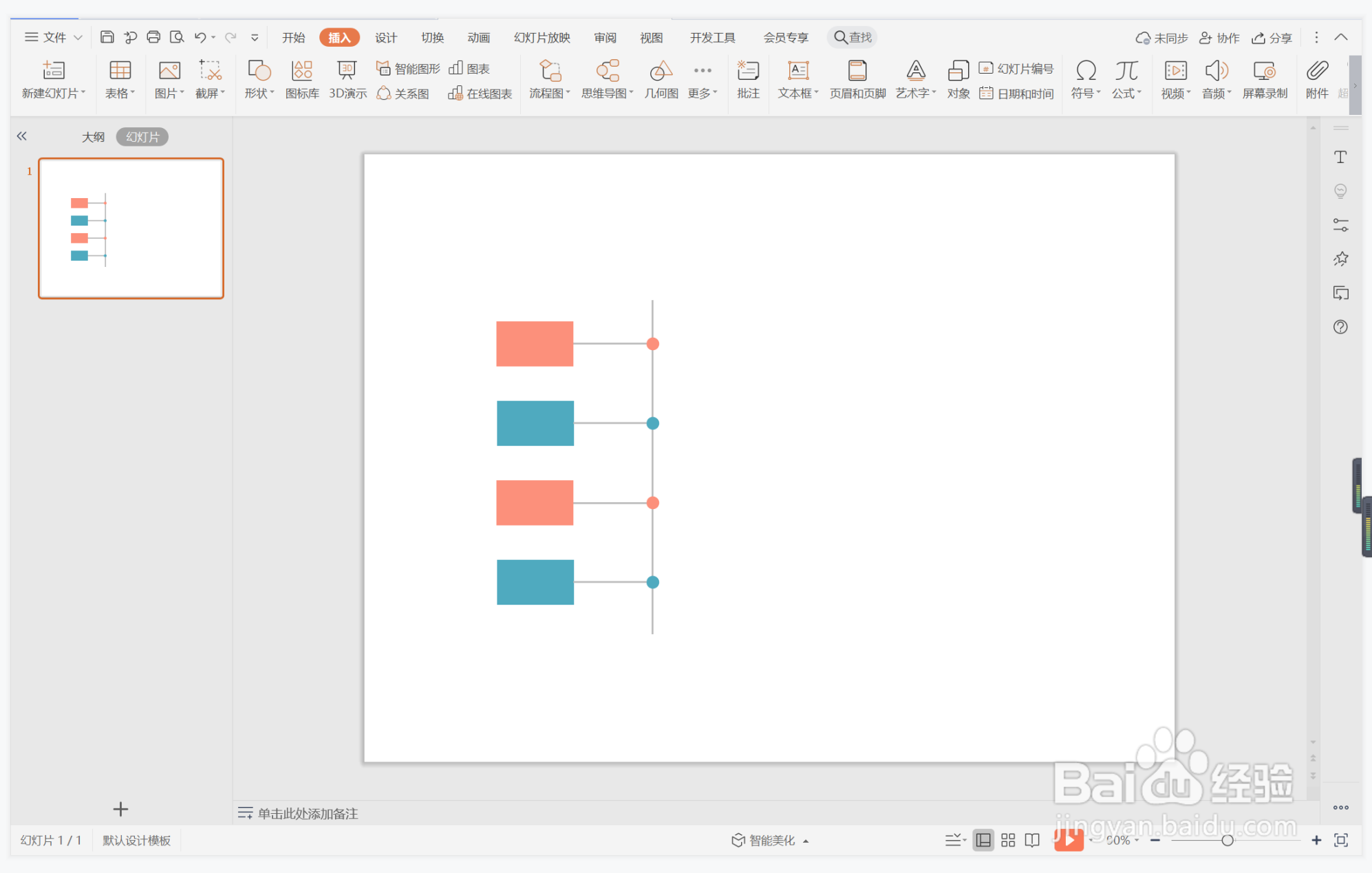
6、再插入直线,颜色填充为灰色,线条宽度设置为1.5磅,用来连接圆形和矩形。
wps演示中如何制作简洁漂亮型时间轴

7、在矩形中输入时间,字体填充为白色,在直线右侧输入相对应的事件,这样简洁漂亮型时间轴就制作完成了。

wps演示中如何制作简洁漂亮型时间轴

  • ppt中如何制作创意十足的时间轴?
  • 怎样画“时间轴”的手抄报?
  • 小学六年时间轴怎么画
  • 毕业时间轴怎么画
  • 时间轴怎么画?
  • 热门搜索
    唇炎怎么办 蒸汽熨斗怎么用 你我贷怎么样 手机怎么格式化 合同付款方式怎么写 italian怎么读 微信英文怎么说 老想大便是怎么回事 小米电视机怎么样 手机中病毒了怎么办