1、首先,我们点击Windows 10任务栏"Internet explorer"按钮

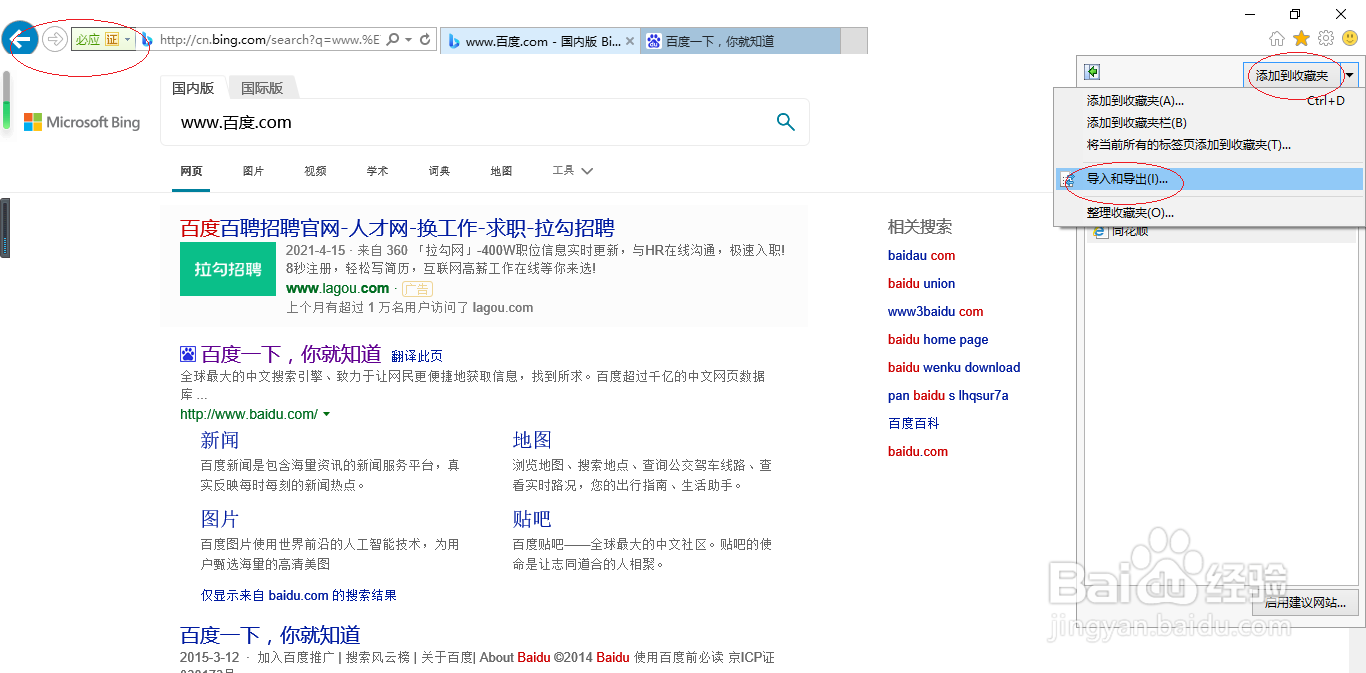
2、选择工具栏"查看收藏夹、 源和历史记录"标签,点击"添加到收藏夹"图标右侧向下箭头

3、选择"导入和导出..."项
4、弹出"导入/导出设置"向导,勾选"导出到文件"单选框

5、勾选"收藏夹"复选框

6、选择从哪个文件夹导出收藏夹

7、完成导出收藏夹的操作,本例到此希望对朋友们能有所帮助

时间:2026-04-23 06:26:13
1、首先,我们点击Windows 10任务栏"Internet explorer"按钮
2、选择工具栏"查看收藏夹、 源和历史记录"标签,点击"添加到收藏夹"图标右侧向下箭头
3、选择"导入和导出..."项
4、弹出"导入/导出设置"向导,勾选"导出到文件"单选框
5、勾选"收藏夹"复选框
6、选择从哪个文件夹导出收藏夹
7、完成导出收藏夹的操作,本例到此希望对朋友们能有所帮助
