1、在电脑桌面的任务栏上右击鼠标

2、在弹出的菜单列表中单击Cortana选项。

3、在Cortana菜单列表中勾选显示搜索框选项。

4、在任务栏上的搜索框中输入控制面板并回车。

5、在控制面板文件夹中将查看方式更改为大图标选项。

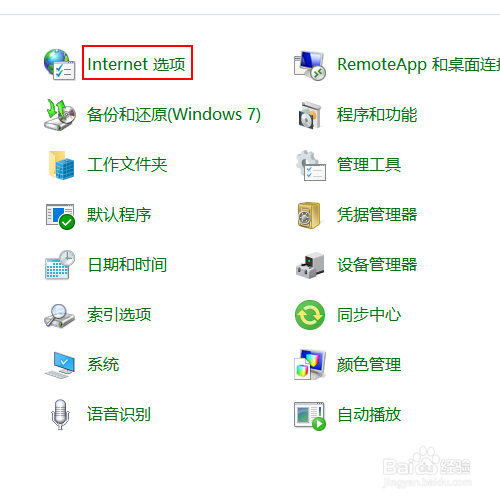
6、在下方的程序列表中单击Internet选项
7、在internet属性窗口中单击【高级】选项。

8、在高级选项卡中找到【使用HTTP1.1】选项。

9、去掉【使用HTTP1.1】选项前面复选框的对勾

10、单击下方的确定按钮即可。

时间:2026-04-21 21:31:47
1、在电脑桌面的任务栏上右击鼠标
2、在弹出的菜单列表中单击Cortana选项。
3、在Cortana菜单列表中勾选显示搜索框选项。
4、在任务栏上的搜索框中输入控制面板并回车。
5、在控制面板文件夹中将查看方式更改为大图标选项。
6、在下方的程序列表中单击Internet选项
7、在internet属性窗口中单击【高级】选项。
8、在高级选项卡中找到【使用HTTP1.1】选项。
9、去掉【使用HTTP1.1】选项前面复选框的对勾
10、单击下方的确定按钮即可。
