1、打开文档,滑动到第三页

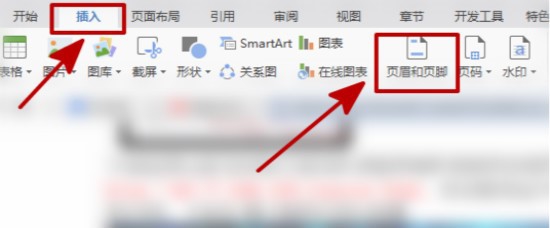
2、点击【插入】,选择【页眉和页码】
3、点击【插入页码】,选择页码【样式】和【位置】
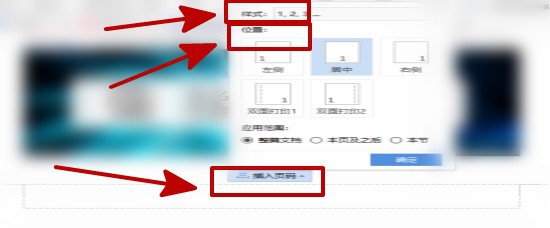
4、在应用范围中选择【本页及之后】,最后点击【确定】

5、如果需要多几页不用页码,点击【删除页码】,应用范围选择【本页】,后面的页码会自动更新

1、滑动到文档第三页
2、点击【插入】,选择【页眉和页码】
3、点击【插入页码】,选择【样式】和【位置】
4、选择应用到【本页及之后】,点击【确定】
5、需要删除时,点击【删除页码】,应用范围选择【本页】
时间:2026-04-23 00:23:17
1、打开文档,滑动到第三页
2、点击【插入】,选择【页眉和页码】
3、点击【插入页码】,选择页码【样式】和【位置】
4、在应用范围中选择【本页及之后】,最后点击【确定】
5、如果需要多几页不用页码,点击【删除页码】,应用范围选择【本页】,后面的页码会自动更新
1、滑动到文档第三页
2、点击【插入】,选择【页眉和页码】
3、点击【插入页码】,选择【样式】和【位置】
4、选择应用到【本页及之后】,点击【确定】
5、需要删除时,点击【删除页码】,应用范围选择【本页】
