WPS表格中如何快速填充日期

 时间:2026-02-17 06:02:58

1、   一、快速录入连续天数。以2019年1月1日为起点,需要快速录入之后的日期。先在A2单元格中输入日期:2019-1-1,然后选中此单元格,将鼠标移到单元格的右下角,出现十字时,按住鼠标左键不放,往下拖动鼠标。

WPS表格中如何快速填充日期

2、  可以看到连续天数的日期快速填充上了。

WPS表格中如何快速填充日期

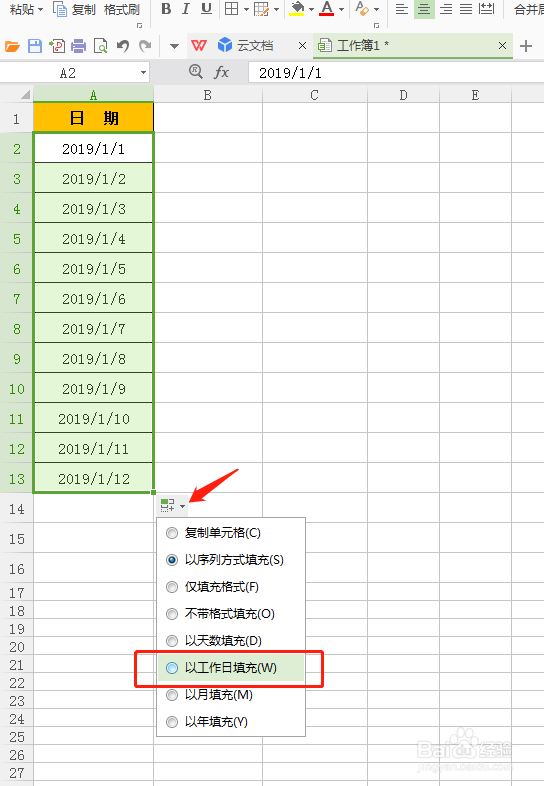
3、  二、快速录入连续工作日。如果您只想录入工作日日期,那也很简单。选中这些日期的单元格,点击表格右下角图标中的倒三角形,出现几个选项,选择“以工作日填充”
WPS表格中如何快速填充日期

4、  可以看到下表中的日期,剔除了周末的日期。

WPS表格中如何快速填充日期

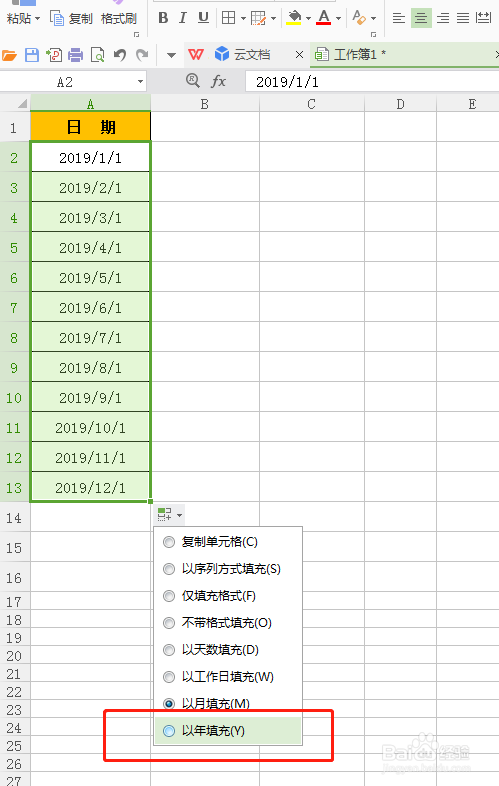
5、  三、快速录入连续月份数日期。选中所有日期后,还是点击那个小倒三角形,在选项中选择“以月填充”。

WPS表格中如何快速填充日期

6、   表格的日期瞬间以月份数显示出来了。

WPS表格中如何快速填充日期

7、  四、快速录入连续年数日期。操作方法同上,在选项中选择“以年填充”即可。
WPS表格中如何快速填充日期

WPS表格中如何快速填充日期

  • WPS中如何提取不重复日期并升序排序
  • WPS如何快速填充日期
  • WPS表格快速填充日期
  • WPS如何同时设置日期和星期?
  • 如何在WPS表格内设定成自动生成日期
  • 热门搜索
    孕妇可以吃花甲 收到律师函怎么处理 湖北汽车工业学院怎么样 孕妇可以吃泡面吗 皖南医学院怎么样 日本旅游攻略 旅游项目策划 铃木锋驭怎么样 中国气候特点 河北外国语学院怎么样