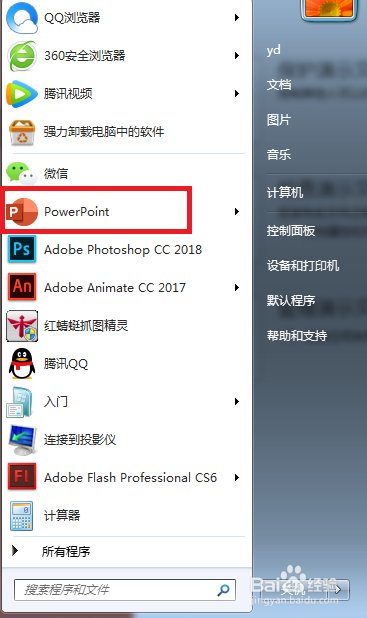
1、开始菜单中打开PPT软件;
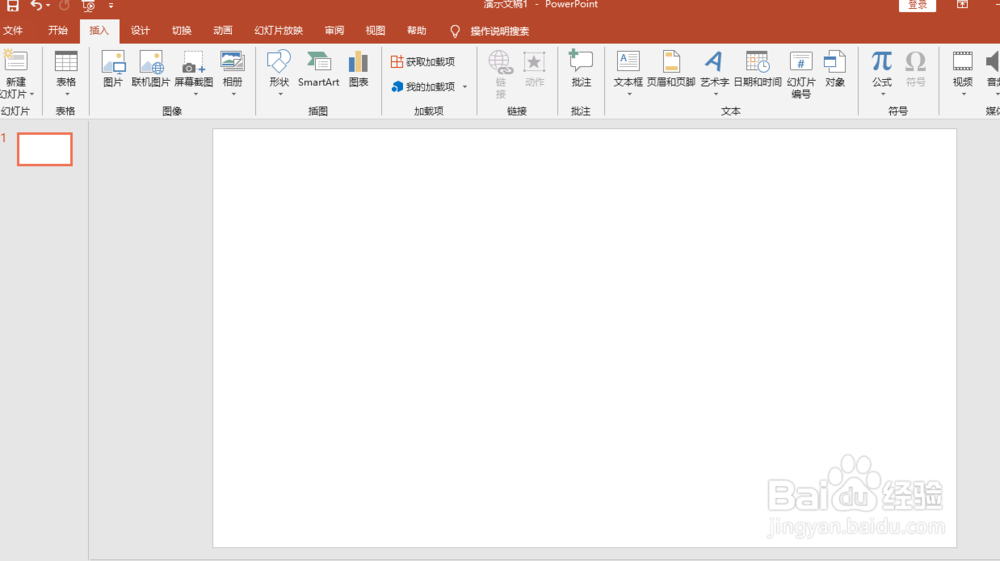
2、新建一个PPT文件;

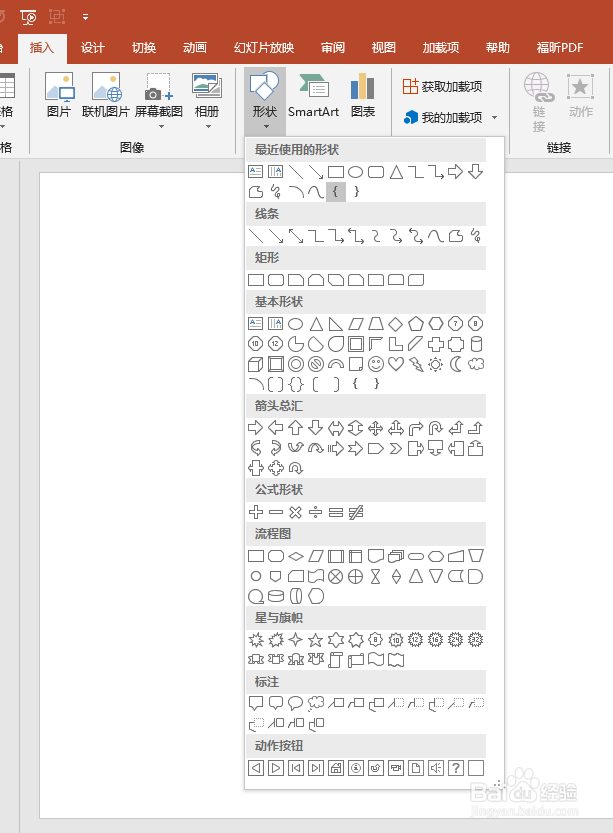
3、依次点击“插入”—“形状”—“左大括号”;
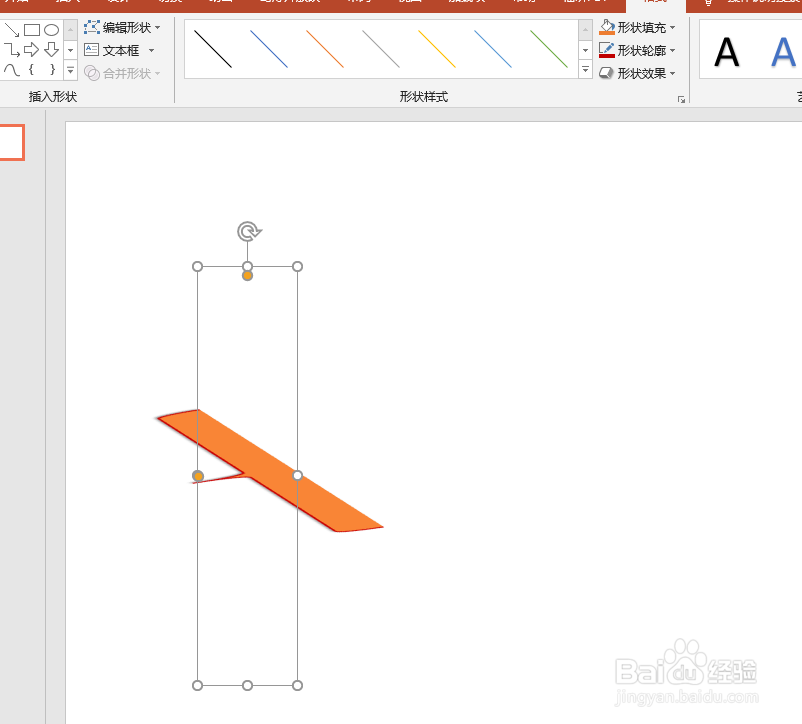
4、在绘图区点击一点后拖动鼠标再单击放置左大括号;
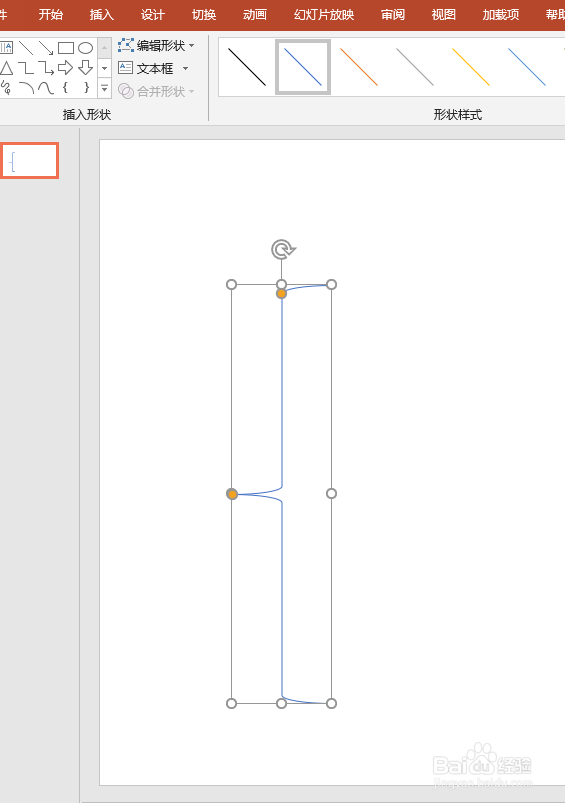
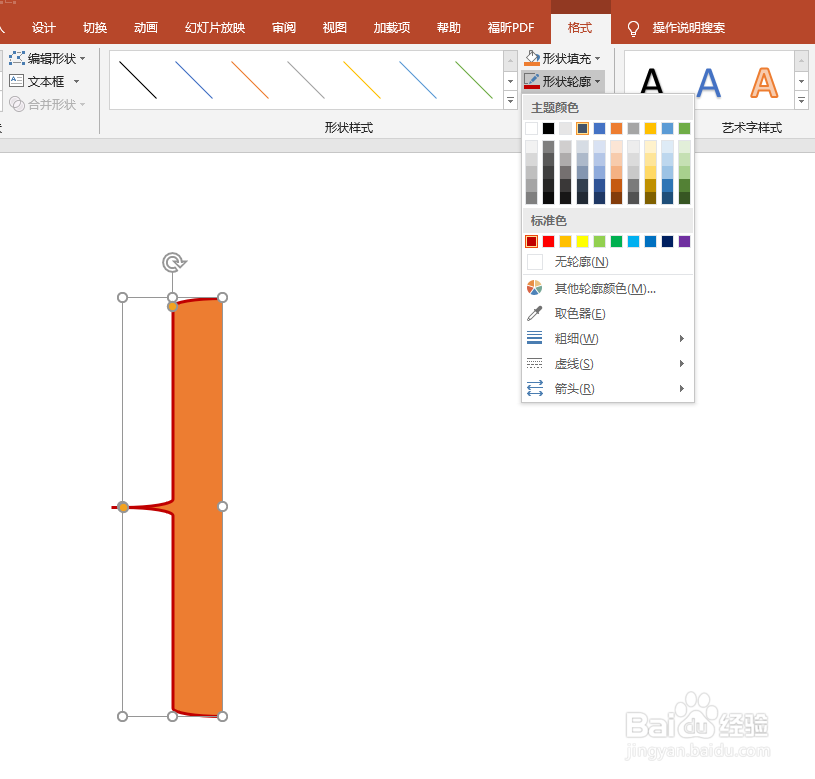
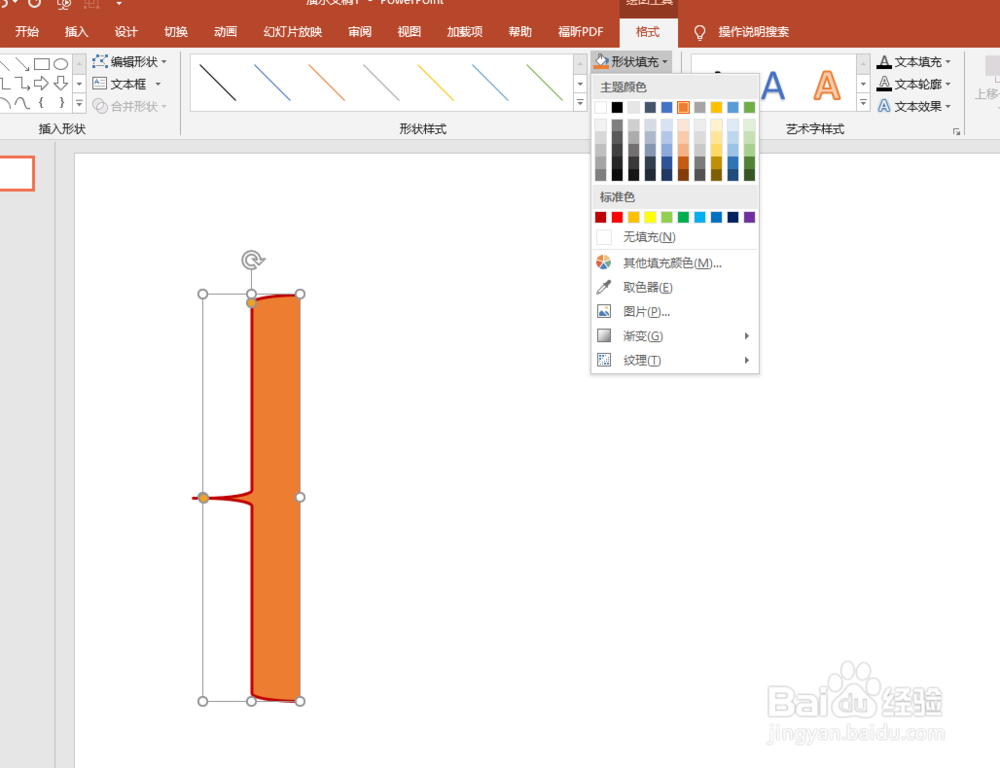
5、保持选中左大括号,在形状轮廓里面设置左大括号的颜色、宽度、样式等。

时间:2026-04-25 10:41:25
1、开始菜单中打开PPT软件;
2、新建一个PPT文件;
3、依次点击“插入”—“形状”—“左大括号”;
4、在绘图区点击一点后拖动鼠标再单击放置左大括号;
5、保持选中左大括号,在形状轮廓里面设置左大括号的颜色、宽度、样式等。
