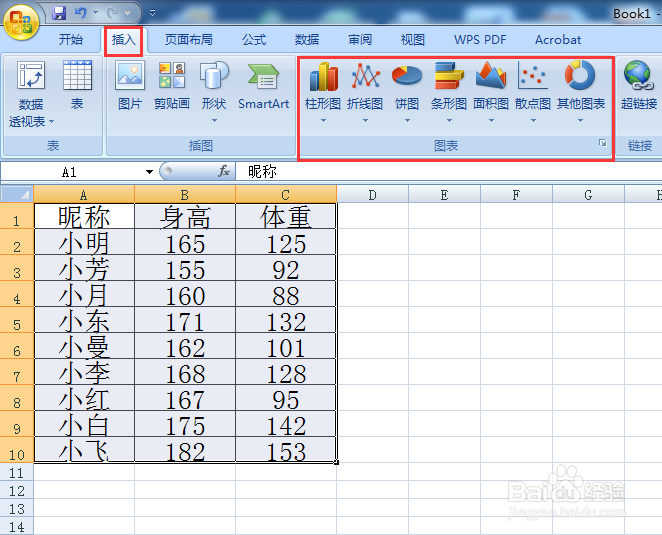
1、在Microsoft Office Excel 2007打开一份数据表。

2、拖动鼠标选中数据区域,点击“插入”,选择插入合适的图表。
3、在插入的图表上右击鼠标,弹出的对话框中点击“选择数据”。

4、点击选中要修改的图例文字,点击“编辑”。

5、在“系列名称”方框内输入新的图例名称,点击“确定”。

6、同样方法修改其它图例的文字,点击“确定”,返回表格,即可看到修改后的图例文字。


7、方法总结:
1、在Microsoft Office Excel 2007打开一份数据表;
2、拖动鼠标选中数据区域,点击“插入”,选择插入合适的图表;
3、在插入的图表上右击鼠标,弹出的对话框中点击“选择数据”;
4、点击选中要修改的图例文字,点击“编辑”;
5、在“系列名称”方框内输入新的图例名称,点击“确定”;
6、同样方法修改其它图例的文字,点击“确定”,返回表格,即可看到修改后的图例文字。
