如何给Excel图表中的负值设置指定颜色

 时间:2024-10-13 13:52:22

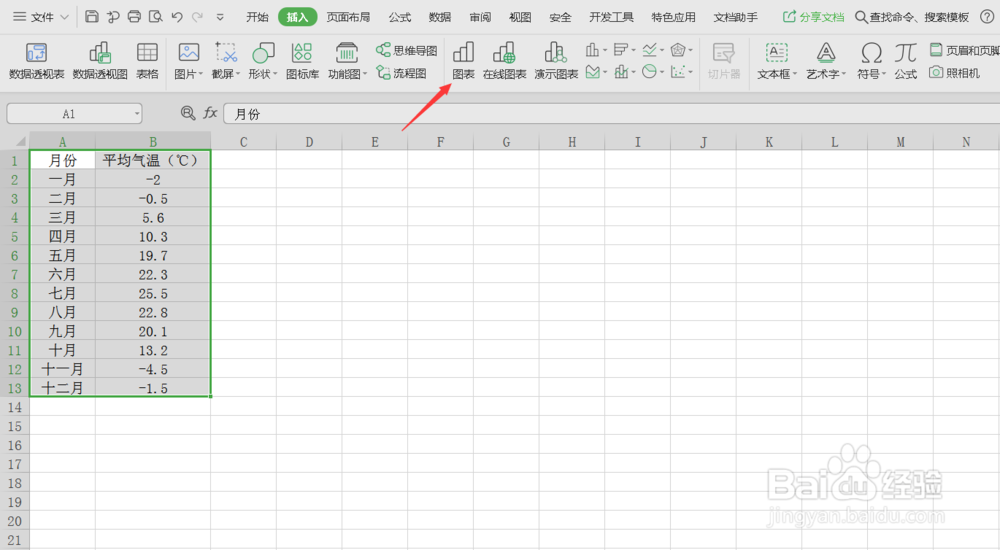
1、打开一个Excel表,选中数据,点击【插入】。

如何给Excel图表中的负值设置指定颜色

2、点击【图表】。

如何给Excel图表中的负值设置指定颜色

3、选择【条形图】-【簇形条形图】,点击【插入】。

如何给Excel图表中的负值设置指定颜色

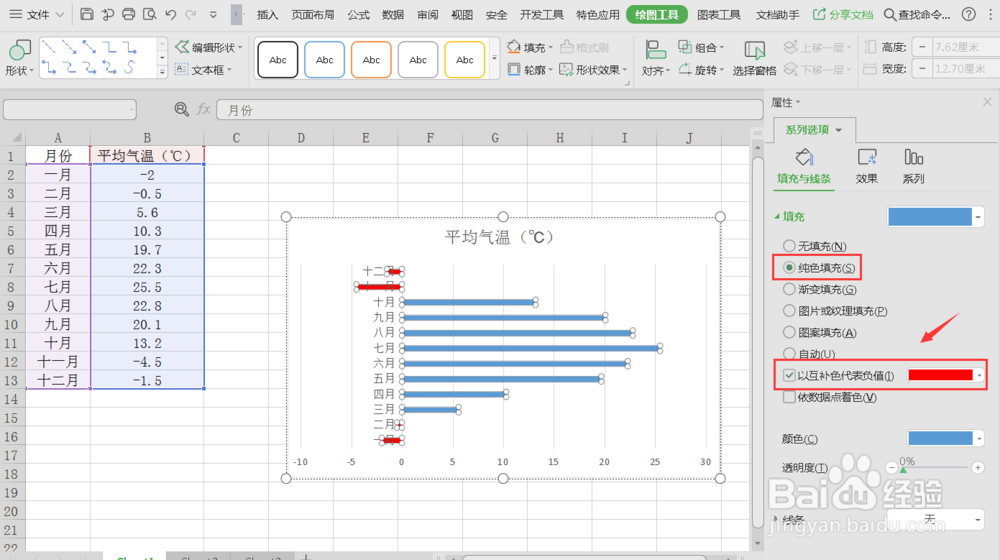
4、双击图表数据,在右侧弹出的【属性】窗口中选择【填充】,如图设置。

如何给Excel图表中的负值设置指定颜色

5、关闭右侧【属性】窗口,调整一下表格即可。这时可以看到图表中的负值已经用红色填充。

如何给Excel图表中的负值设置指定颜色

6、总结:1.打开一个Excel表,选中数据,点击【插入】。2.点击【图表】。3.选择【条形图】-【簇形条形图】,点击【插入】。4.双击图表数据,在右侧弹出的【属性】窗口中选择【填充】,如图设置。5.关闭右侧【属性】窗口,调整一下表格即可。这时可以看到图表中的负值已经用红色填充。

  • EXCEL怎样使用双色色阶设置单元格的格式
  • excel如何自定义数据透视图图表类型模板
  • excel在公式中引用单元格名称?
  • 怎用使用excel名称管理器编辑区域名称
  • 如何制作excel模板并保存使用?
  • 热门搜索
    简历个人评价怎么写 青岛美食攻略 逆转裁判3攻略 郑州职业技术学院怎么样 河洛群侠传攻略 红烧鲶鱼 生死劫攻略 吃海带能减肥吗 火影忍者简介 拔罐减肥有用吗