Alrium Designer 自定义板框

 时间:2026-04-22 18:29:28

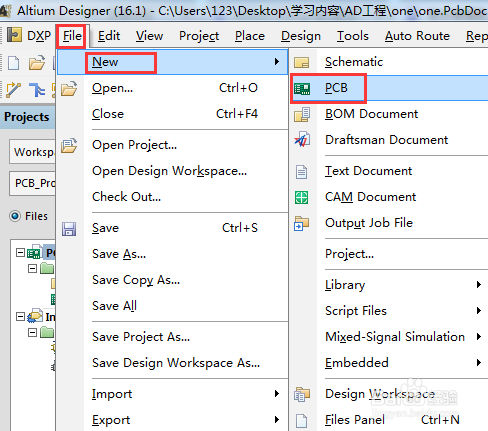
1、在确定 PCB 外形尺寸的情况下,可以先新建一个 PCB 文件
Alrium Designer 自定义板框

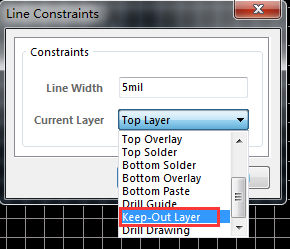
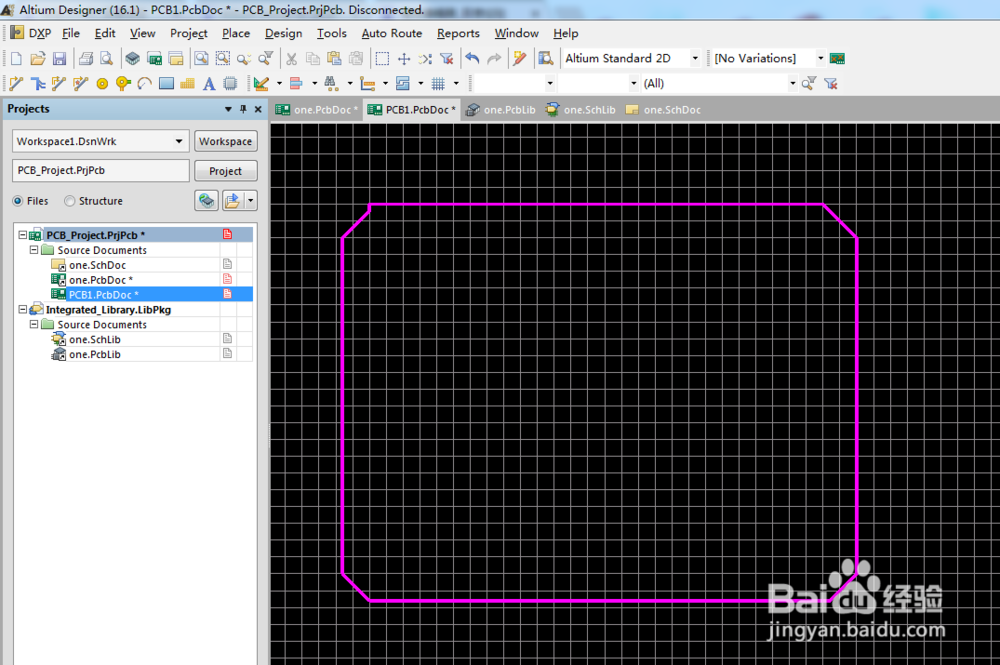
2、使用画线命令,绘制一个 PCB 的外形,可以设定为预知的尺寸,在绘制过程中使用 TAB 键设置线层

Alrium Designer 自定义板框

Alrium Designer 自定义板框

3、例如我们绘制下图中这样的外框,使用组合键“Ctrl + C”全选外框
Alrium Designer 自定义板框

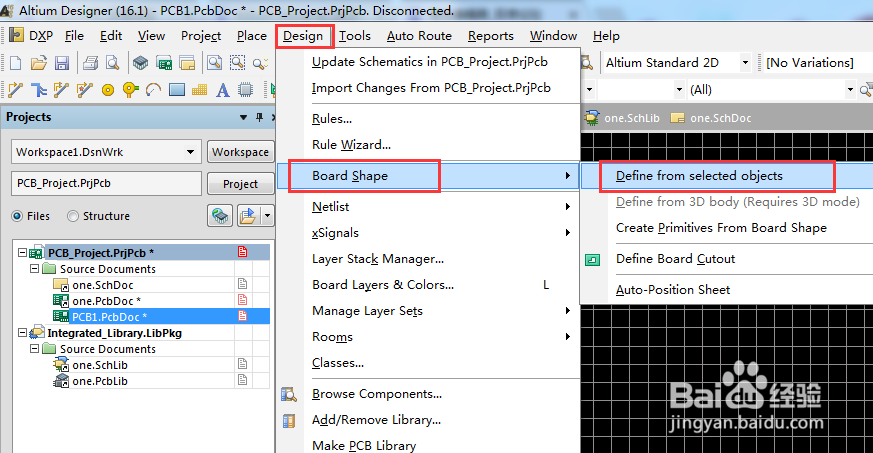
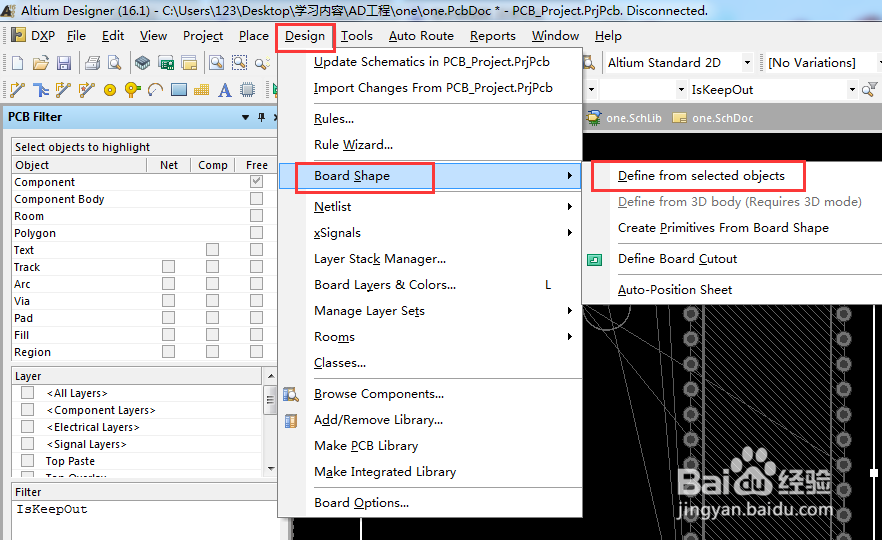
4、使用通过选中的外框定义板子外形命令,设置PCB外形

Alrium Designer 自定义板框

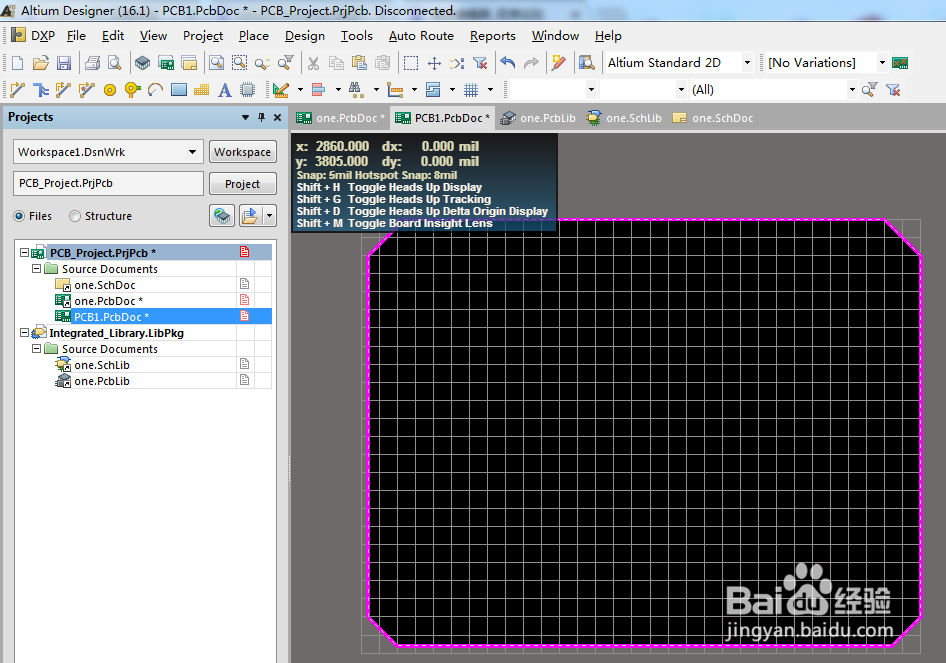
5、设置后效果如下图所示

Alrium Designer 自定义板框

6、以上的方法,适合在没有方式元件或者说是在布局之前就知道要用多大PCB的情况下,如果在布局之后,在要选择一个不规则图形来定义外框就比较麻烦了,就像下图中这种情况,就要一次选择每段线
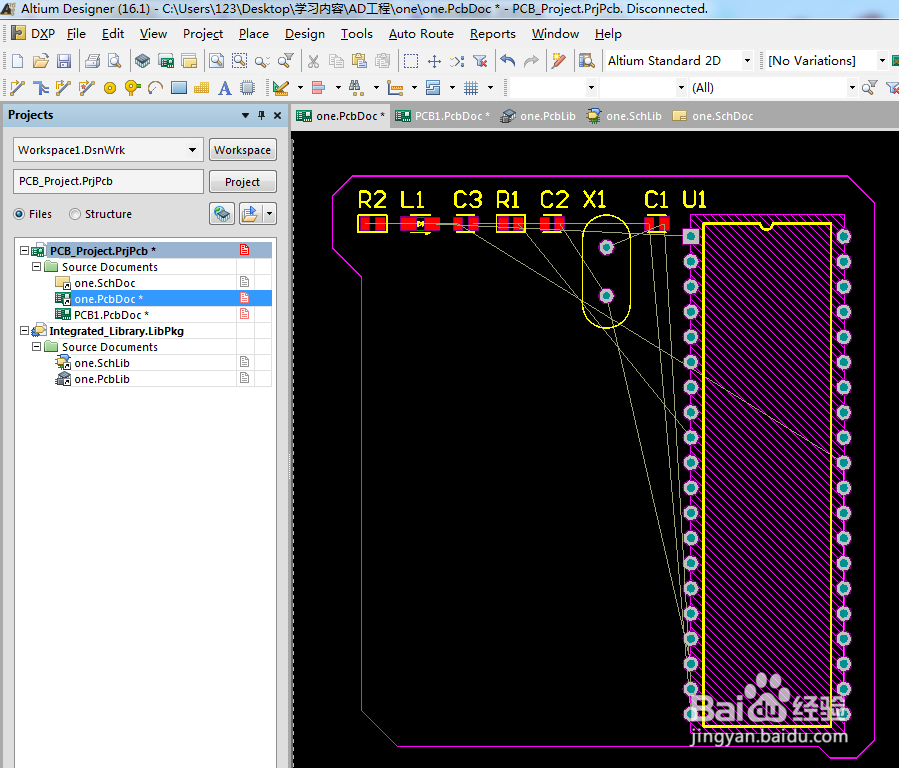
Alrium Designer 自定义板框

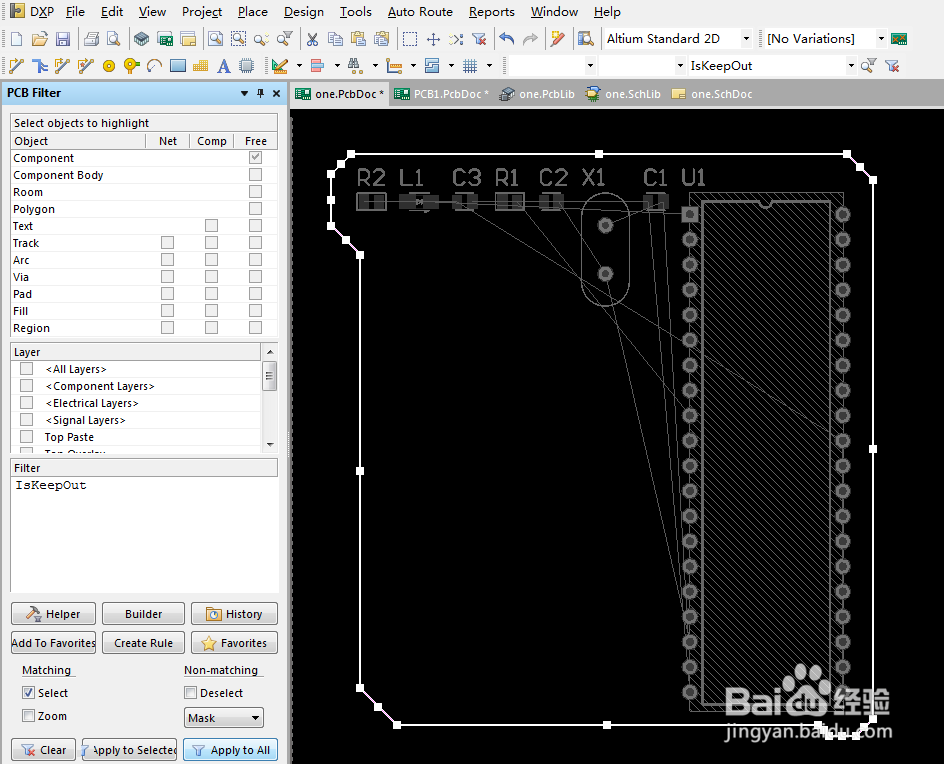
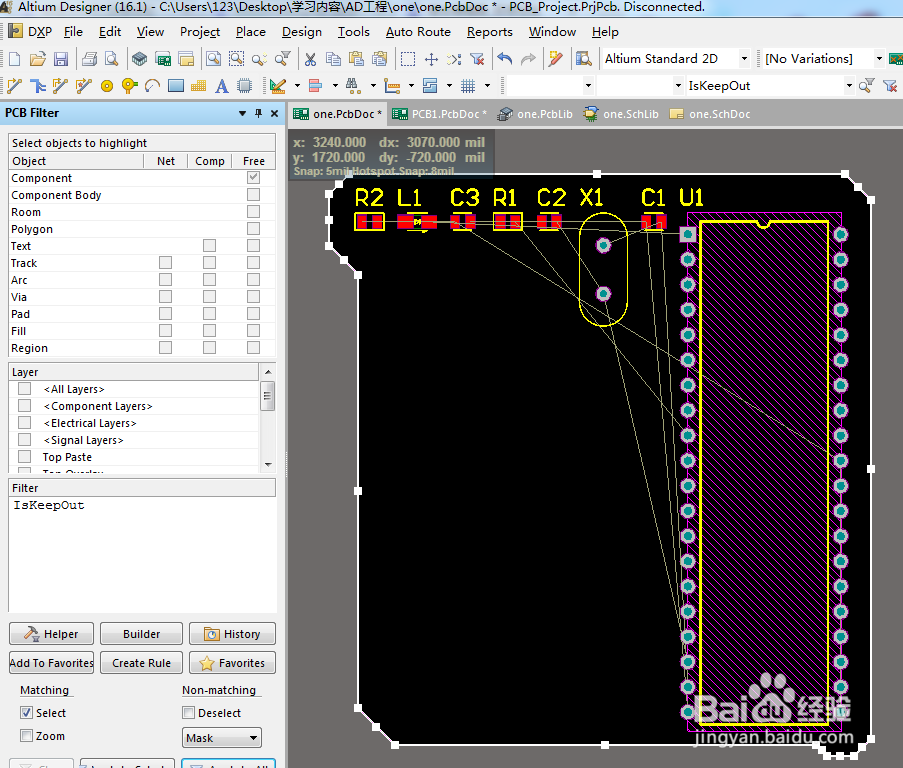
7、简便方法:在元件已经完成布局的情况下,单独选择 keep-out 层

点击软件右下角的 PCB - 勾选 PCB Filter

Alrium Designer 自定义板框

8、输入 IsKeepOut,然后选择 Apply to All,就将禁止布线层选择出来并且高亮显示
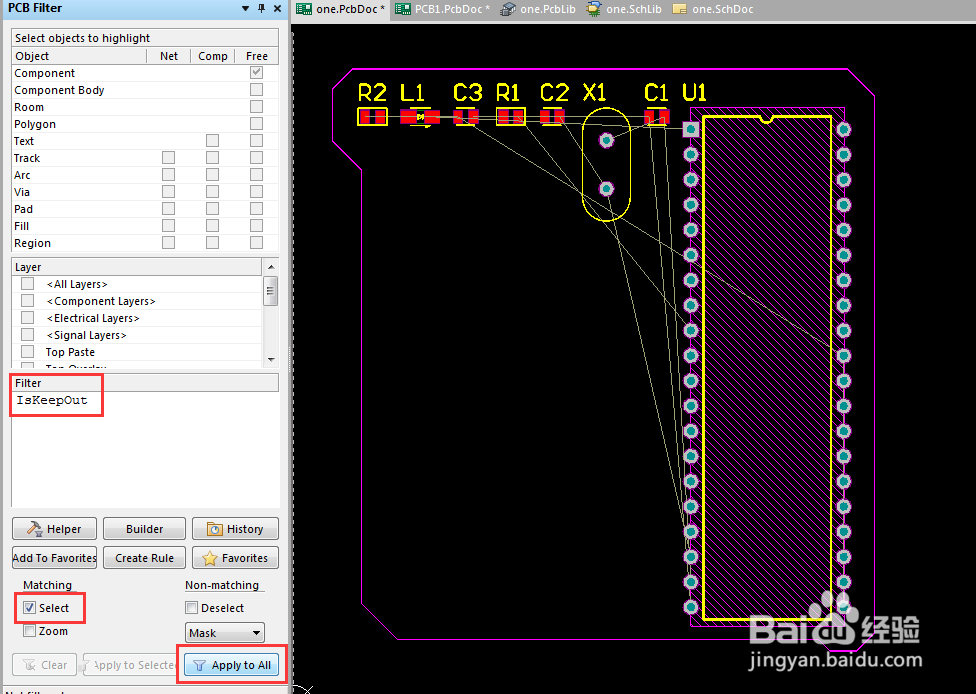
Alrium Designer 自定义板框

Alrium Designer 自定义板框

9、使用选中的外框来设置PCB外形,完成PCB外形设置

Alrium Designer 自定义板框

Alrium Designer 自定义板框

  • 如何用Ansys创建线条(基础教程)
  • workbench怎么设置显示列标志
  • Altium Designer如何生成Dwf文件
  • 如何使用python的sympy模块求代数式的积分
  • SolidWorks三维建模训练一百零五之外六边内六星
  • 热门搜索
    奶豆腐怎么吃 尿分叉是怎么回事 五线谱怎么看 鹿茸怎么吃效果最好 衣服胸围怎么量 广式腊肠怎么做好吃 zara怎么读 火参果怎么吃 朋友圈怎么发视频 c53怎么算