word文档怎么缩小上下行距

 时间:2026-02-13 12:46:07

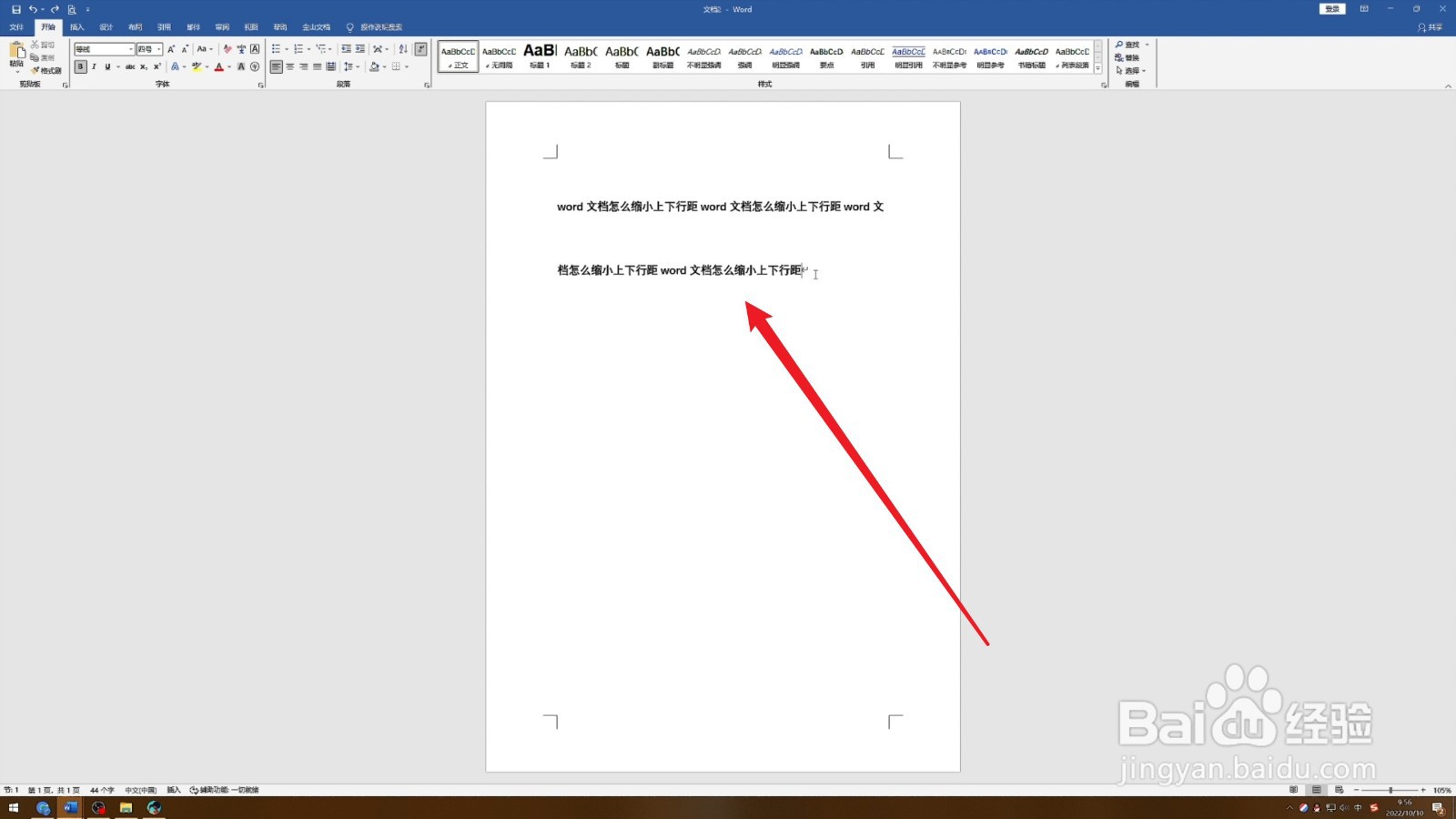
1、选择文字

在word中,单击鼠标左键,拖动选择需要缩小行距的文字。

word文档怎么缩小上下行距

2、展开段落

选择好文字后,找到开始功能区的段落区域,点击展开它。

word文档怎么缩小上下行距

3、修改行距

在段落对话框中,找到行距选项,将它的数值设小,即可缩小上下行距。

word文档怎么缩小上下行距

1、选择文字

在word中,单击鼠标左键,拖动选择需要缩小行距的文字。

word文档怎么缩小上下行距

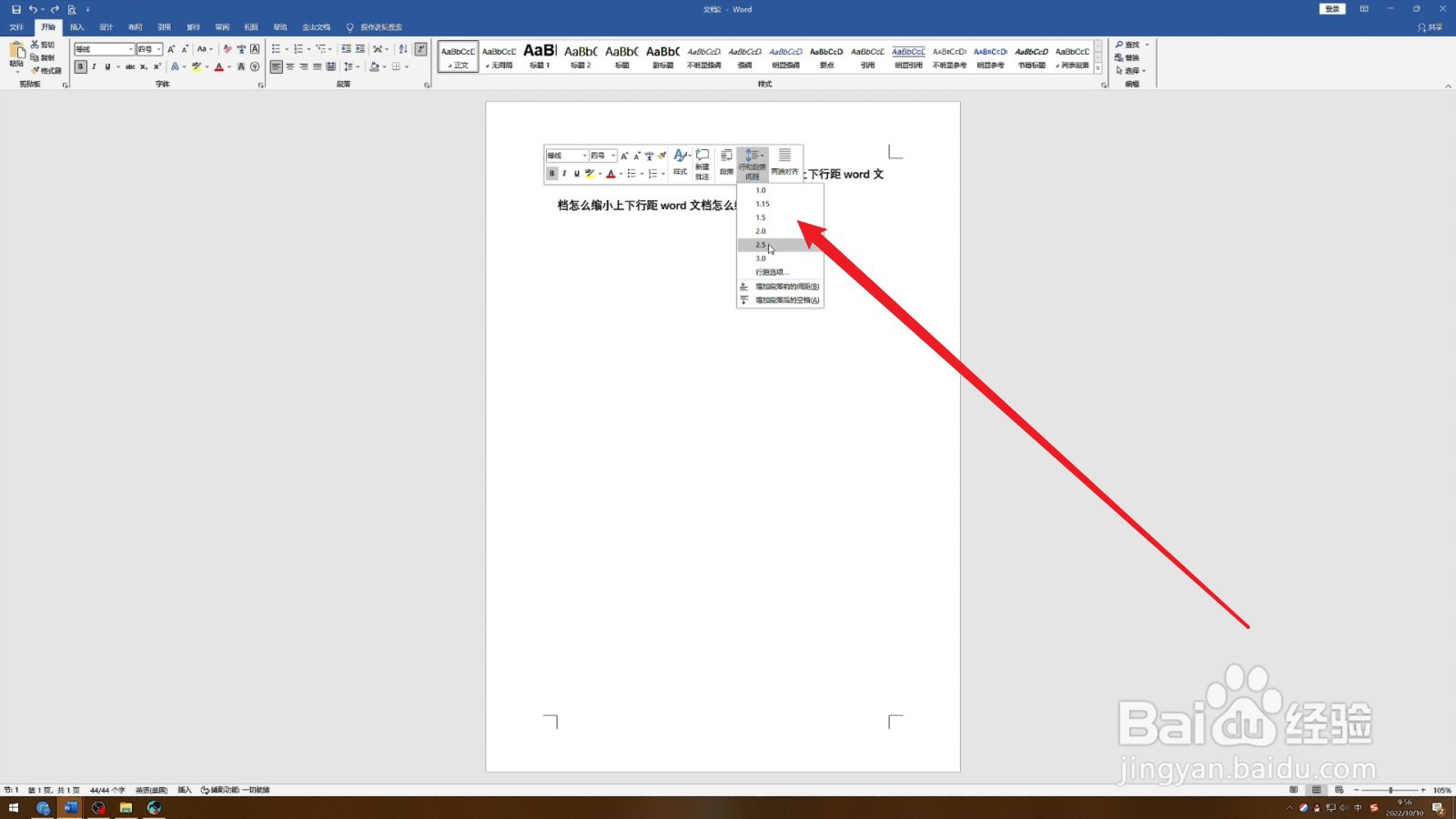
2、点击行和段落间距

选择好文字后,在出现的小菜单中,找到“行和段落间距”选项,点击展开它。

word文档怎么缩小上下行距

3、修改行距

在展开的下拉菜单中,选择数值较小的行间距,即可缩小上下行距。
word文档怎么缩小上下行距

1、选择文字

在word中,单击鼠标左键,拖动选择需要缩小行距的文字。

word文档怎么缩小上下行距

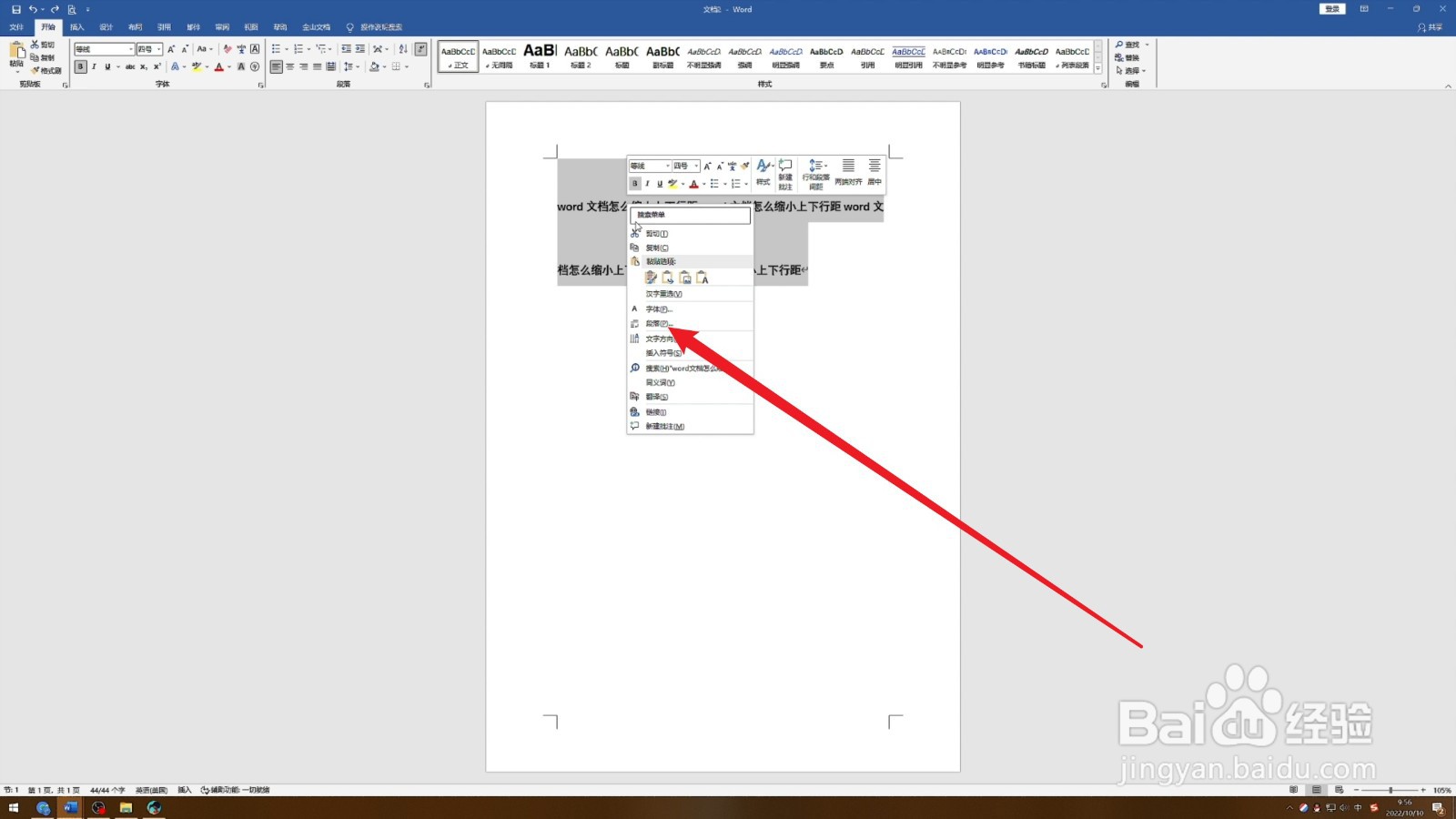
2、点击段落

选择好文字后,单击鼠标右键,点击下拉菜单中的“段落”选项。

word文档怎么缩小上下行距

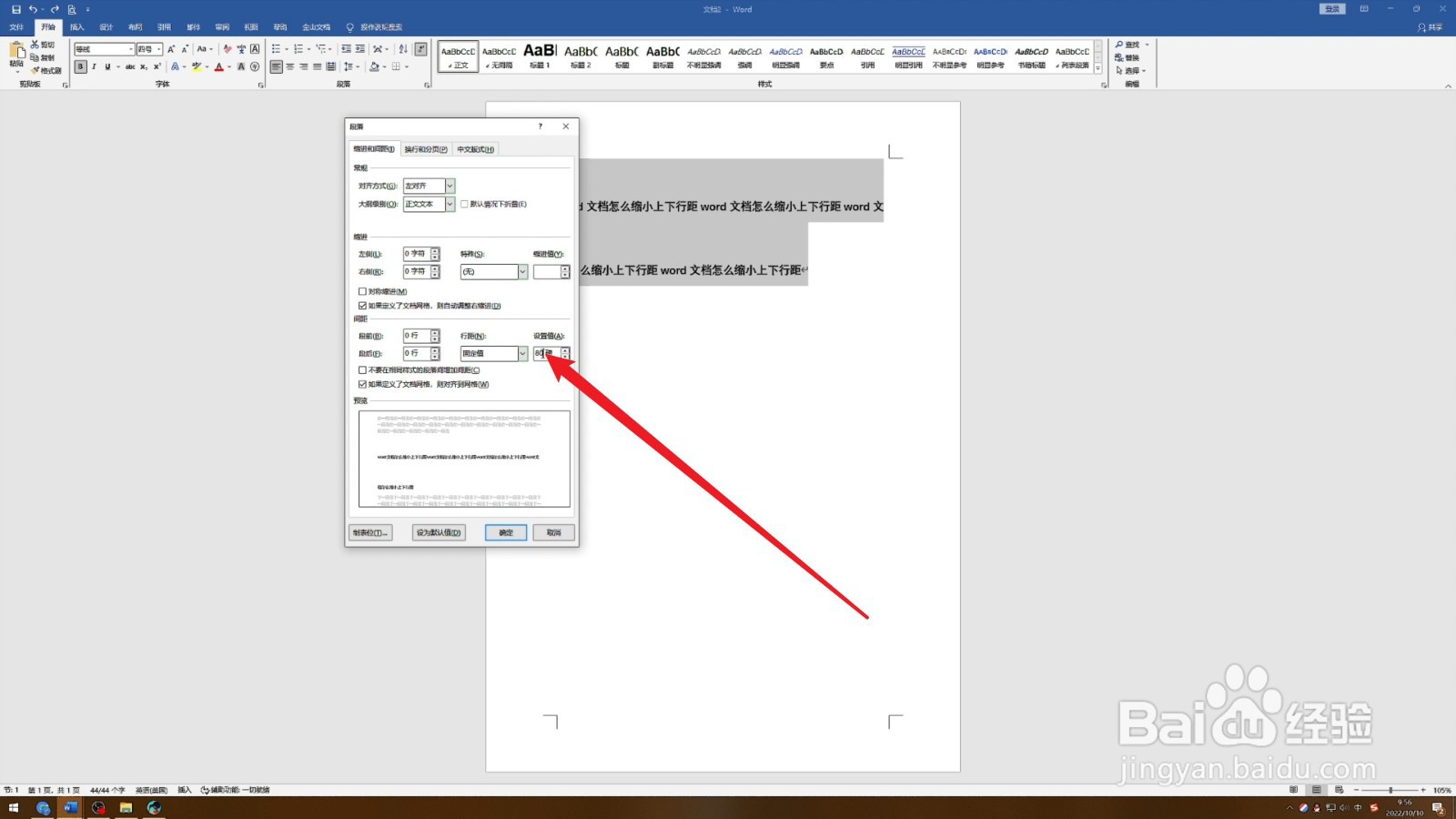
3、修改行距

在段落对话框中,找到行距选项,将它的数值设小,即可缩小上下行距。
word文档怎么缩小上下行距

  • word文档行间距怎么缩小
  • word文档怎么缩小上下行距
  • 字体大小不变间距怎么缩小
  • 行间距怎么缩小
  • WORD上下行间距如何调整
  • 热门搜索
    分数线怎么输入 网瘾怎么戒 新股如何申购 如何煎荷包蛋 喉咙干燥是什么原因 发票丢失证明怎么写 幻灯片母版怎么用 杨光的快乐生活7 容积率是什么意思 如何测量胸围