1、我们打开一个空白的Word文档作为演示,如图。

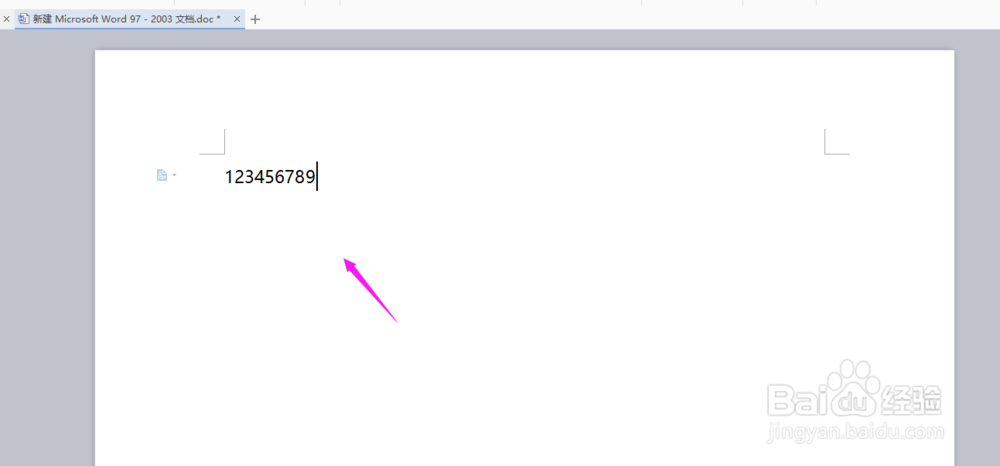
2、接着小编随意的输入一些内容,如图。
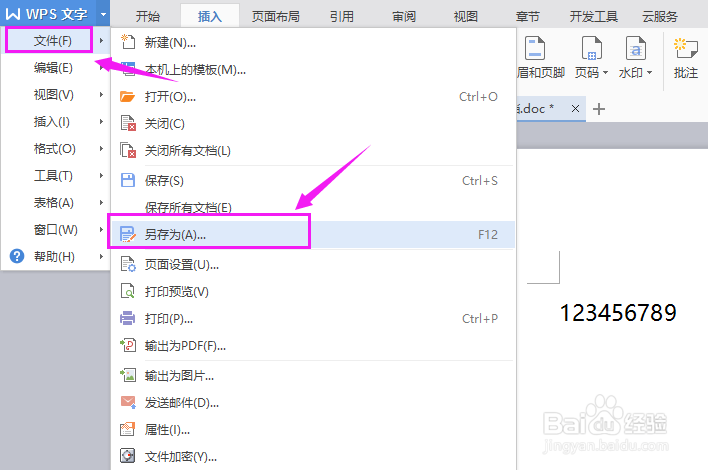
3、接着我们选择文件-另存为,如图。
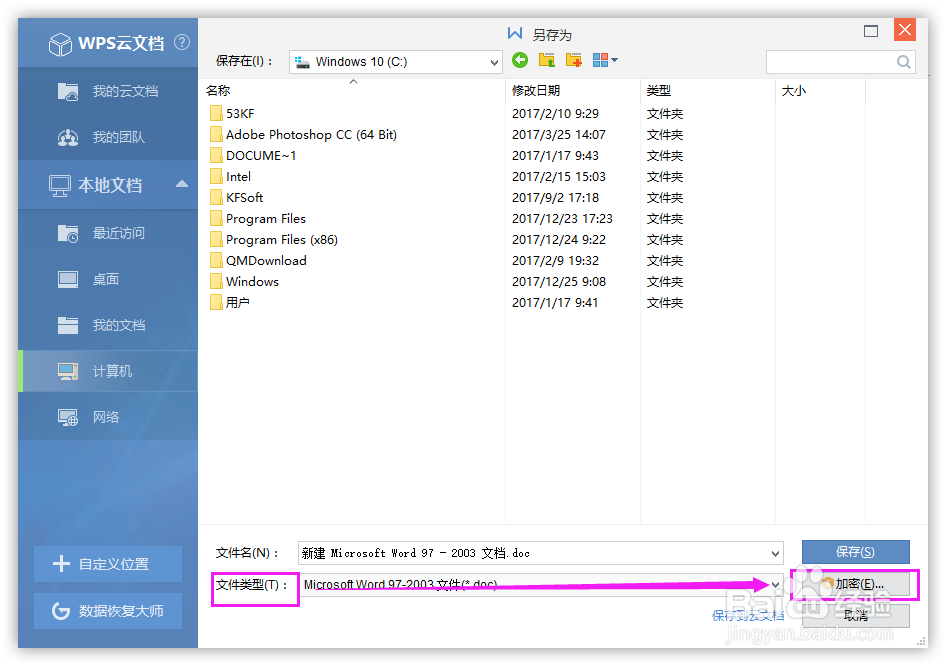
4、在文件类型的后面,这里就有一个“加密”,如图。
5、我们点击下,来到文档加密解密,我们选择密码加密,如图。
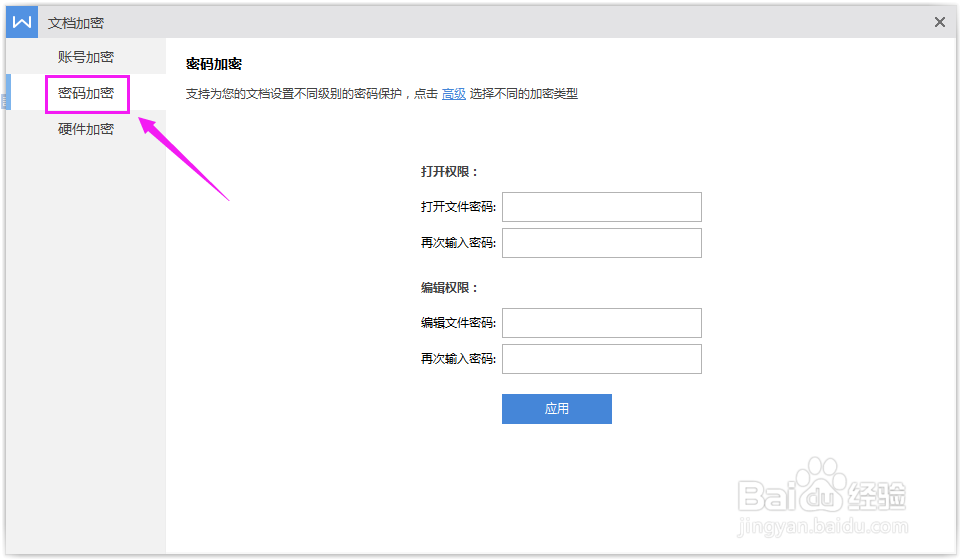
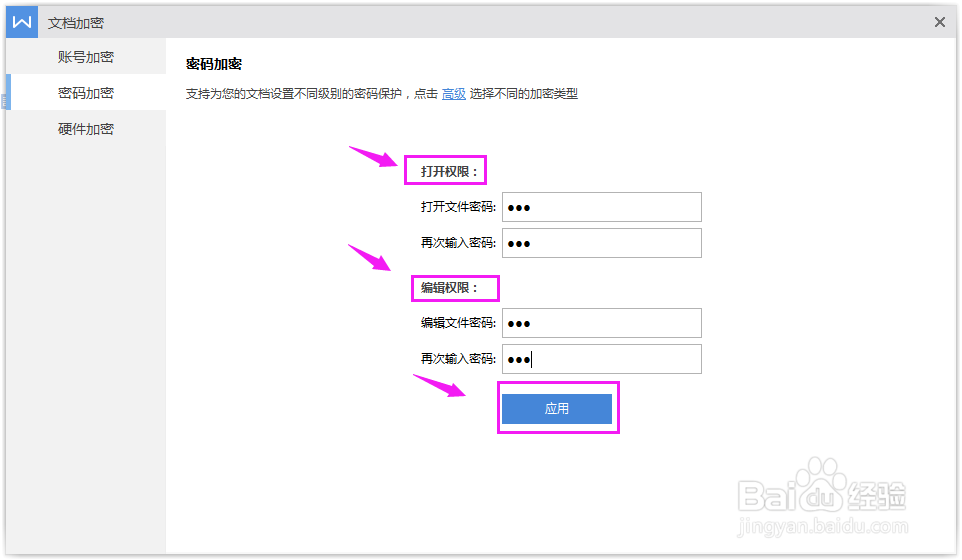
6、我们输入打开权限密码、编辑权限密码,点击应用,这样我们就给Word文档加密了,如图。
时间:2026-04-23 09:22:09
1、我们打开一个空白的Word文档作为演示,如图。
2、接着小编随意的输入一些内容,如图。
3、接着我们选择文件-另存为,如图。
4、在文件类型的后面,这里就有一个“加密”,如图。
5、我们点击下,来到文档加密解密,我们选择密码加密,如图。
6、我们输入打开权限密码、编辑权限密码,点击应用,这样我们就给Word文档加密了,如图。
