Photoshop制作灯光效果

 时间:2026-04-30 06:43:33

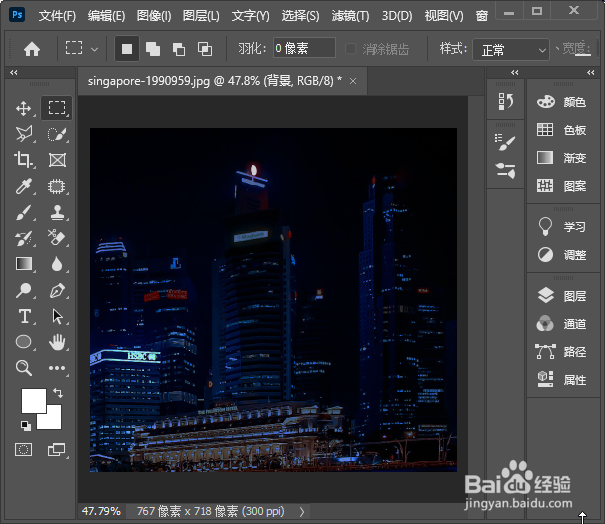
1、用PS打开原始图片文件。

Photoshop制作灯光效果

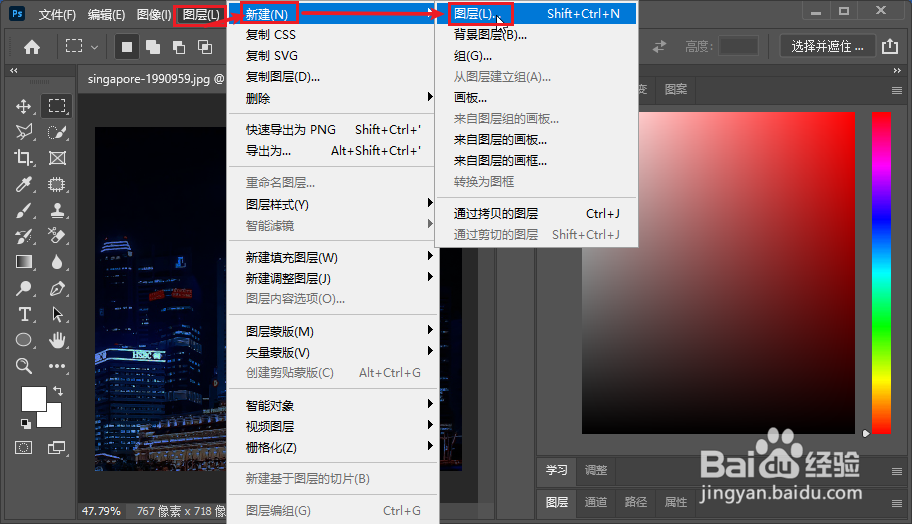
2、单击“图层”菜单,然后在弹出的下拉菜单中依次单击“新建”-“图层”。

Photoshop制作灯光效果

3、在弹出的“新建图层”对话框中输入图层名称,然后单击“确定”。

Photoshop制作灯光效果

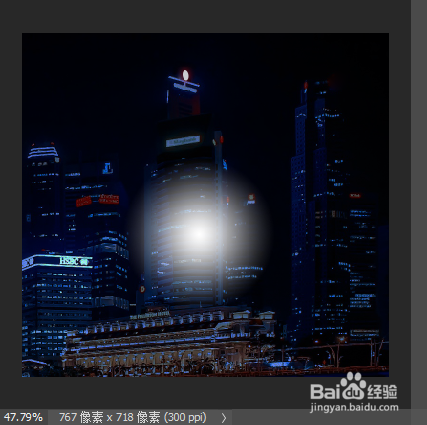
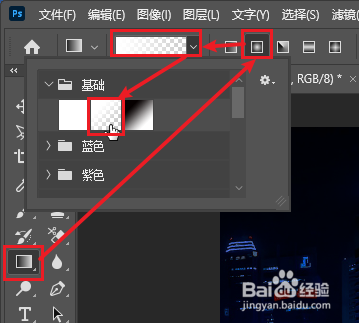
4、单击工具面板中的“渐变工具”,然后在选项栏中设置渐变样式为“径向渐变”。单击渐变色选择框,然后在弹出的选项中选择“前景色到透明渐变“。
Photoshop制作灯光效果

5、在灯光图层中拖动鼠标绘制出渐变的灯光效果。

Photoshop制作灯光效果

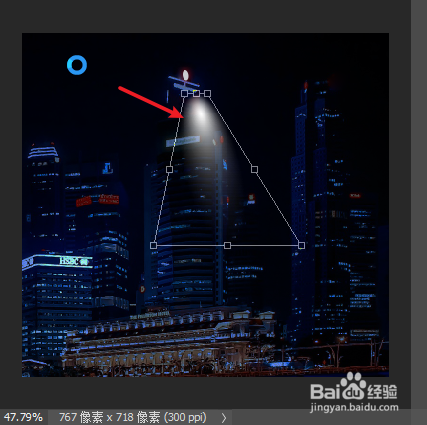
6、单击“编辑”菜单,然后依次单击“变换”-“斜切”。

Photoshop制作灯光效果

7、调整灯光图层边框,使图层形成射灯灯光效果。

Photoshop制作灯光效果

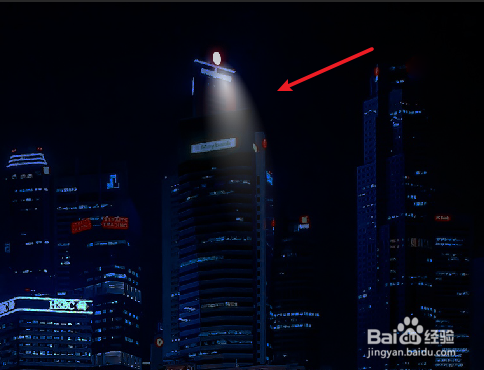
8、调整灯光位置和图层透明度,完成灯光最终效果设计。

Photoshop制作灯光效果

  • 怎么使用Ps制作灯光的效果
  • ps画笔工具画不出颜色
  • Ps如何添加灯光效果
  • ps如何制作灯光效果?
  • PS魔棒选区如何填充颜色?
  • 热门搜索
    小龙虾的做法大全 行间距怎么设置 涟漪怎么读 圆白菜的做法 芒果tv怎么关闭自动续费 草鱼的做法简单又好吃 外阴长了个大痘像粉刺怎么办 酱茄子的做法 干煸豆角最简单的做法 鸭肉怎么做好吃